Ayuda de Dodo DOCS› Configuración›Parámetros de la aplicación
Dodo DOCS · Ayuda
Parámetros de la aplicación
Configurar los valores globales de Dodo DOCS: código de barras, código QR, flujos de trabajo, historia laboral y otras opciones.
01Qué son los parámetros de la aplicación
Son los valores generales que controlan varias funcionalidades de Dodo DOCS para todos los usuarios.
Para entrar, abre Configuración ▸ Sistema ▸ Parámetros. Los parámetros están agrupados en seis secciones: Código de barras, Código QR, Flujos de trabajo, Historia laboral, Comandos tareas libres y Más opciones.
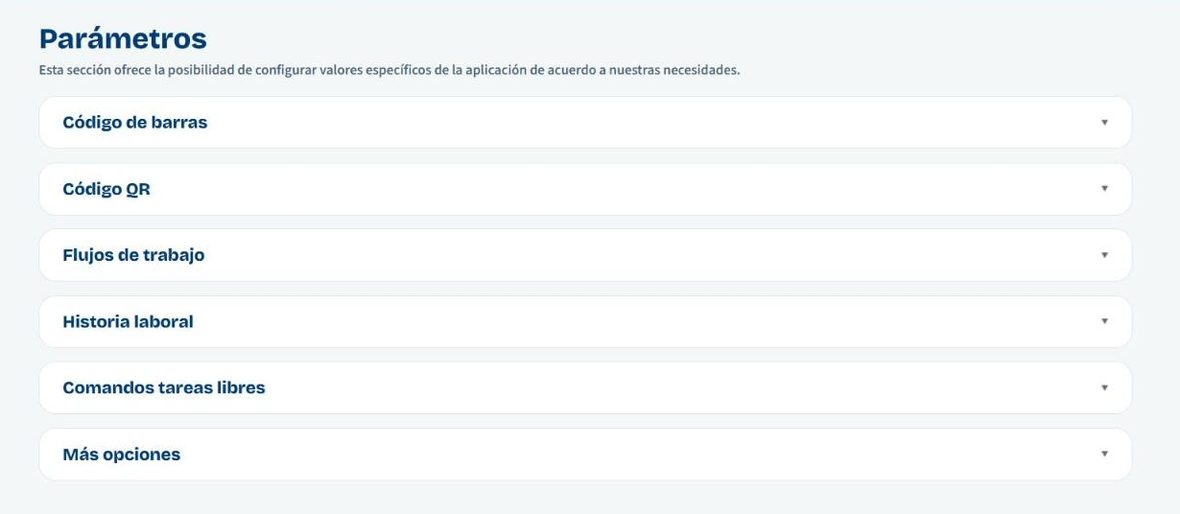
Cada opción se edita de una de dos formas: con un switch (actívalo o desactívalo) o con el botón «Editar» (abre el campo para escribir o elegir el nuevo valor, y confirmar con «Actualizar»).
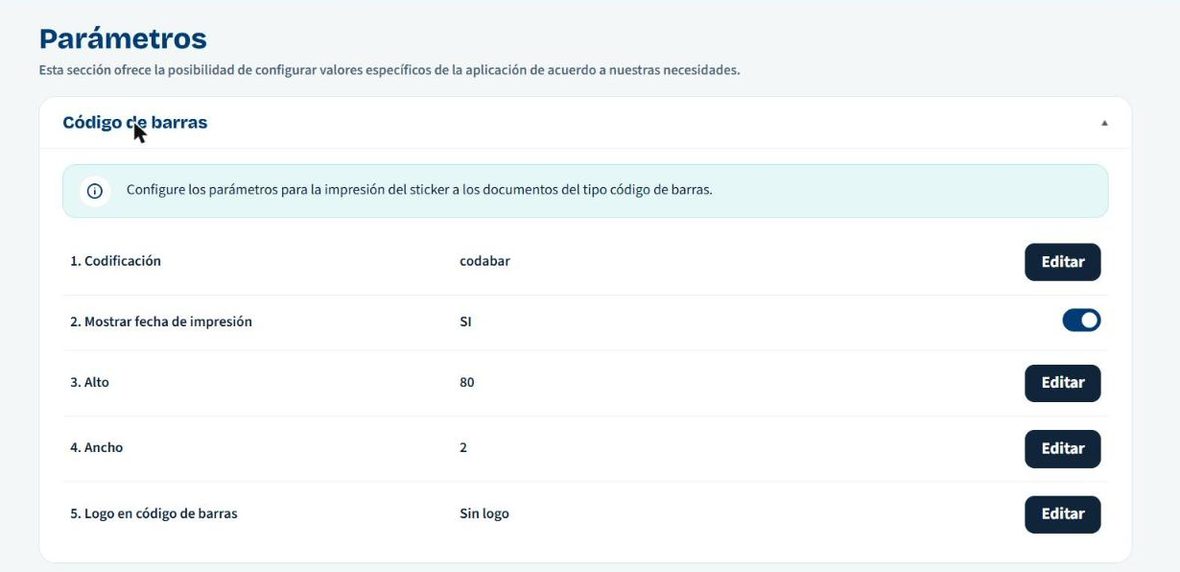
02Qué configura cada grupo
- Código de barras: codificación, si se muestra la fecha de impresión, alto, ancho y logo del sticker de código de barras.
- Código QR: codificación, tamaño (en píxeles) y
nivel de corrección de error (
L,M,Q,H) del sticker QR. - Flujos de trabajo: si se descartan sábado y/o domingo como días laborales para los vencimientos de tareas, y quién es el usuario administrador de devoluciones.
- Historia laboral: el formulario y el campo de documento de identidad que se usan para que cada usuario consulte su historia laboral desde «Mi perfil».
- Comandos tareas libres: qué comandos de archivo ven todos los usuarios en los documentos de una tarea libre.
03Más opciones
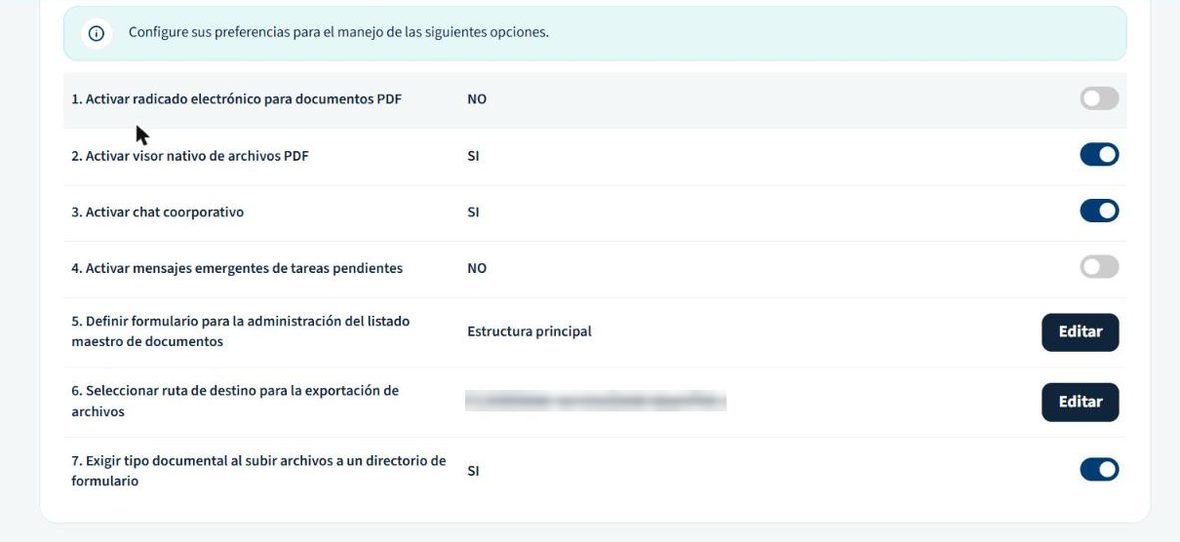
- Radicado electrónico para PDF: agrega una página al inicio de cada PDF con los datos del radicado.
- Visor nativo de archivos PDF: habilita el visor de
Dodo DOCS para
.pdf,.docy.docx. - Chat corporativo: permite enviar mensajes por el chat de Dodo DOCS (ver El chat).
- Mensajes emergentes de tareas pendientes: muestra un aviso recordando las tareas pendientes mientras se usa la aplicación.
- Listado maestro de documentos: el formulario que trae las columnas Versión, Observación, Fecha publicación, Código tipo documental y Tipo documental al buscar en Publicar.
- Ruta de exportación de archivos: la carpeta del servidor donde quedan los archivos exportados desde un directorio.
Exigir tipo documental al subir archivos Nuevo
La opción 7. Exigir tipo documental al subir archivos a un directorio de formulario hace que Dodo DOCS pida el tipo documental de cada archivo en el momento de subirlo, junto con su fecha de declaración y su origen. Así no hay que subir primero y editar las propiedades archivo por archivo.
Aplica en dos lugares:
- Directorios de un formulario: al subir archivos desde la pestaña Archivos de un registro.
- Tareas del flujo de trabajo: al adjuntar archivos desde el detalle de la tarea.
Con la opción activa, al elegir archivos se abre la ventana Asignar tipo documental. Los pasos están en Opciones básicas de un archivo.