Ayuda de Dodo DOCS› Configuración›Integraciones
Dodo DOCS · Ayuda
Integraciones
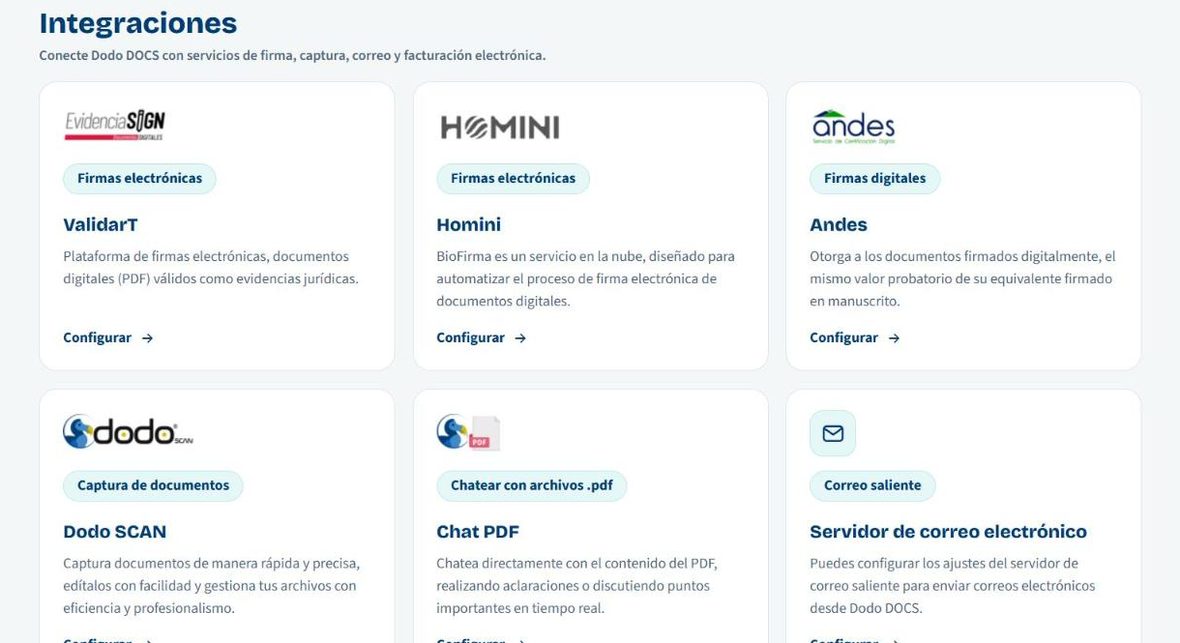
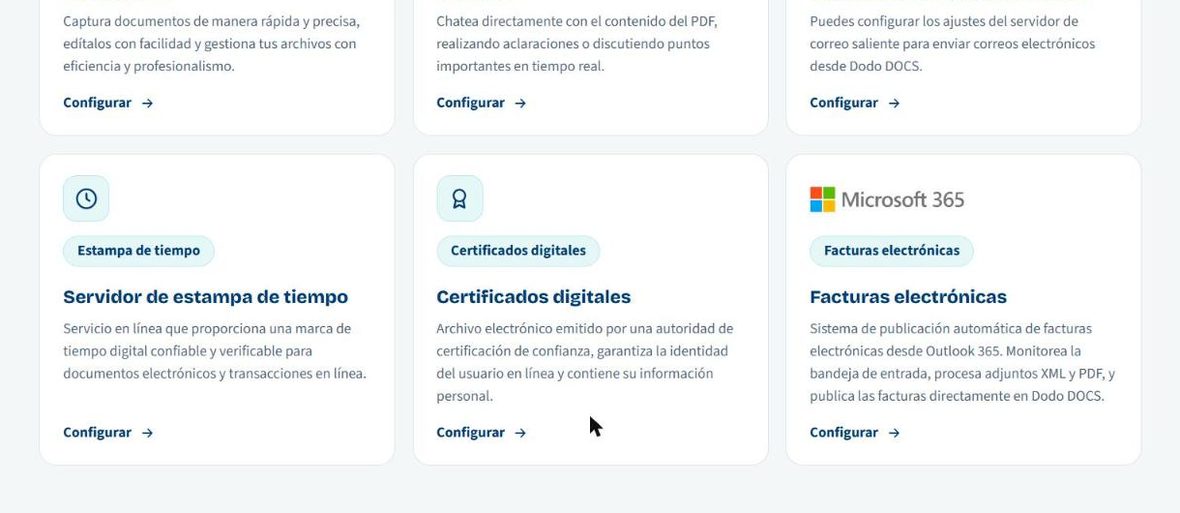
Configurar los servicios de terceros integrados a Dodo DOCS: firmas electrónicas, Dodo SCAN, Chat PDF, correo saliente y más.
01Qué es
Reúne la configuración de los servicios de terceros integrados a Dodo DOCS.
Para entrar, abre Configuración ▸ Herramientas ▸ Integraciones.
02Cada servicio, su propia pantalla
Al hacer clic en la tarjeta de un servicio se abre su pantalla de parámetros, con el botón «Regresar a integraciones» arriba a la derecha. Cada campo tiene su propio ícono de edición (lápiz); algunos servicios traen además un interruptor para activar o desactivar una opción.
Ejemplo — «Servidor de correo electrónico»: pide los datos de conexión SMTP para enviar los correos de Dodo DOCS (ver Notificaciones por Email).
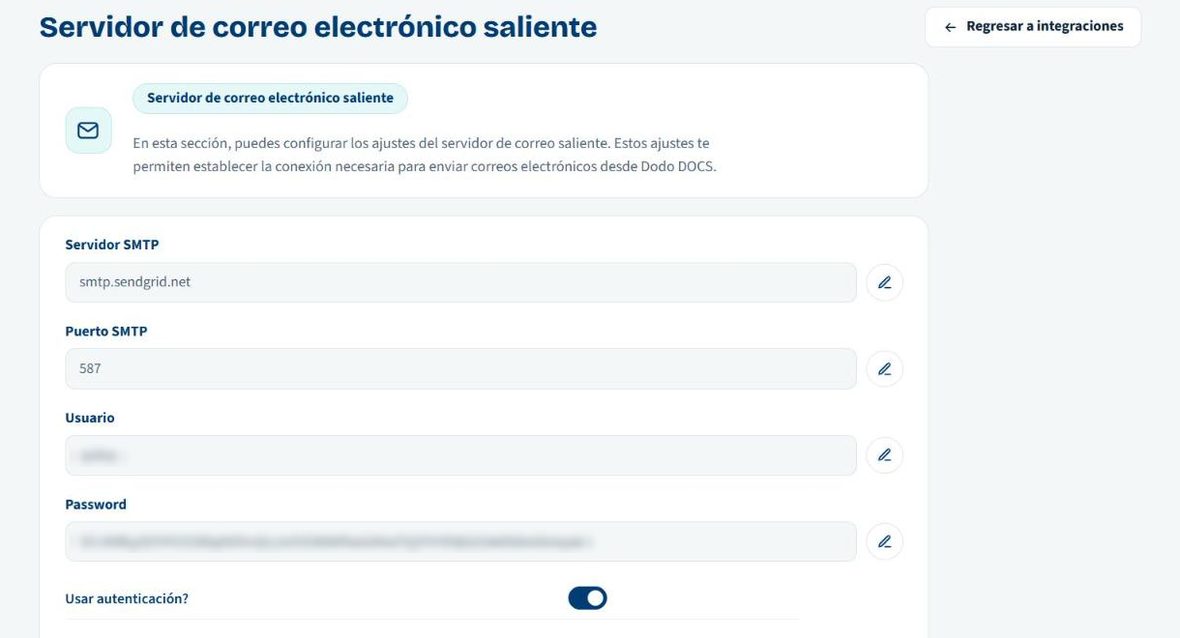
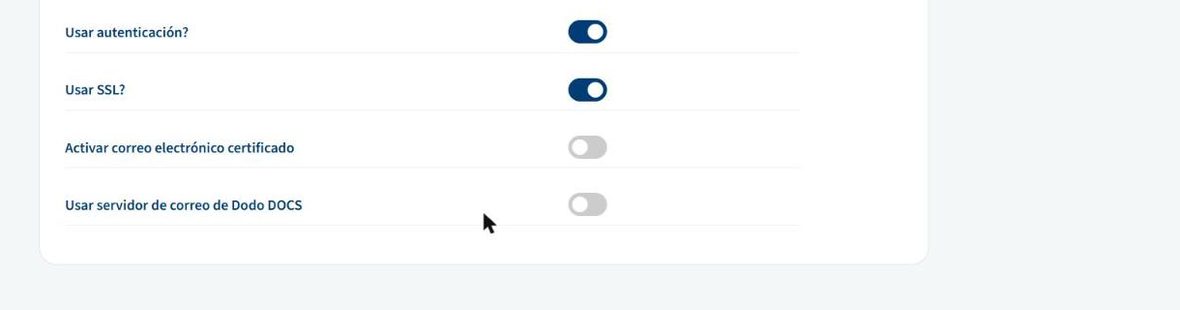
El switch «Usar servidor de correo de Dodo DOCS» es el mismo que controla si las notificaciones salen por el servidor del cliente o por el de Dodo DOCS.
↑ Volver al inicio03ValidarT (EvidenciaSIGN)
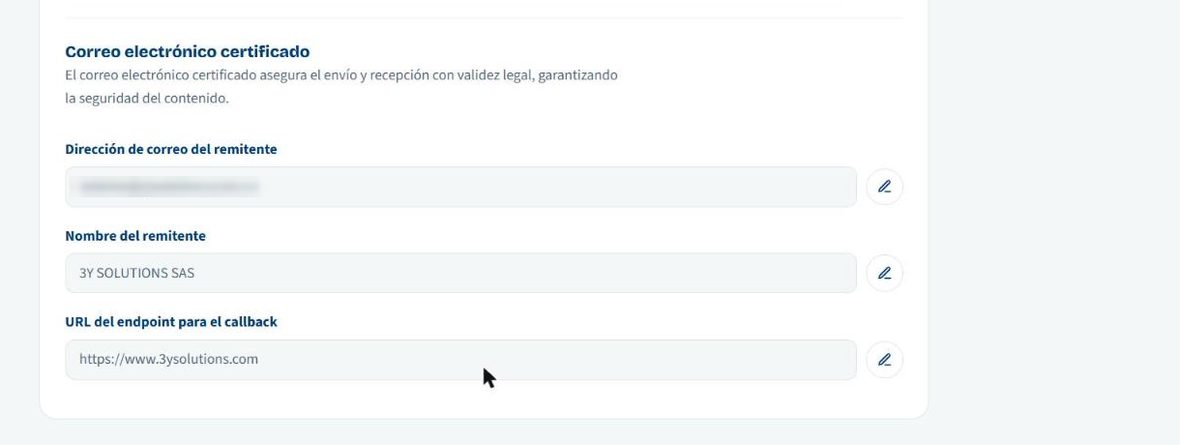
Plataforma de firmas electrónicas: produce documentos digitales (PDF) válidos como evidencias jurídicas. Se usa para firmar documentos con ValidarT.
- Usuario y Password para la plataforma ValidarT: credenciales de la cuenta de servicio con la que Dodo DOCS se conecta a ValidarT.
- Endpoint Callback de Dodo: la dirección a la que ValidarT devuelve los documentos ya firmados.
- Ruta documento PDF «acuerdo de comunicaciones…»: la ubicación del PDF con el acuerdo previo entre las partes, que se anexa al proceso de firma.
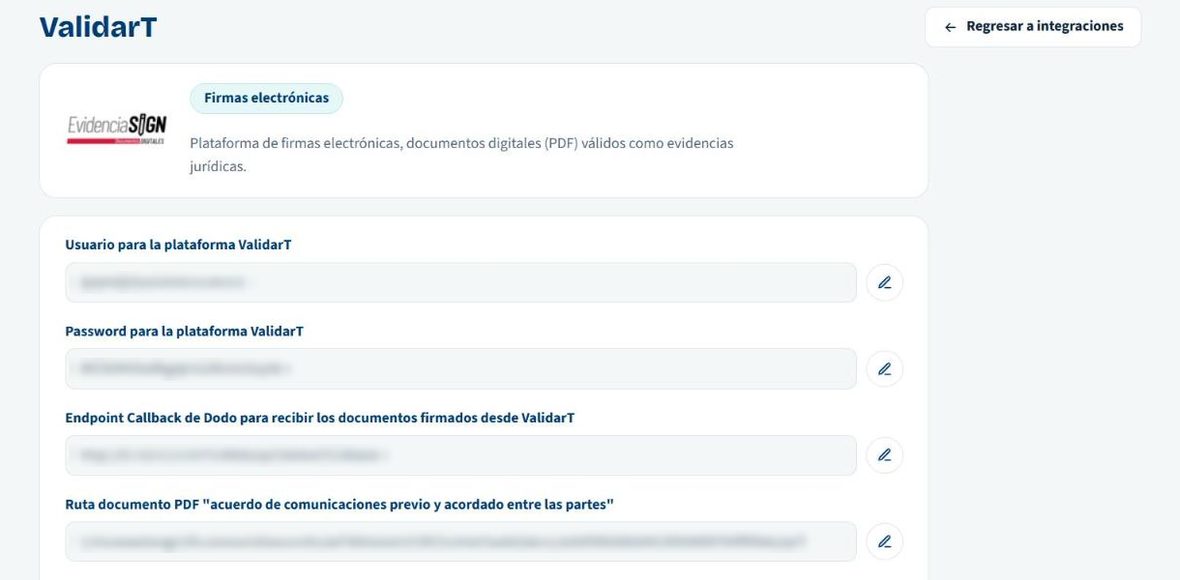
Más abajo, la sección «Correo electrónico certificado» configura el envío con validez legal: la dirección y nombre del remitente, y la URL de callback.
04Homini
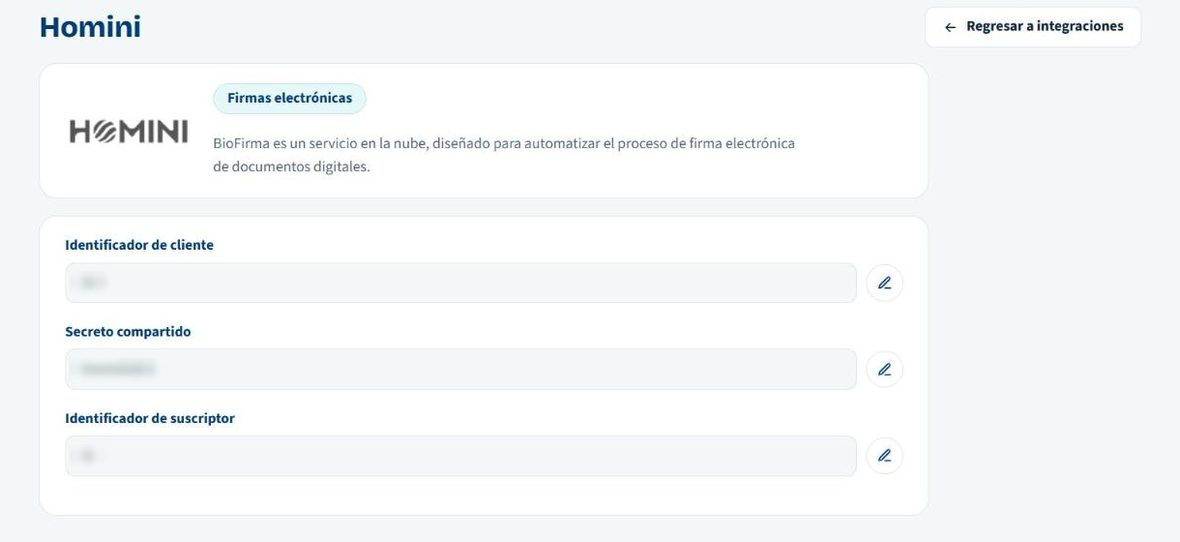
Servicio de firmas electrónicas en la nube (BioFirma), que automatiza el proceso de firma de documentos digitales. Se usa para firmar documentos con Homini.
- Identificador de cliente y Identificador de suscriptor: los códigos que identifican a la compañía y al suscriptor ante Homini.
- Secreto compartido: la clave con la que Dodo DOCS se autentica ante el servicio.
05Andes
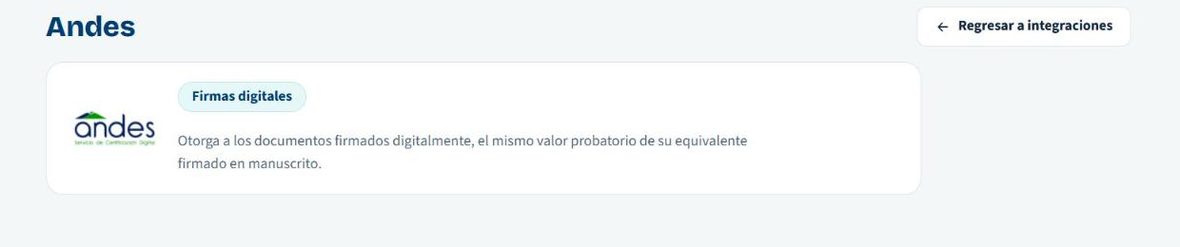
Servicio de firmas digitales: le da a los documentos firmados el mismo valor probatorio que su equivalente firmado a mano.
06Dodo SCAN
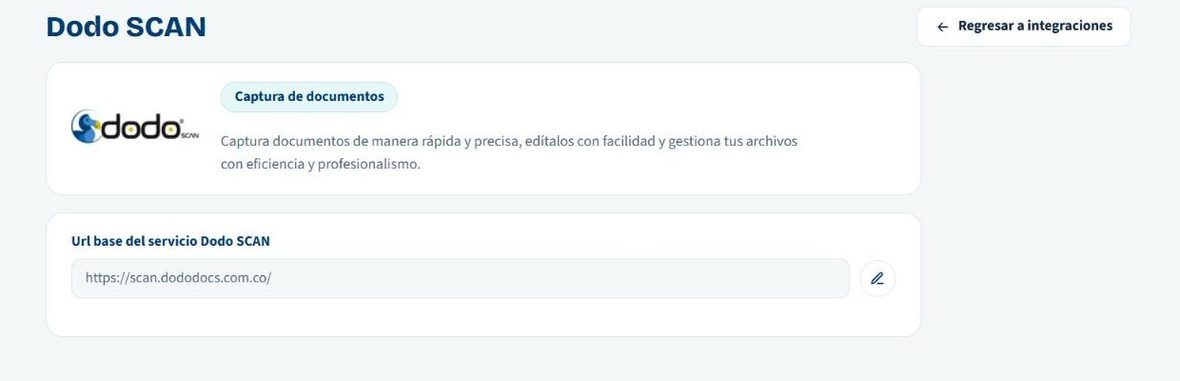
Servicio de captura de documentos: digitaliza documentos físicos y los deja listos para gestionarlos en Dodo DOCS.
- Url base del servicio Dodo SCAN: la dirección del servicio de captura al que se conecta Dodo DOCS.
07Chat PDF
Permite chatear con el contenido de un PDF: hacer preguntas o discutir puntos importantes del documento en tiempo real.
08Servidor de estampa de tiempo
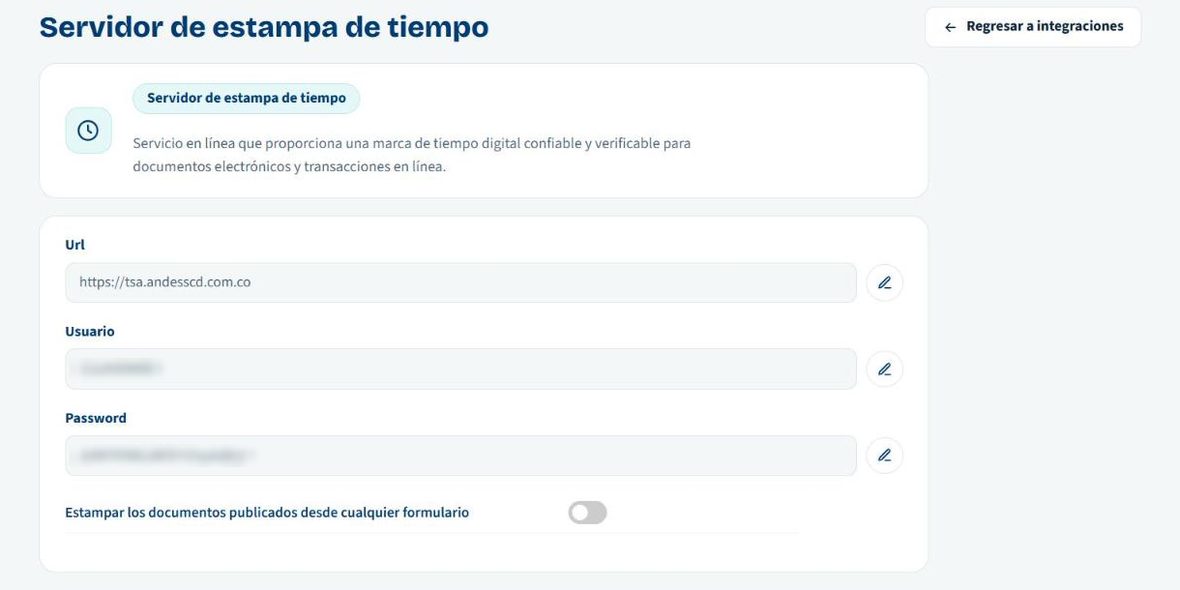
Servicio en línea que agrega una marca de tiempo digital confiable y verificable a los documentos electrónicos y a las transacciones.
- Url: la dirección del servidor de estampa de tiempo.
- Usuario y Password: las credenciales de la cuenta contratada con el servicio.
- Estampar los documentos publicados desde cualquier formulario: interruptor para aplicar la estampa de tiempo automáticamente a todo documento que se publique.
09Certificados digitales
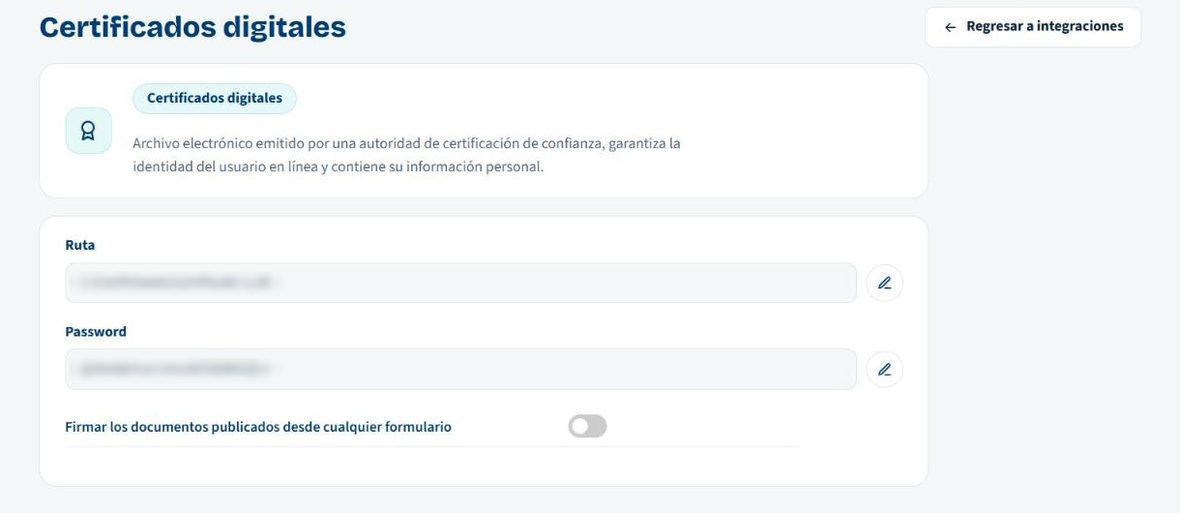
Un certificado digital es un archivo electrónico emitido por una autoridad de certificación de confianza: garantiza la identidad del usuario en línea y contiene su información personal. Aquí se configura el certificado de persona jurídica que usa la compañía para firmar documentos.
- Abre Configuración ▸ Herramientas ▸ Integraciones y haz clic en «Configurar →» de la tarjeta Certificados digitales.
- En el campo Ruta, ingresa la ubicación
completa del archivo del certificado (extensión
.pfx), incluyendo nombre y extensión — por ejemploC:\Certificados\empresa.pfx. Este archivo suele estar guardado en el servidor donde está instalado el sitio de Dodo DOCS. - En el campo Password, ingresa la contraseña del certificado.
- Guarda los cambios con el ícono de edición (lápiz) de cada campo.
El interruptor «Firmar los documentos publicados desde cualquier formulario» aplica la firma con este certificado automáticamente a todo documento que se publique.
10Microsoft 365 — Facturas Electrónicas
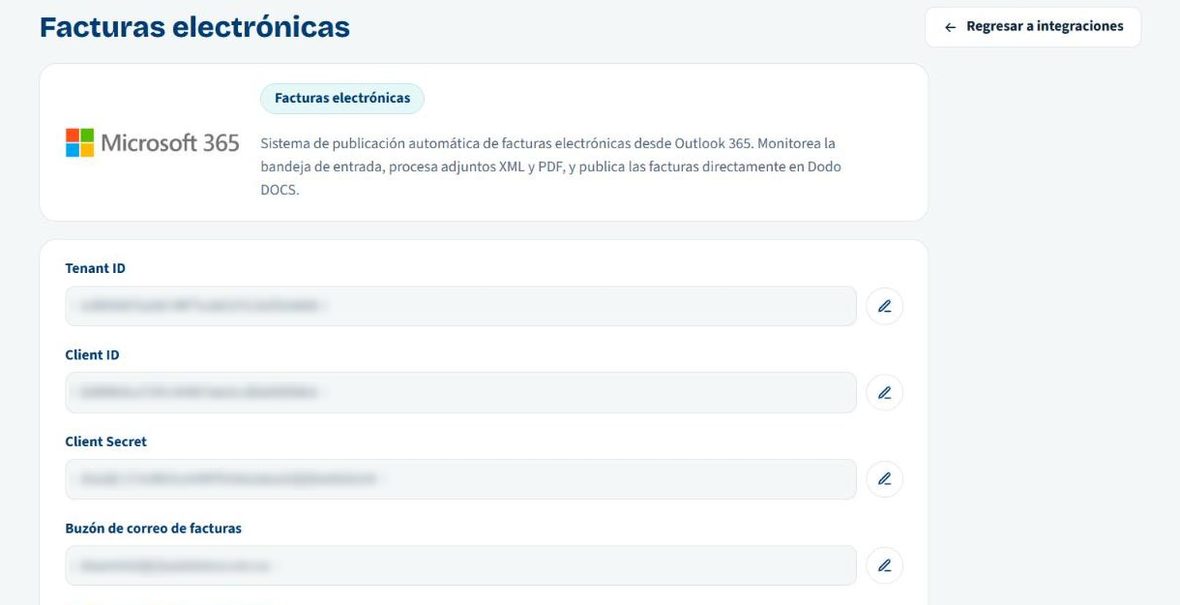
Sistema de publicación automática de facturas electrónicas desde un buzón de Outlook 365: monitorea la bandeja de entrada, procesa los adjuntos XML y PDF, y publica las facturas directamente en Dodo DOCS.
- Tenant ID, Client ID y Client Secret: las credenciales de la aplicación registrada en Microsoft 365 con la que Dodo DOCS accede al buzón.
- Buzón de correo de facturas: la cuenta de Outlook que se monitorea en busca de facturas nuevas.
- Configuración factura electrónica: un bloque técnico (formato JSON) que define dónde y cómo se publica cada factura — columnas, formulario, carpeta, tipo documental y flujo de trabajo que arranca.