Ayuda de Dodo DOCS› Configuración›Usuarios
Dodo DOCS · Ayuda
Usuarios
Crear las cuentas de usuario de Dodo DOCS, asignarles sucursales y roles, y administrarlas: activar, retirar, restaurar contraseña y consultar su historial.
01Crear un usuario
Cada persona que trabaja en Dodo DOCS necesita una cuenta de usuario. Para administrarlas, abre Configuración ▸ Directivas de seguridad ▸ Usuarios.
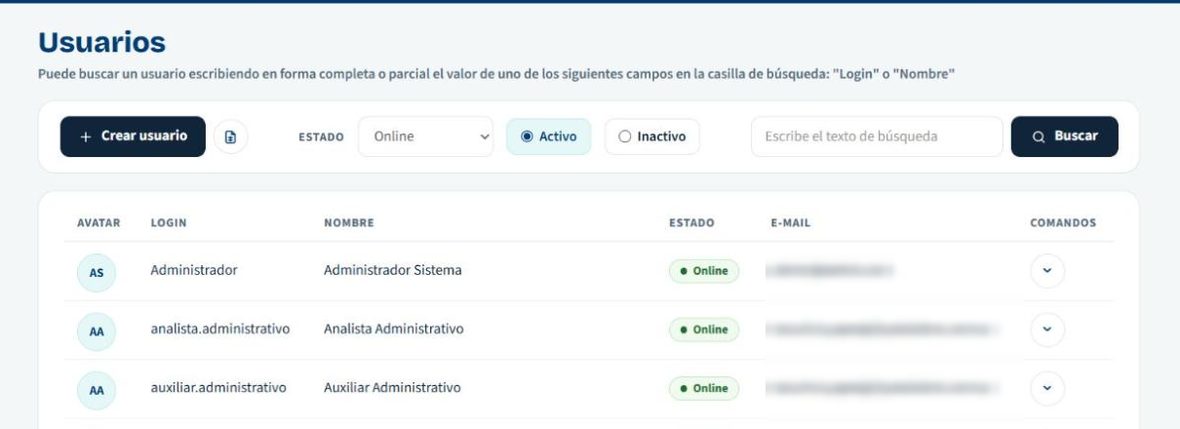
- Haz clic en «+ Crear usuario».
- Diligencia los datos:
- Login: el nombre con el que la persona inicia sesión.
- Documento de identidad, Nombre completo, Email (ahí recibe las notificaciones) y Celular.
- En Sucursales, marca una o más sucursales a las que pertenece. Puedes marcar «Seleccionar todas las sucursales».
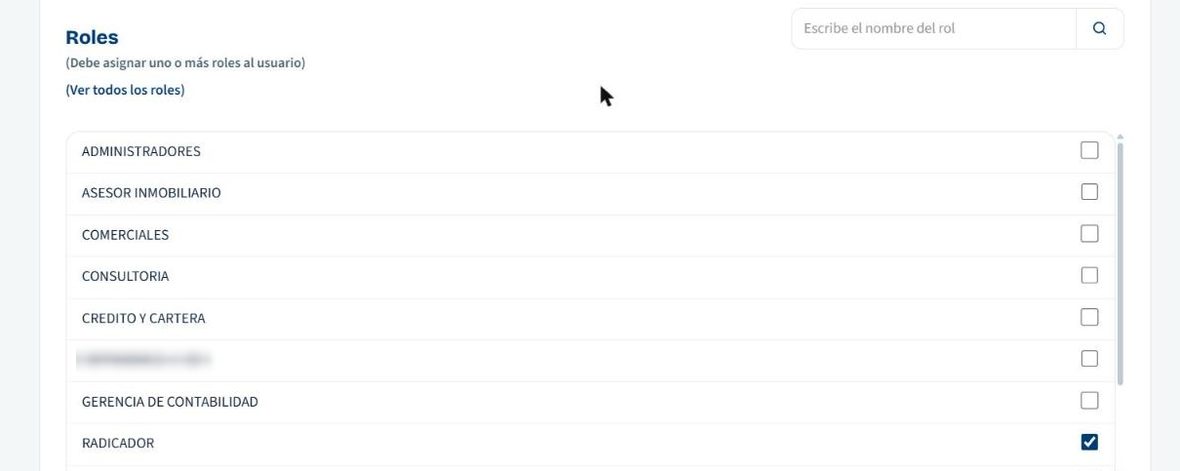
- En Roles, marca uno o más roles: definen qué puede hacer dentro de la aplicación.
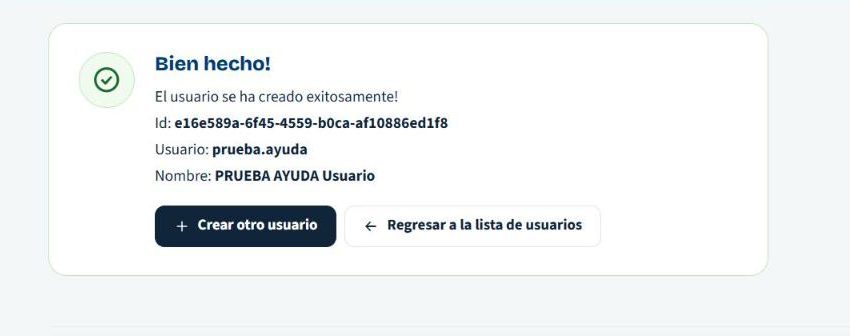
- Haz clic en «Crear usuario».
02Buscar y filtrar usuarios
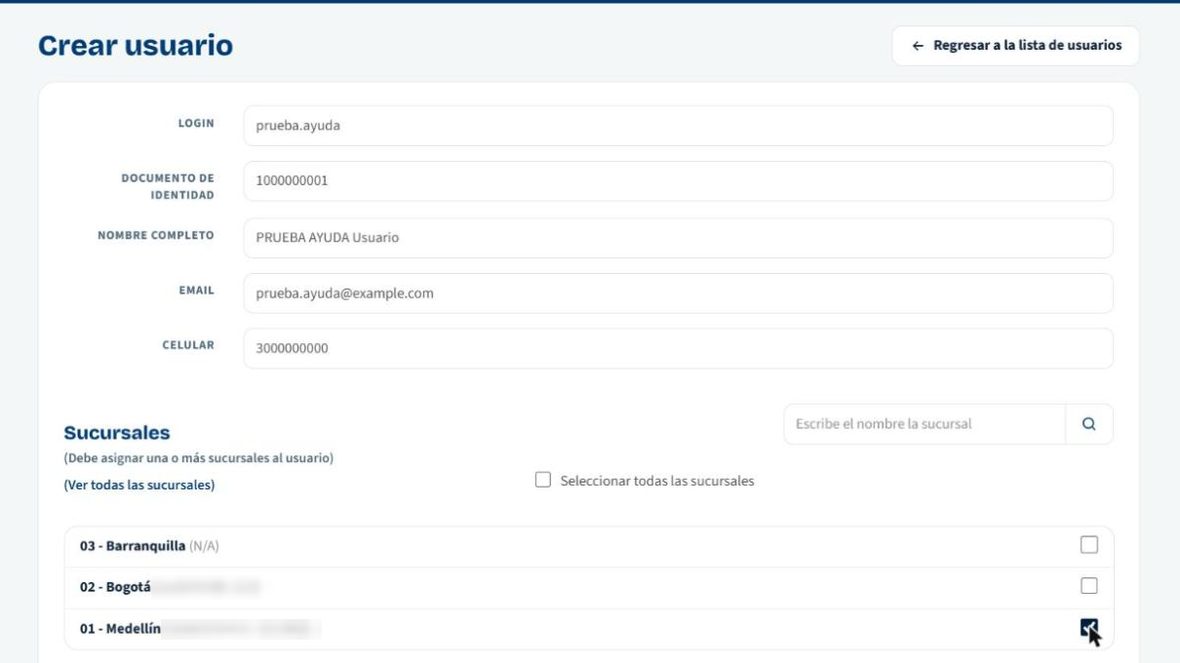
Escribe el login o el nombre en el buscador. Además, la lista tiene dos filtros:
- Estado de conexión:
- Online: usuario activo, trabajando en la aplicación.
- Offline: usuario inactivo, que no recibe tareas de flujos de trabajo.
- Retirado: usuario bloqueado de forma definitiva (terminó el vínculo con la entidad).
- Activo / Inactivo:
- Activo: trabaja en la aplicación. Es el estado por defecto al crear la cuenta.
- Inactivo: cuenta bloqueada de forma temporal.
03Administrar una cuenta
El menú de Comandos de cada usuario reúne todas las acciones sobre su cuenta.
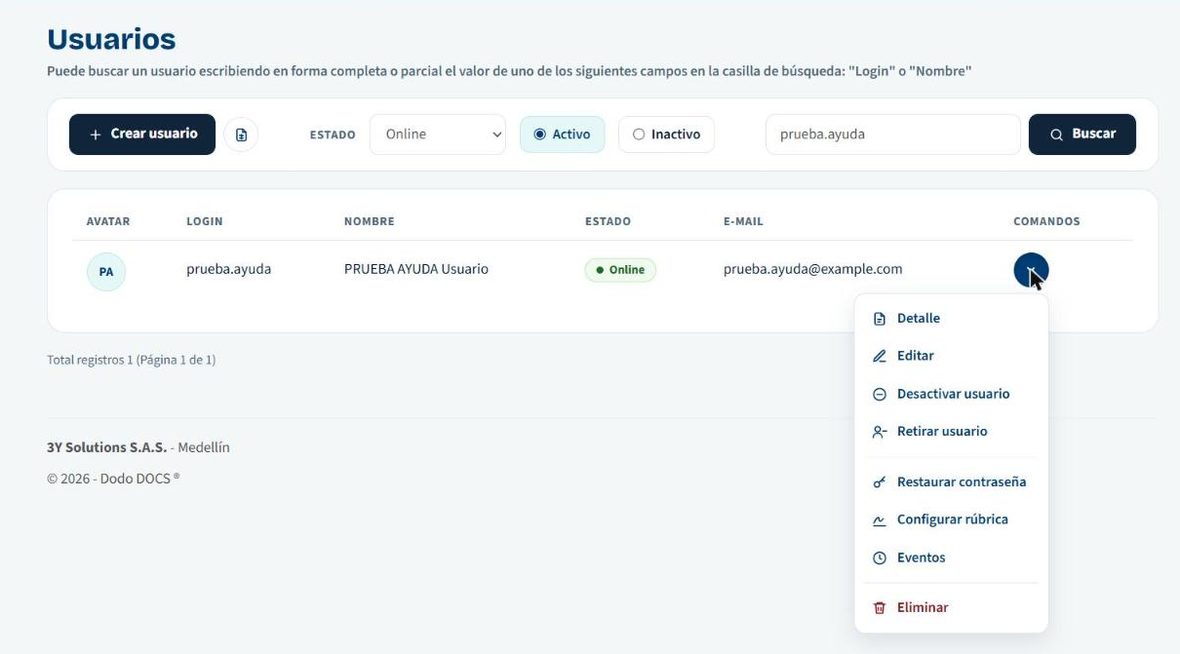
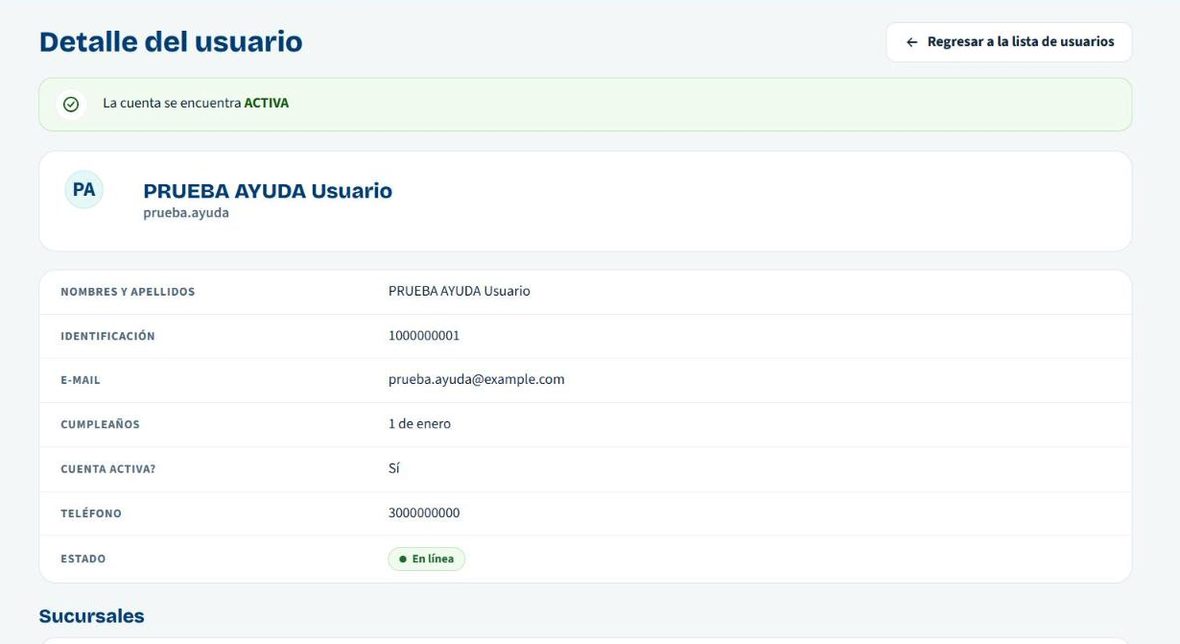
Detalle
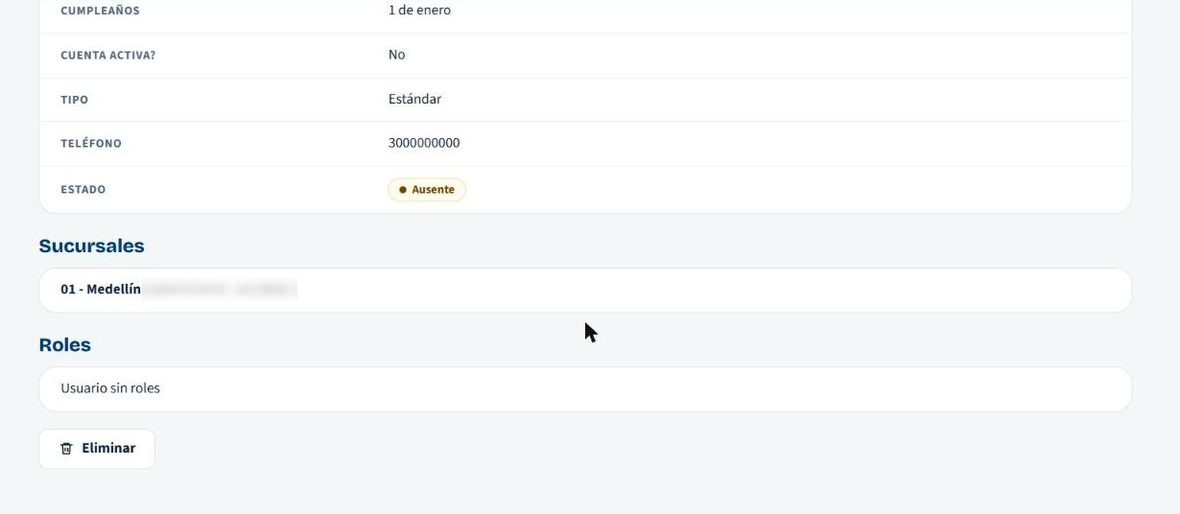
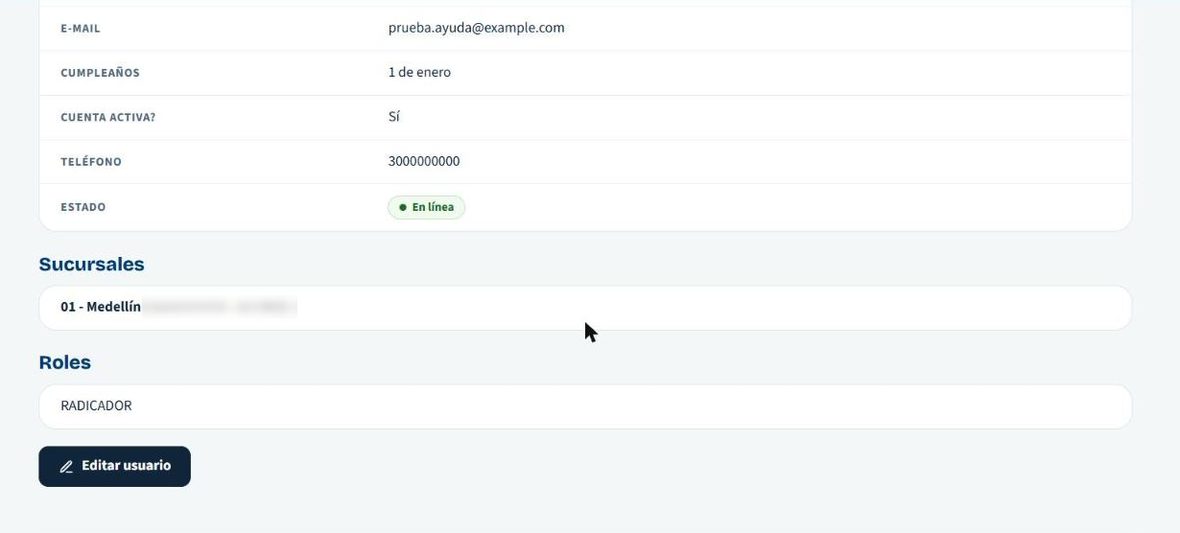
Muestra los datos del usuario, sus sucursales y sus roles. El botón «Editar usuario» abre el formulario de edición.
Editar
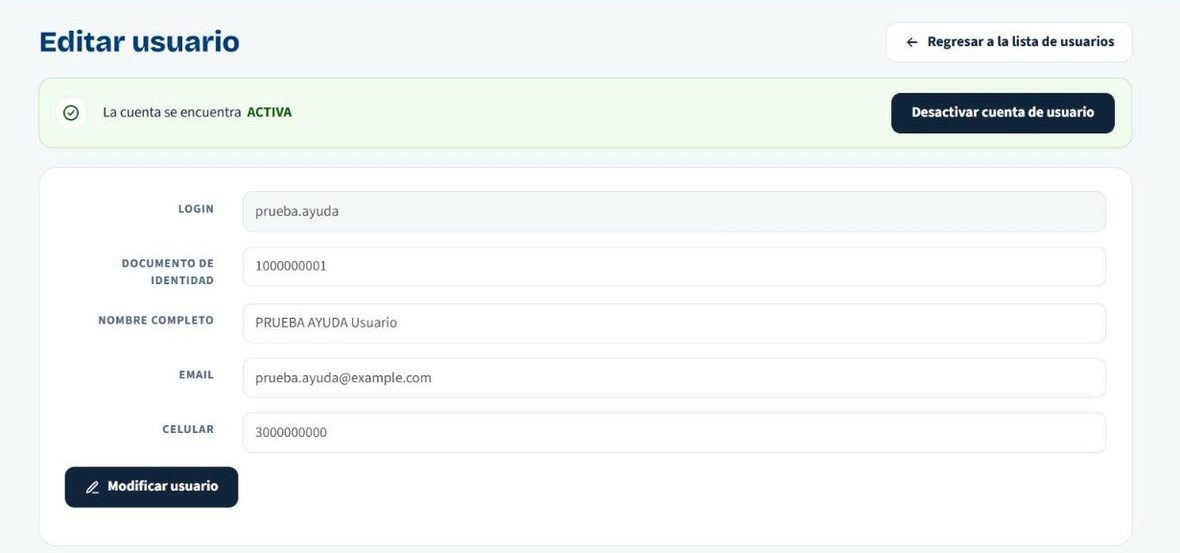
Cambia los datos, las sucursales y los roles del usuario. Aquí también está el botón «Desactivar cuenta de usuario». Las casillas de Sucursales y Roles, más abajo, se aplican al instante: aparece el aviso «Cambios efectuados en la base de datos».
Desactivar / Activar usuario
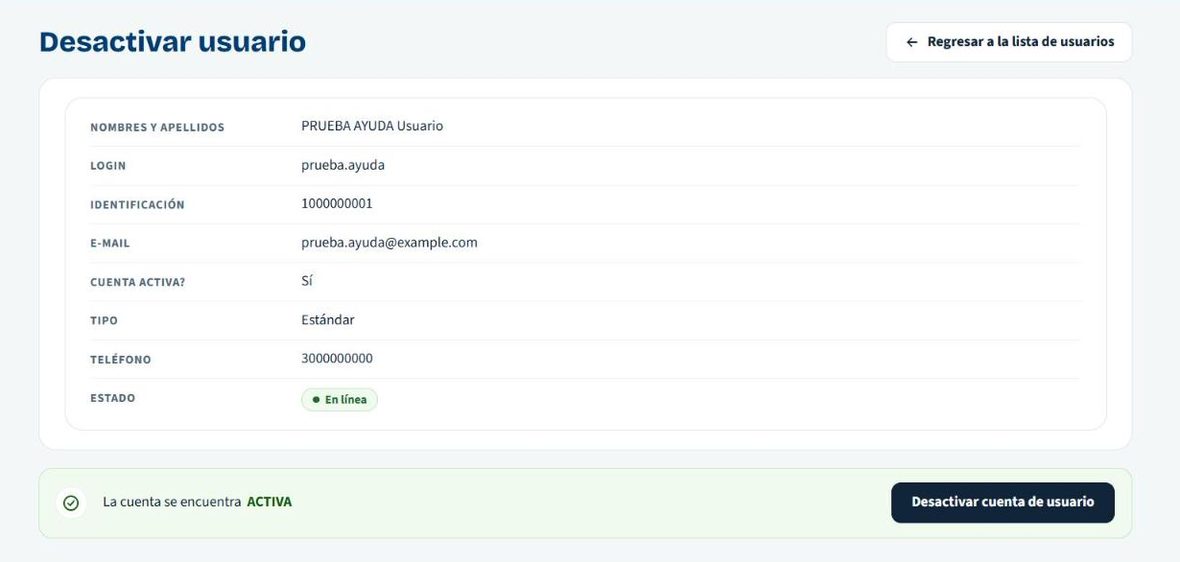
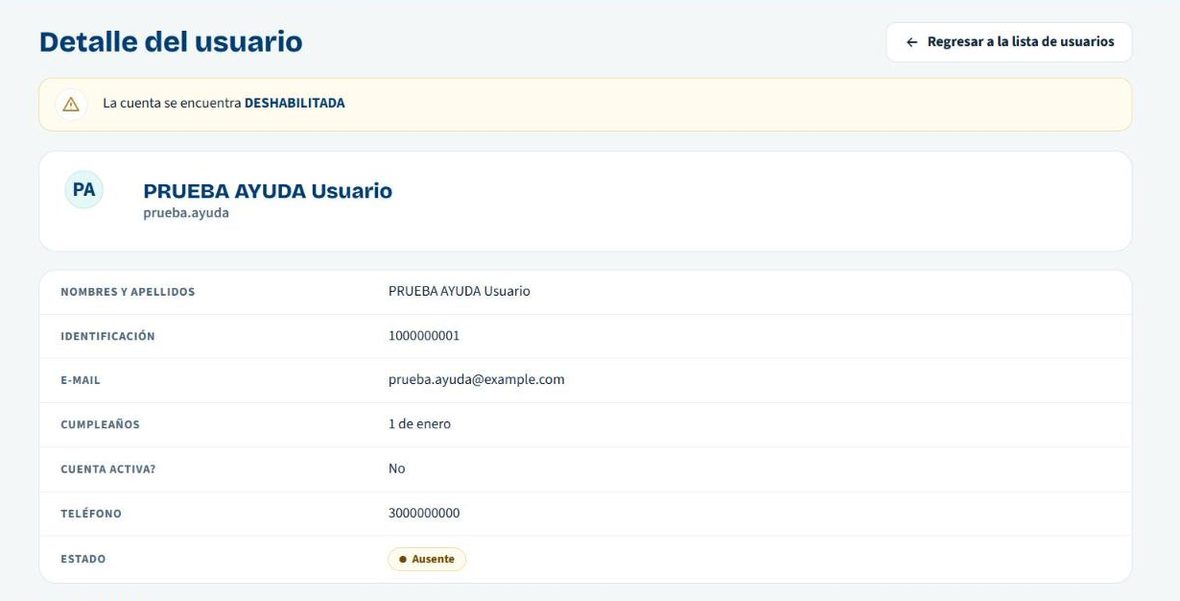
Si la cuenta está activa, el menú muestra «Desactivar usuario»; si está inactiva, muestra «Activar usuario». Se abre una pantalla con los datos de la cuenta y el botón «Desactivar cuenta de usuario» (o «Activar cuenta de usuario»). Al confirmar, el detalle pasa a «La cuenta se encuentra DESHABILITADA» y el estado queda en Ausente.
Para encontrarla de nuevo, usa Estado = Offline e Inactivo; su menú trae «Activar usuario».
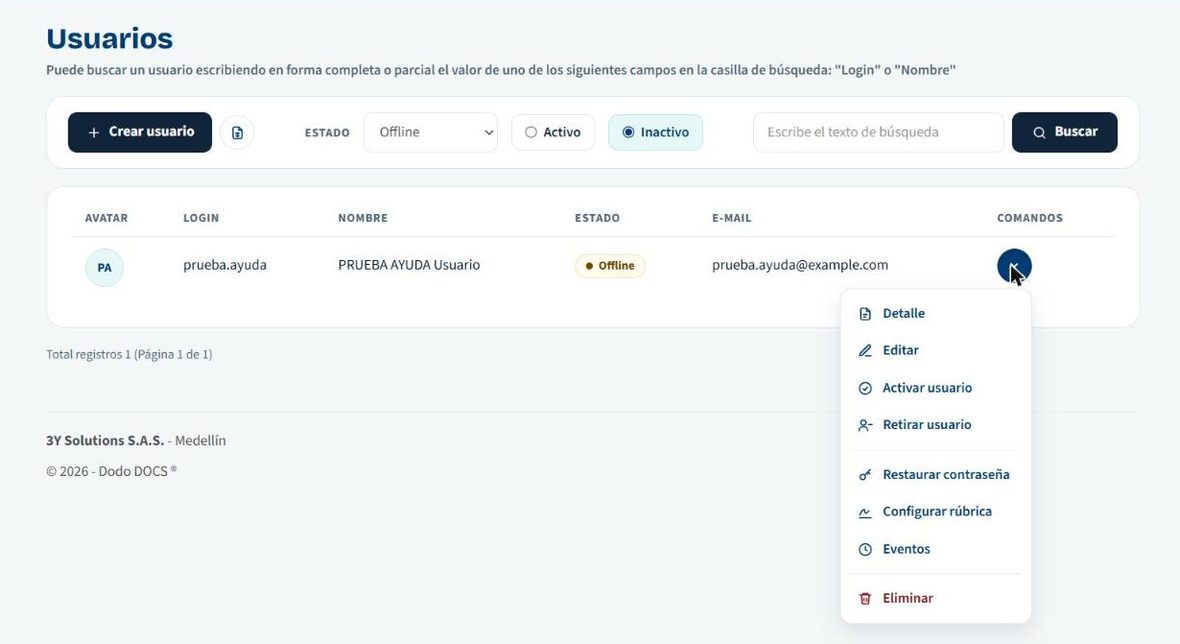
Retirar / Incorporar usuario
«Retirar usuario» deja la cuenta en estado Retirado y la excluye de toda actividad de Dodo DOCS; se usa cuando la persona termina el vínculo laboral. Para volver a habilitarla, búscala con el filtro Estado = Retirado y usa «Incorporar usuario»: la cuenta vuelve a Activo.
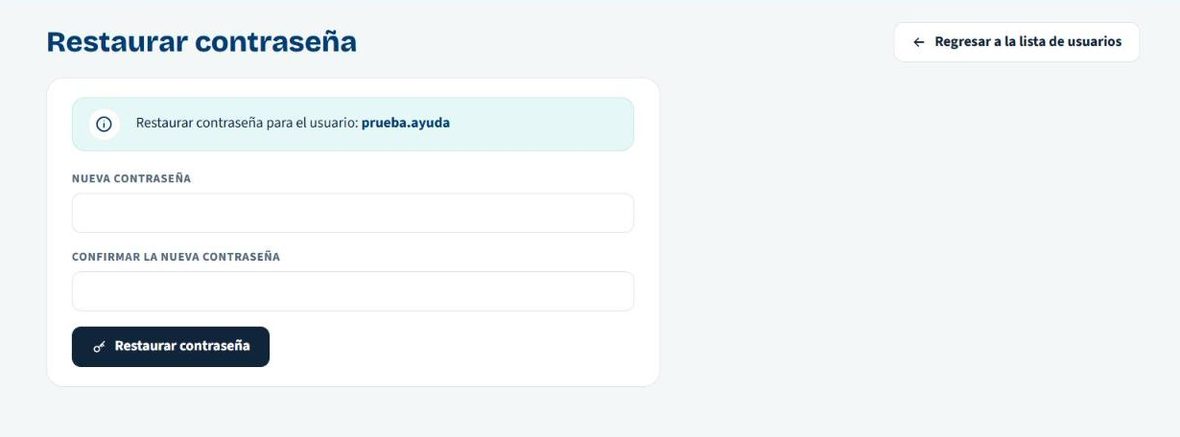
Restaurar contraseña
Abre un formulario para escribir y confirmar una nueva contraseña para el usuario.
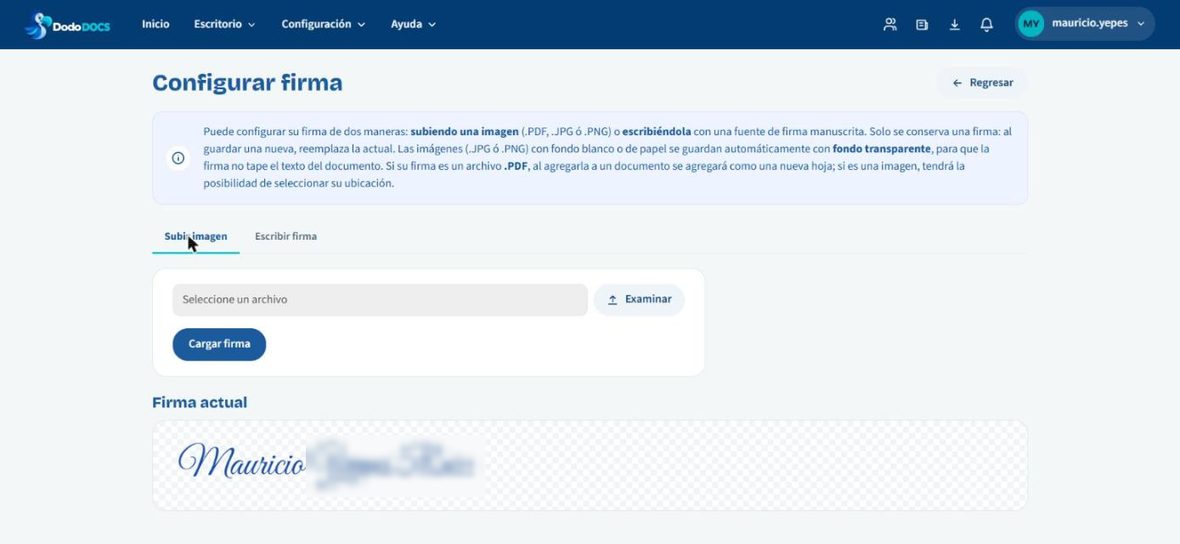
Configurar rúbrica
Abre la pantalla Configurar firma del usuario, donde se define su rúbrica para firmar documentos en Dodo DOCS. Tiene dos pestañas: Subir imagen (archivo .PDF, .JPG o .PNG: «Examinar» y «Cargar firma»; las imágenes se guardan con fondo transparente) y Escribir firma (texto, estilo de letra y color, y «Guardar firma escrita»). Solo hay una firma activa: la nueva reemplaza a la anterior. El detalle de cada opción está en la ayuda «Perfil de usuario», sección «Configurar firma (rúbrica)».
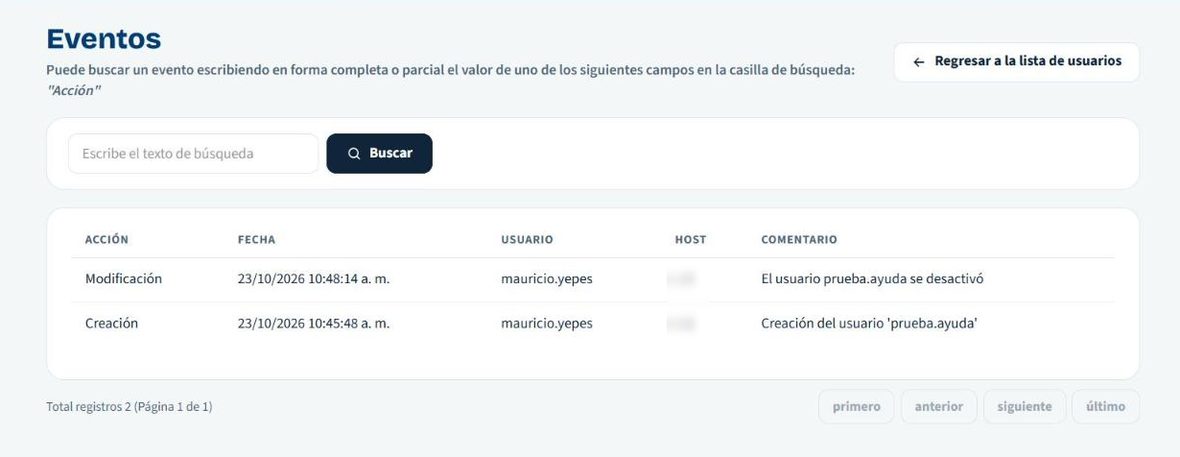
Eventos
Historial de acciones sobre la cuenta —acción, fecha, usuario que la realizó, host y comentario—, con su propio buscador por acción.
Eliminar
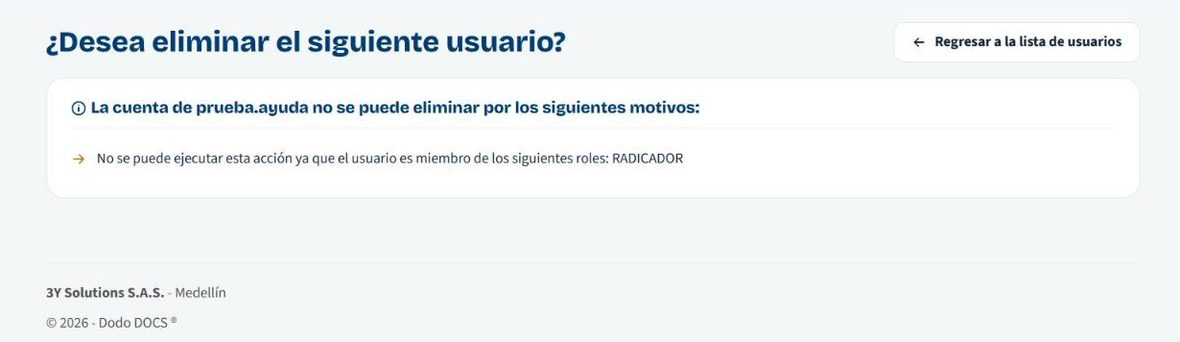
Solo se puede eliminar un usuario que no pertenezca a ningún rol; sirve para cuentas recién creadas sin actividad.