Ayuda de Dodo DOCS› Configuración›Papelera

Dodo DOCS · Ayuda

Papelera

Restaurar registros, directorios, archivos, formularios y campos que fueron eliminados.

ConfiguraciónAdministradores

01Qué es la papelera

Permite restaurar lo que se eliminó por error: registros, directorios, archivos, formularios y campos.

Para entrar, abre Configuración ▸ Herramientas ▸ Papelera. Tiene cinco pestañas: Registros, Directorios, Archivos, Formularios y Campos.

02Restaurar registros, directorios o campos

Las pestañas Registros, Directorios y Campos funcionan igual:

  1. Selecciona el formulario correspondiente.
  2. Haz clic en «Consultar».
  3. Sobre el resultado, haz clic en «Detalles» para ver la información y los datos de quién lo eliminó.
  4. Haz clic en «Restaurar» para recuperarlo.
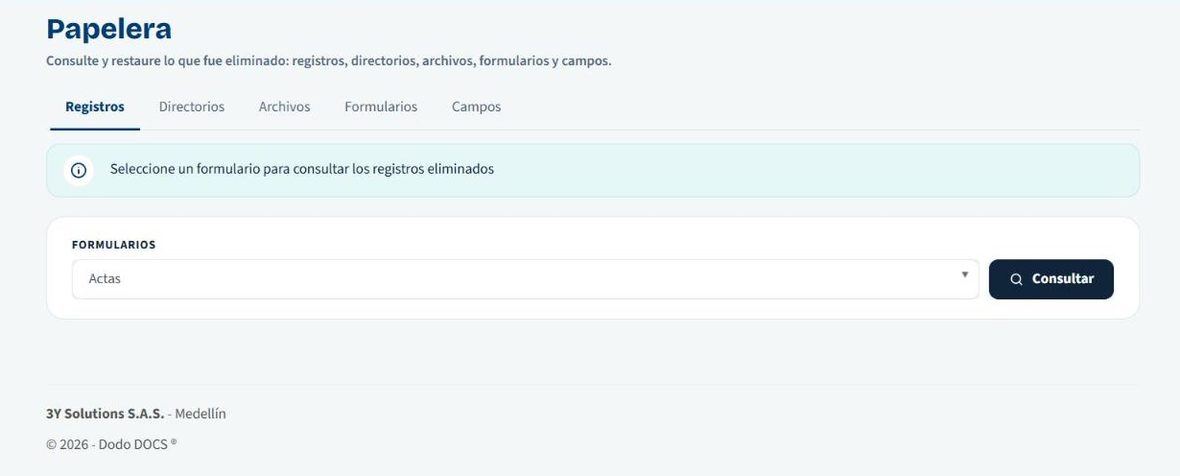
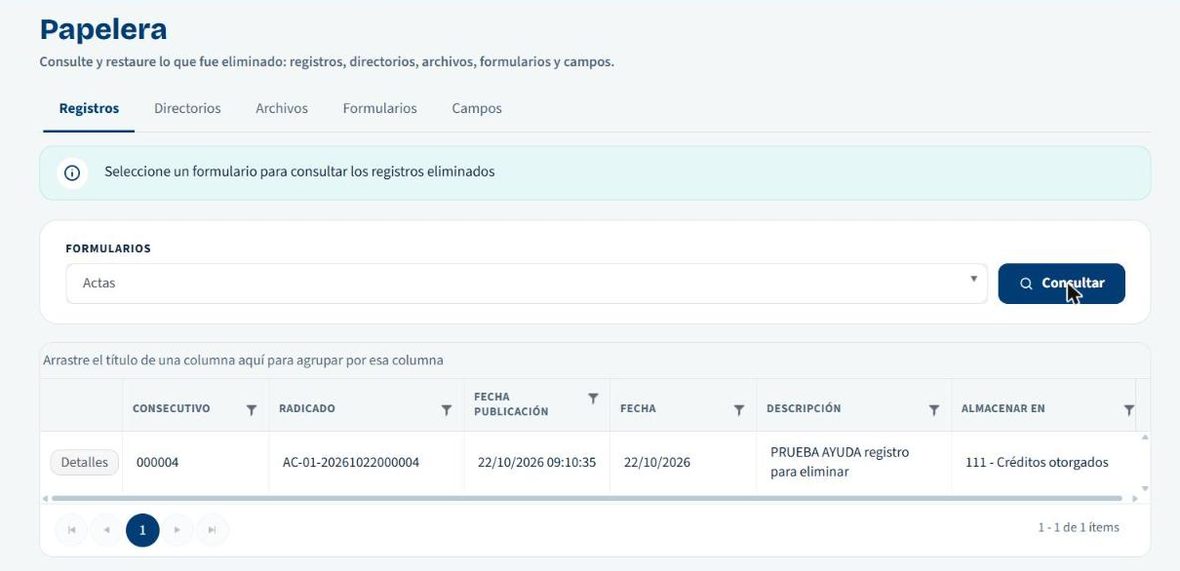
Pestaña «Registros» de la Papelera: aviso «Seleccione un formulario para consultar los registros eliminados», el selector de formularios y el botón «Consultar».
Elige el formulario y pulsa «Consultar».
Resultado de la consulta: tabla con una fila, con el botón «Detalles», Consecutivo, Radicado, Fecha publicación, Fecha, Descripción y Almacenar en, y filtro en cada columna.
El resultado trae solo lo eliminado del formulario elegido.
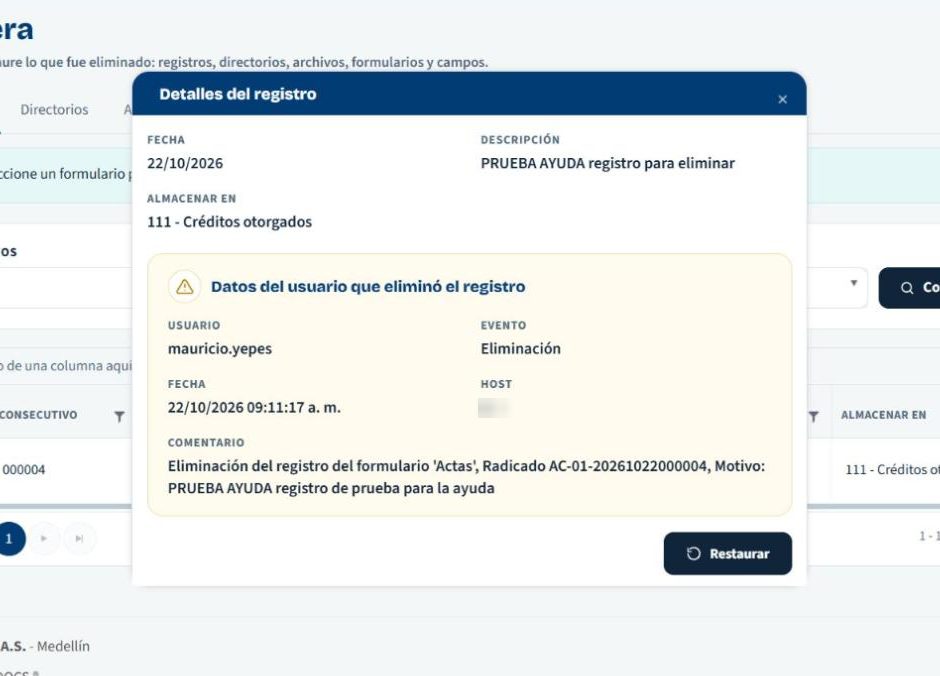
Ventana «Detalles del registro» con encabezado azul: fecha, descripción y dónde se almacenaba; un recuadro amarillo con los datos del usuario que eliminó el registro (usuario, evento, fecha, host y comentario con el motivo) y el botón «Restaurar».
El detalle muestra quién eliminó el registro y el motivo, y desde ahí se restaura con «Restaurar».

03Restaurar archivos

  1. Escribe el nombre del archivo a buscar y haz clic en «Buscar».
  2. Haz clic en «Detalle» para ver el historial de eventos del archivo.
  3. Haz clic en el nombre del archivo para descargarlo (o abrirlo en el visor, si es PDF).
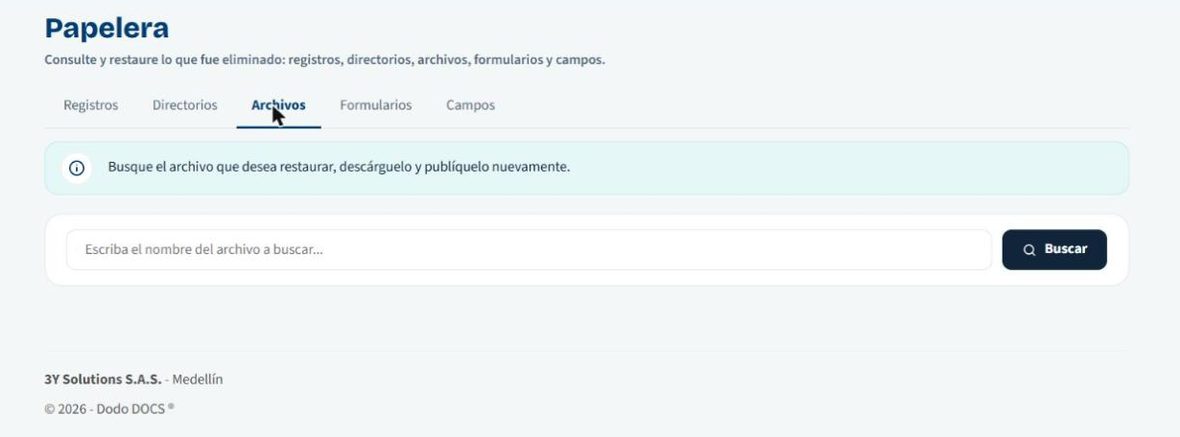
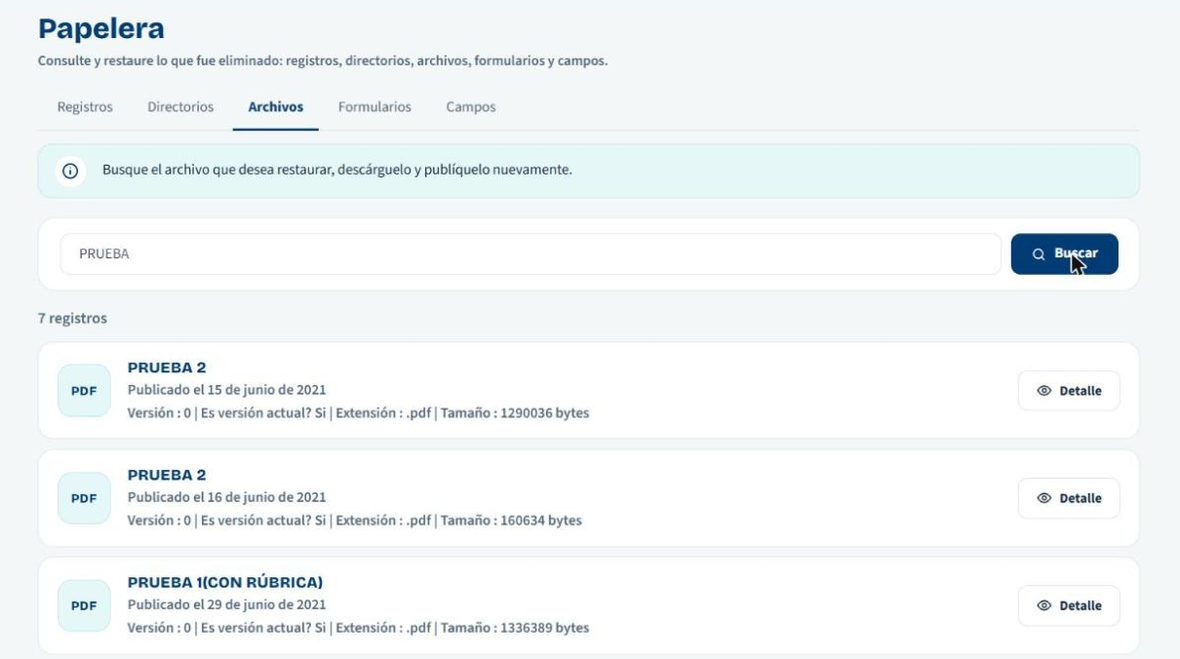
Pestaña «Archivos»: aviso «Busque el archivo que desea restaurar, descárguelo y publíquelo nuevamente», el cuadro para escribir el nombre del archivo y el botón «Buscar».
Busca por nombre de archivo.
Resultados de la búsqueda: «7 registros» y una tarjeta por archivo con su nombre, fecha de publicación, versión, extensión y tamaño, y el botón «Detalle» a la derecha.
Cada archivo eliminado aparece en su tarjeta.
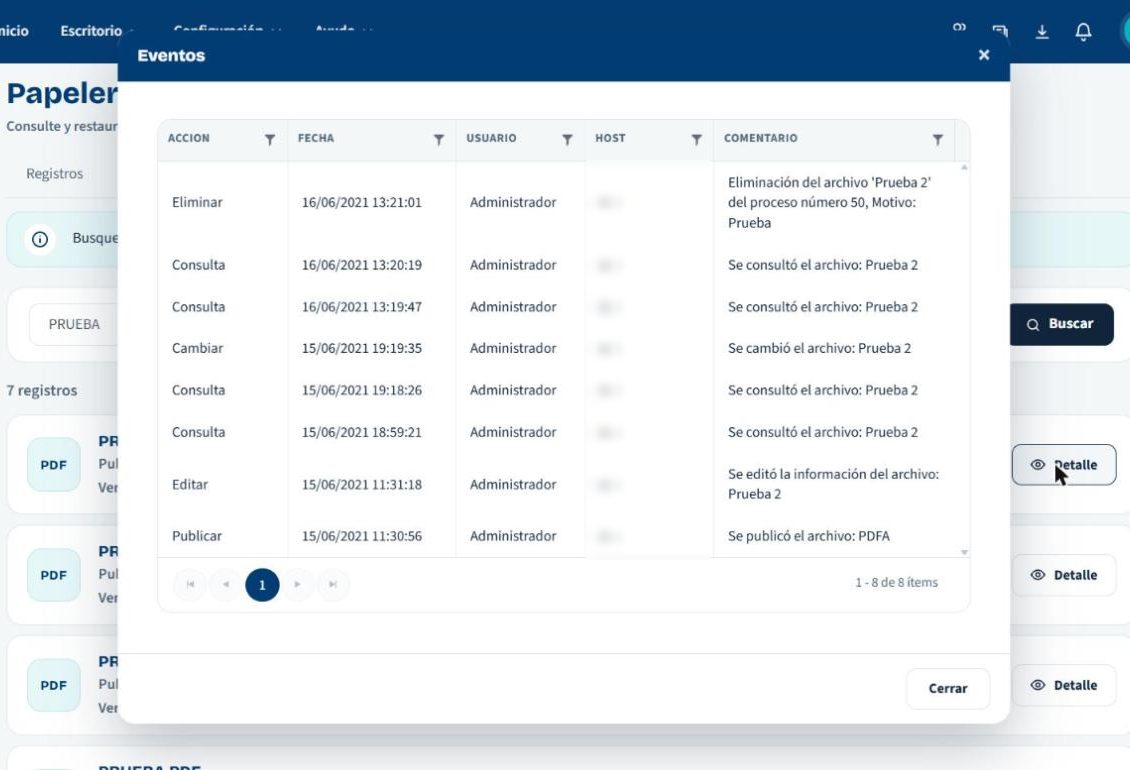
Ventana «Eventos» de un archivo: tabla con Acción, Fecha, Usuario, Host y Comentario, con la eliminación, las consultas y los cambios del archivo.
El detalle trae el historial de eventos del archivo.
Consejo: para restaurarlo de verdad, descárgalo y publícalo nuevamente en el registro que corresponda.

04Restaurar formularios

  1. Filtra por Código, Nombre o descripción en los encabezados de la tabla.
  2. Haz clic en «Detalle» del formulario que buscas.
  3. Haz clic en «Restaurar».
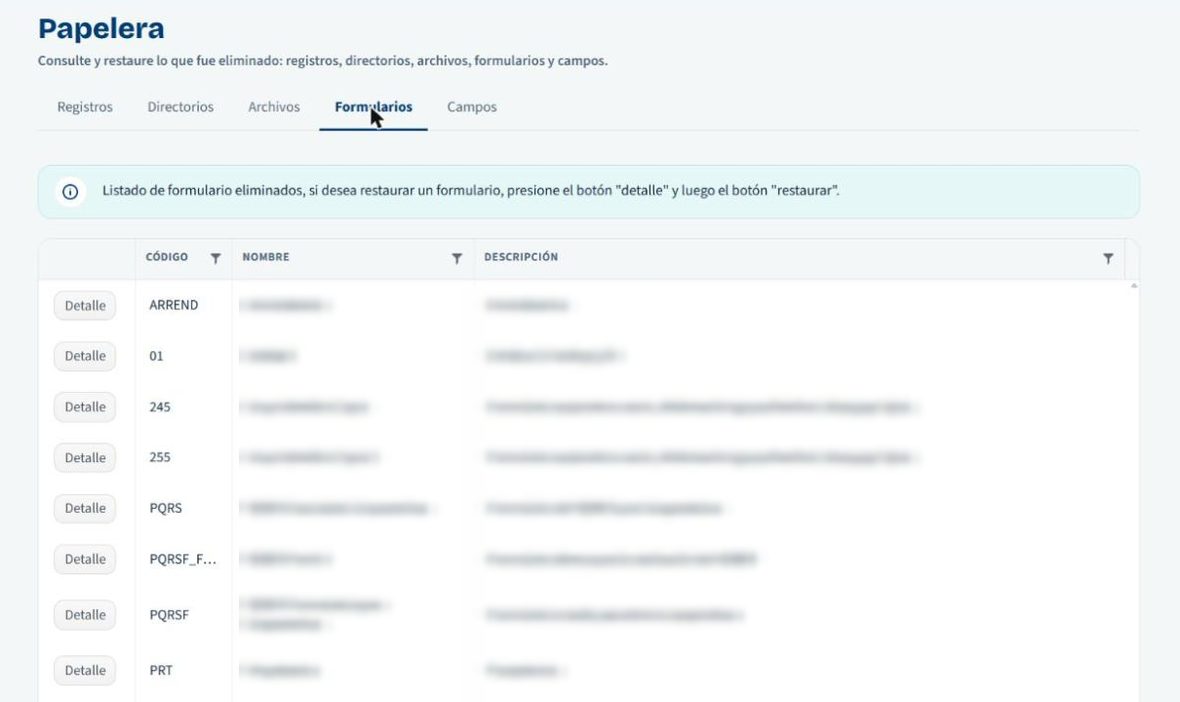
Pestaña «Formularios»: aviso «Listado de formulario eliminados, si desea restaurar un formulario, presione el botón detalle y luego el botón restaurar», y la tabla con el botón Detalle, Código, Nombre y Descripción, con filtro en cada columna.
El listado trae todos los formularios eliminados, sin filtrar por defecto.
↑ Volver al inicio