Ayuda de Dodo DOCS› Configuración›Notificaciones
Dodo DOCS · Ayuda
Notificaciones
Consultar las notificaciones por correo que no se han enviado o que fallaron, corregirlas y reenviarlas.
01Qué muestra esta pantalla
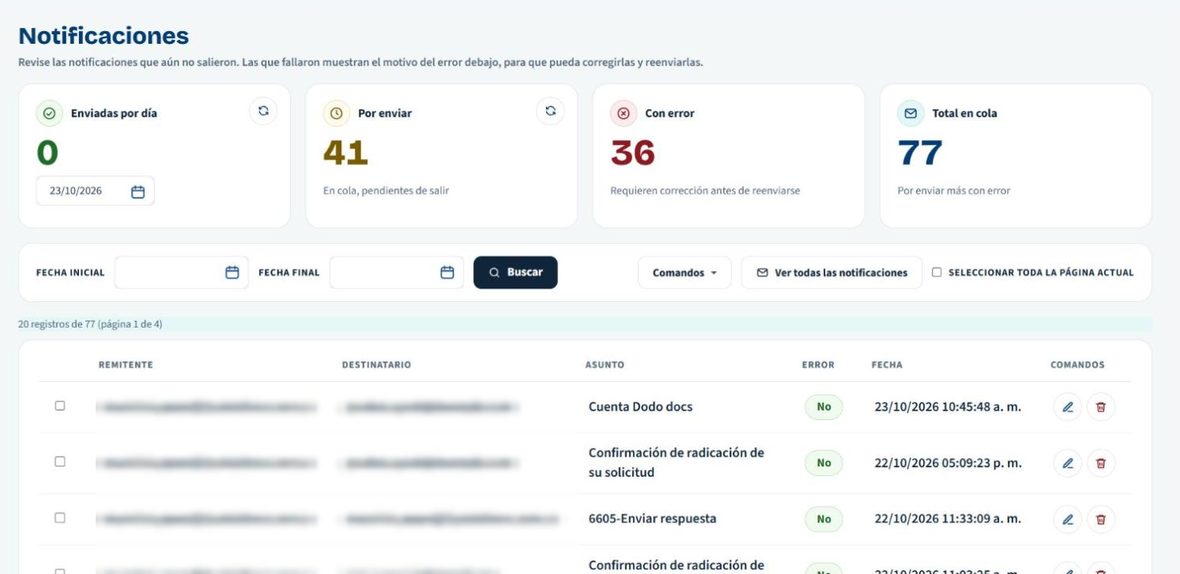
Lista las notificaciones por correo que Dodo DOCS no ha enviado: las que están pendientes y las que fallaron. Las filas en rojo son las que tuvieron un error de envío.
Para entrar, abre Configuración ▸ Herramientas ▸ Notificaciones.
02Contadores del día
- Enviadas por día: elige una fecha en el calendario de la tarjeta y haz clic en el botón de refrescar para ver cuántas se enviaron exitosamente ese día.
- Por enviar: las que están en cola, pendientes de salir. Su botón de refrescar actualiza la cifra.
- Con error: las que requieren corrección antes de reenviarse.
- Total en cola: la suma de las que están por enviar y las que tienen error.
03Consultar las notificaciones
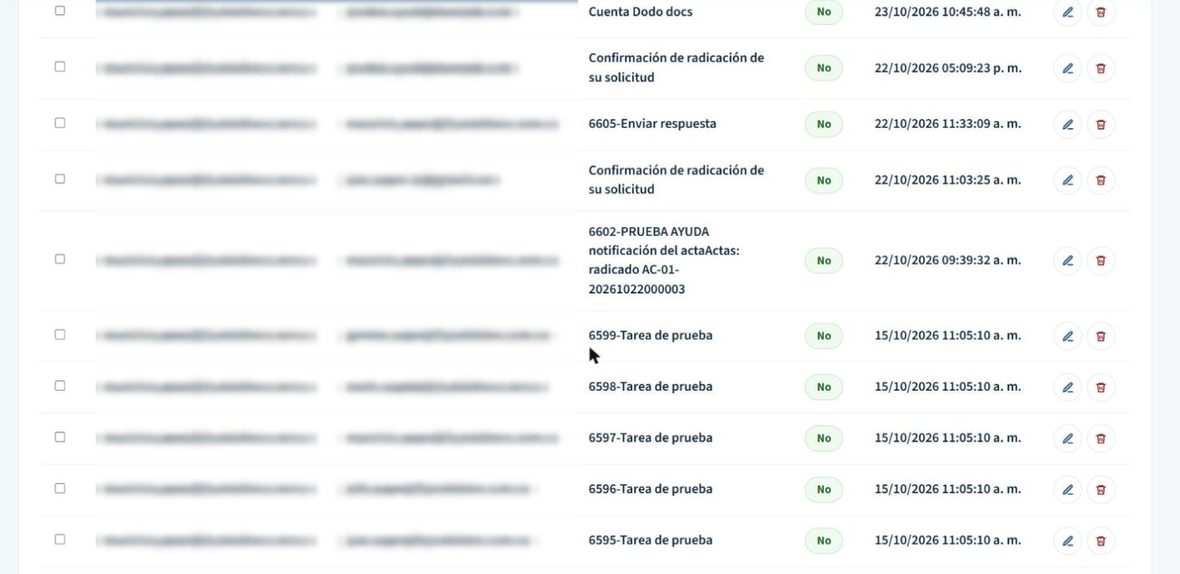
Elige una fecha inicial y una fecha final y haz clic en «Buscar»; o haz clic en «Ver todas las notificaciones» para quitar los filtros y ver la totalidad. El resultado aparece en una tabla con remitente, destinatario, asunto, si tuvo error (y su detalle) y la fecha. La tabla muestra veinte filas por página; usa «Anterior» y «Próximo» al final para recorrerla.
04Reenviar o eliminar varias a la vez
Marca la casilla de una o más filas —o la casilla «Seleccionar toda la página actual»— y despliega el botón «Comandos».
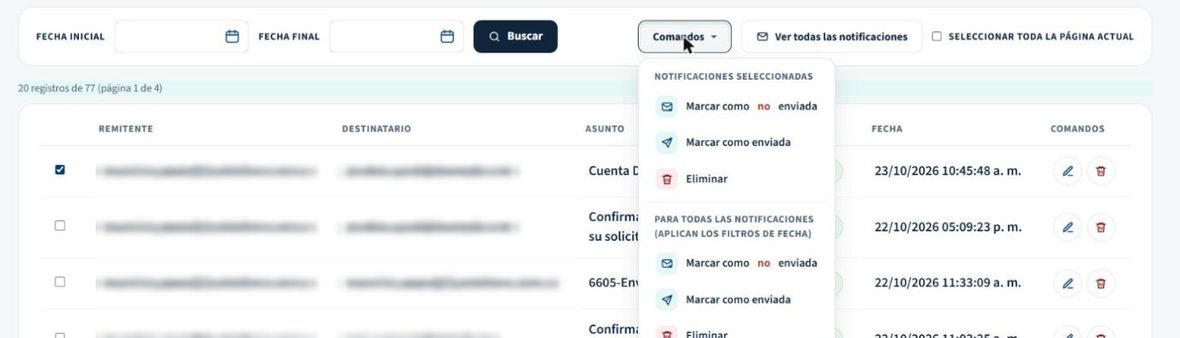 «Notificaciones seleccionadas» actúa solo sobre las filas
marcadas; «Para todas las notificaciones» actúa sobre todo el resultado de
la búsqueda actual.
- Marcar como no enviada: Dodo DOCS vuelve a intentar el envío.
- Marcar como enviada: la quita de este listado y la suma a las enviadas exitosamente, sin reenviarla.
- Eliminar: la borra definitivamente.
05Editar una notificación
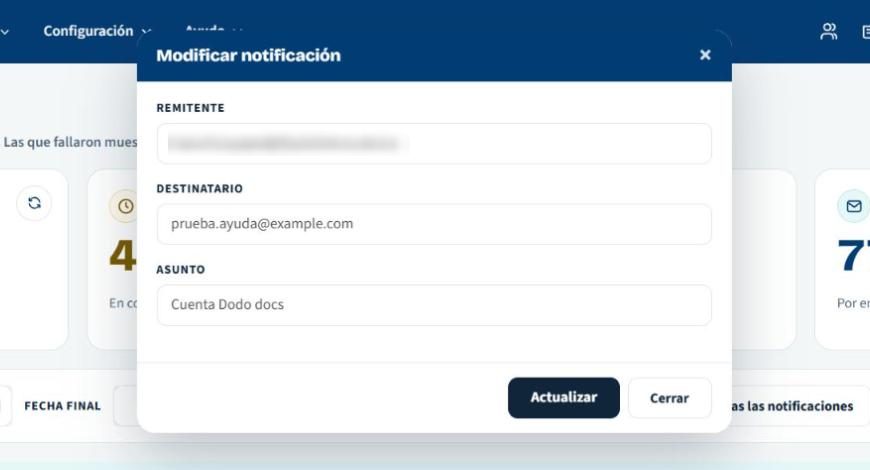
Haz clic en el ícono de editar de la fila para corregir el remitente, el destinatario o el asunto —útil cuando el error se debió a un dato mal escrito— y guarda con «Actualizar». Dodo DOCS reintenta el envío con los datos corregidos; si esta vez tiene éxito, la notificación sale de este listado.
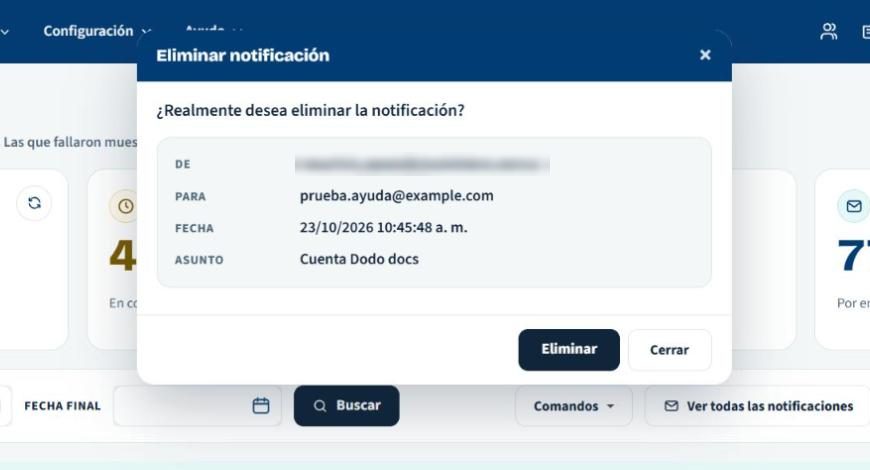
06Eliminar una notificación
Haz clic en el ícono de papelera de la fila y confirma.