Ayuda de Dodo DOCS› Configuración›Tipos documentales

Dodo DOCS · Ayuda

Tipos documentales

Crear y administrar los tipos documentales que clasifican cada documento y definen si controla versiones y vigencia.

ConfiguraciónAdministradores

01Qué es un tipo documental

El tipo documental clasifica cada documento que se publica en Dodo DOCS (acta, contrato, factura, memorando…). Además define dos comportamientos del documento: si controla versiones y si controla vigencia.

Para administrarlos, abre el menú Configuración y, en la sección Listados, elige Tipos documentales. Se abre la lista de tipos creados, cada uno con su código, descripción, fecha de creación y usuario que lo creó.
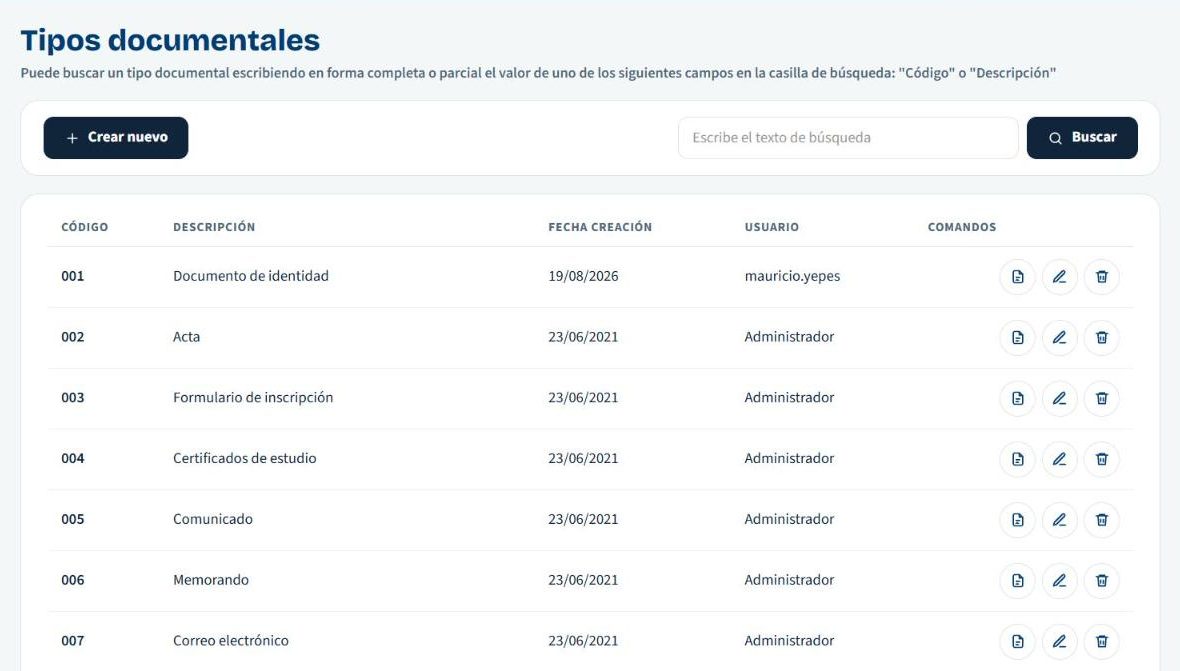
Pantalla «Tipos documentales»: botón «Crear nuevo», buscador por código o descripción y tabla con Código, Descripción, Fecha creación, Usuario y tres íconos de comandos por fila.
Cada fila es un tipo documental. Los íconos de la derecha son sus comandos: Detalle, Editar y Eliminar.

02Crear un tipo documental

  1. Haz clic en Crear nuevo. Se abre la pantalla Crear tipo documental.
  2. Escribe el código y el nombre del documento.
  3. Marca Controla versión? si el documento tendrá gestión de cambios y nuevas versiones.
  4. Marca Controla vigencia? si el documento caduca. Al marcarlo, Vigencia en días se habilita con 30 por defecto; cámbialo si necesitas otro plazo.
  5. Haz clic en Crear. Con Regresar a tipos documentales sales sin guardar.
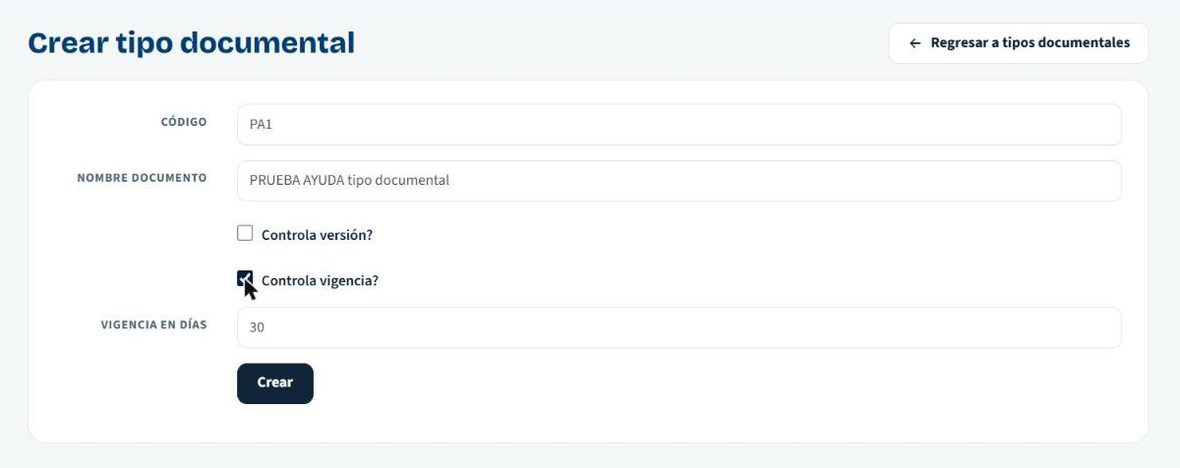
Pantalla «Crear tipo documental»: campos Código y Nombre documento, casillas «Controla versión?» y «Controla vigencia?» (marcada), campo «Vigencia en días» con 30 y botón Crear.
Con «Controla vigencia?» marcado, la vigencia arranca en 30 días.

03Buscar un tipo documental

En el campo de búsqueda escribe el código o la descripción, completa o parcial, y haz clic en Buscar.

04Ver, editar y eliminar

Cada tipo documental tiene tres comandos.

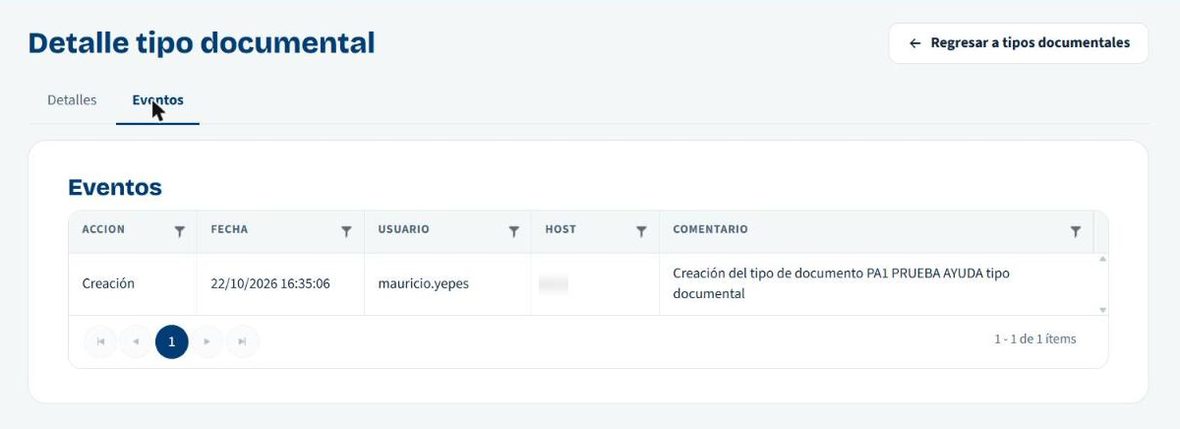
  • Detalle: abre la ficha del tipo documental con dos pestañas: Detalles y Eventos.
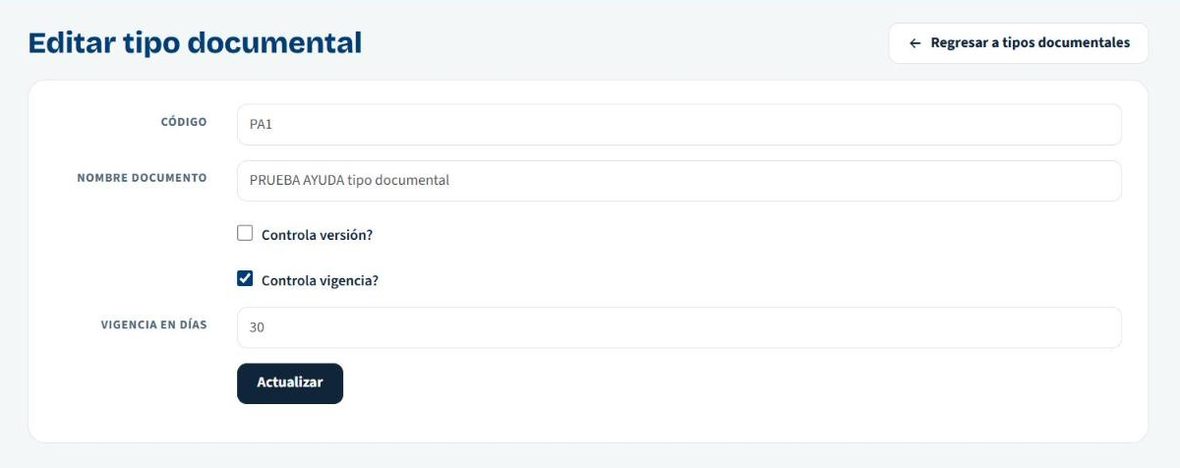
  • Editar: abre el formulario con los datos cargados; se guarda con Actualizar.
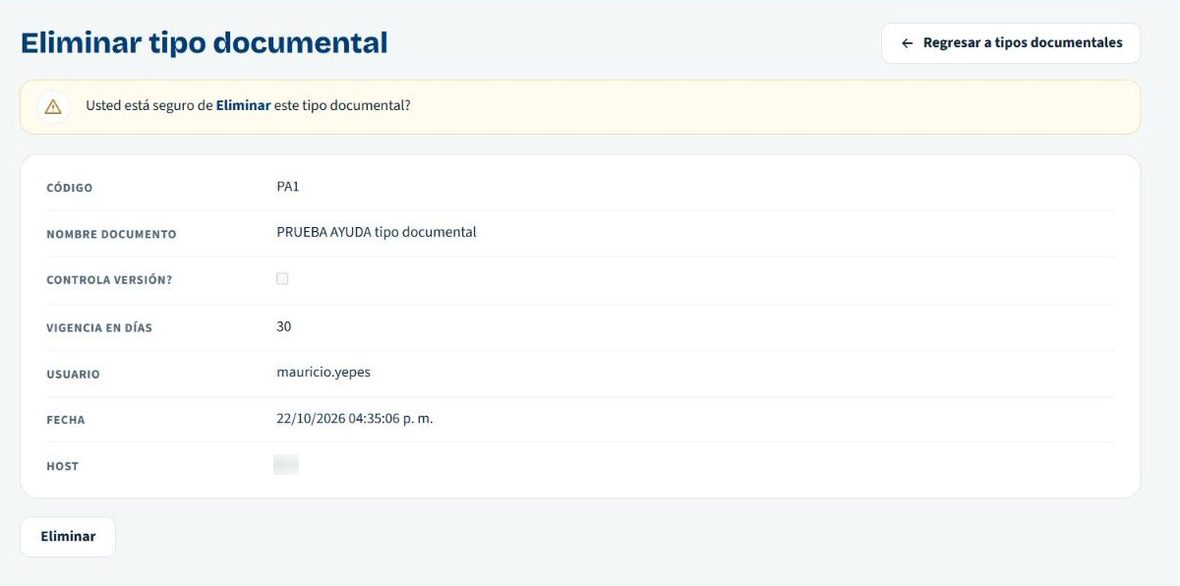
  • Eliminar: muestra la ficha con la pregunta «Usted está seguro de Eliminar este tipo documental?» y pide confirmación con el botón Eliminar.
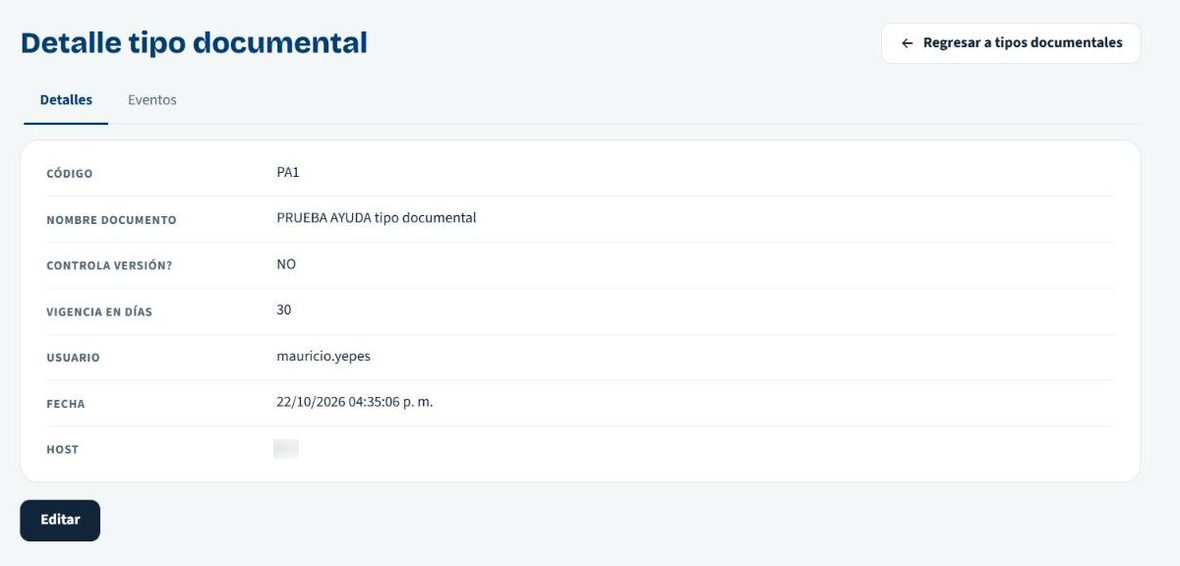
Pantalla «Detalle tipo documental», pestaña «Detalles»: Código, Nombre documento, Controla versión?, Vigencia en días, Usuario, Fecha y Host, con un botón «Editar».
Pestaña «Detalles»: datos del tipo, usuario y fecha de creación. El botón «Editar» abre el formulario.
Pantalla «Detalle tipo documental», pestaña «Eventos»: tabla con Acción, Fecha, Usuario, Host y Comentario, con una fila «Creación».
Pestaña «Eventos»: cada acción sobre el tipo documental, con su fecha, usuario y comentario.
Pantalla «Editar tipo documental» con los campos Código, Nombre documento, casillas de control y «Vigencia en días» cargados, y un botón «Actualizar».
El formulario de edición es igual al de creación.
Pantalla «Eliminar tipo documental» con el aviso de confirmación, los datos del tipo y el botón «Eliminar».
Eliminar: revisa los datos y confirma con el botón.
Atención: si ya hay documentos publicados con ese tipo documental, no se puede eliminar. Solo se eliminan los tipos recién creados o sin documentos asignados.
↑ Volver al inicio