Ayuda de Dodo DOCS› Configuración›Roles de usuario

Dodo DOCS · Ayuda

Roles de usuario

Crear roles y configurar qué puede ver y hacer cada uno: acceso a formularios, directorios y registros, permisos de administración, reportes y miembros.

ConfiguraciónAdministradores

01Qué es un rol

Un rol agrupa un conjunto de permisos. Cada usuario tiene uno o más roles (ver Usuarios), y de ellos depende qué formularios, directorios, registros y funciones de administración puede usar.

Para administrarlos, abre Configuración ▸ Directivas de seguridad ▸ Roles.
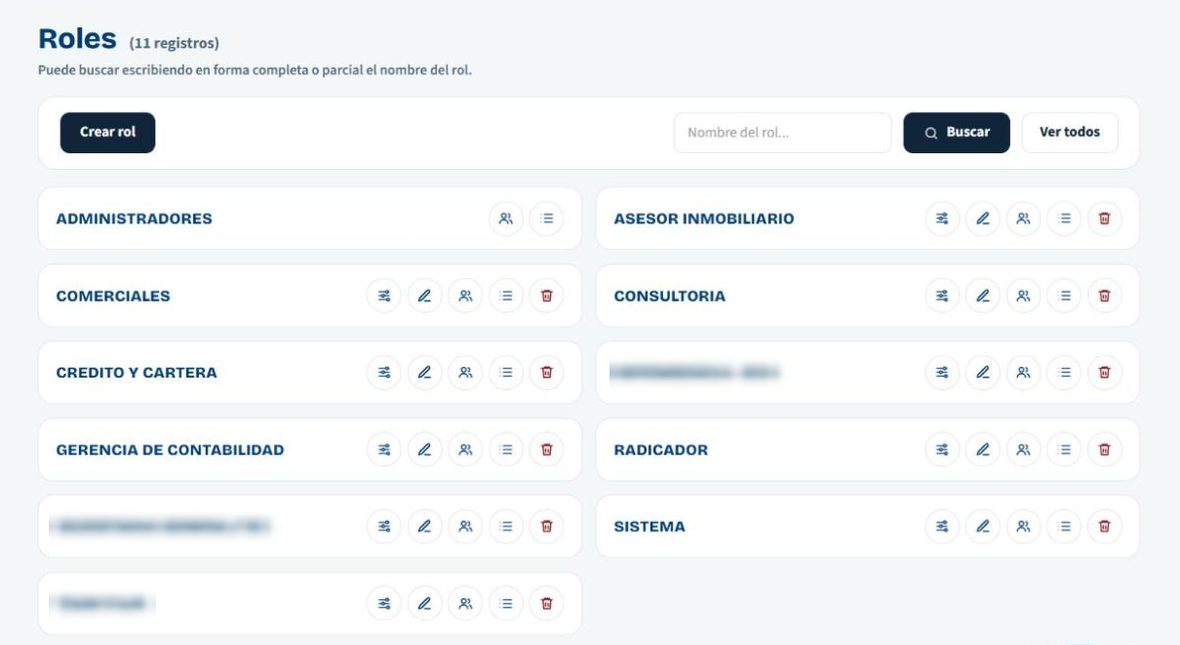
Pantalla «Roles»: botón «Crear rol», buscador con «Buscar» y «Ver todos», y una tarjeta por rol con cinco botones de ícono: Opciones, Editar, Miembros, Eventos y Eliminar.
Cada tarjeta es un rol. Los botones de ícono, de izquierda a derecha, son Opciones, Editar, Miembros, Eventos y Eliminar.
Nota: el rol «Administradores» viene con la aplicación y tiene control total del sistema. No se puede editar ni eliminar; solo consultar sus miembros y sus eventos.

02Crear un rol

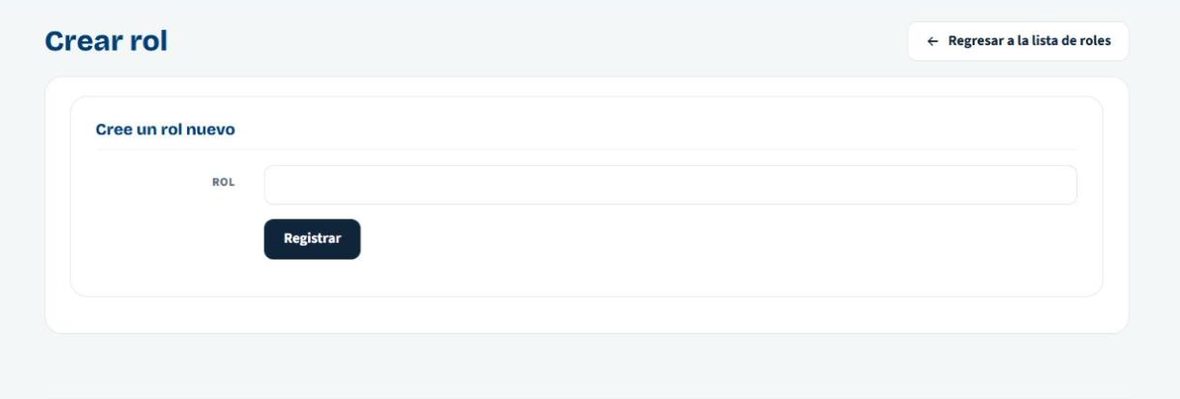
  1. Haz clic en «Crear rol».
  2. Escribe el nombre del rol.
  3. Haz clic en «Registrar».
Formulario «Crear rol»: sección «Cree un rol nuevo» con un campo «Rol» y el botón «Registrar».
Al registrar, Dodo DOCS abre las «Opciones» del rol.

03Configurar los permisos («Opciones»)

En «Opciones» se elige un tipo de permiso en el desplegable y se pulsa «Configurar». Cada tipo abre su propia pantalla.
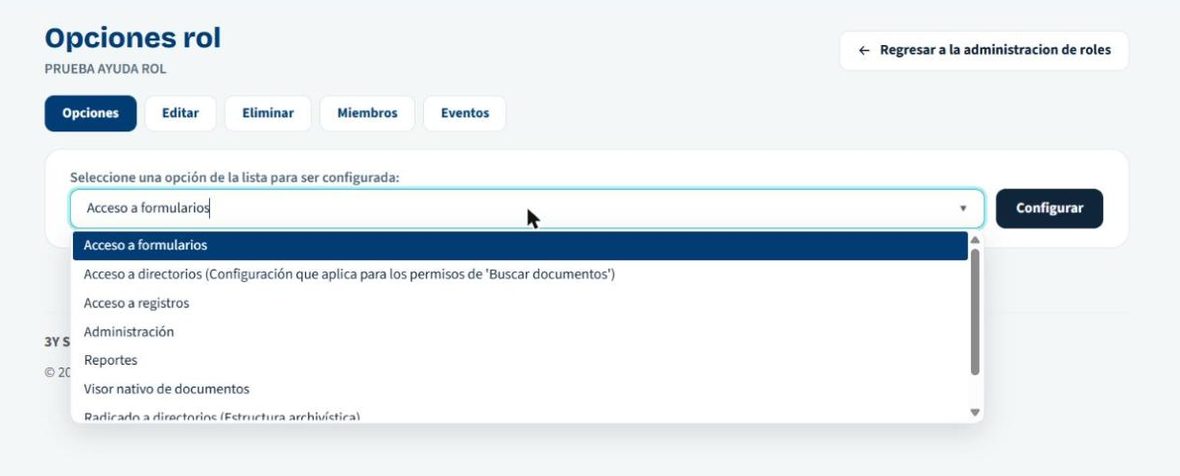
Pantalla «Opciones rol»: pestañas Opciones, Editar, Eliminar, Miembros y Eventos, y un desplegable abierto con los tipos de permiso (Acceso a formularios, Acceso a directorios, Acceso a registros, Administración, Reportes, Visor nativo de documentos…) junto al botón «Configurar».
Tipos de permiso que se pueden configurar para un rol.
  • Acceso a formularios: a qué formularios entra el rol y qué puede hacer en cada uno (comandos de archivo, formatos…).
  • Acceso a directorios: qué directorios puede consultar. La Búsqueda de documentos respeta estos permisos. Tiene dos botones con alcance distinto:
    • «Directorios»: elige un formulario y marca sus directorios. Da acceso a los archivos guardados ahí, y también a los de los flujos de trabajo que se inicien desde ese formulario.
    • «Flujo de trabajo»: elige el formulario de inicio del flujo. Da acceso solo a los archivos de los flujos de trabajo iniciados desde ese formulario, sin dar acceso a sus directorios.
  • Acceso a registros: limita el rol a los registros que cumplan un filtro de búsqueda, por formulario.
  • Administración: permisos sobre los menús de configuración (ver abajo).
  • Reportes: a qué reportes de la sección Informes tiene acceso.
  • Visor nativo de documentos: si puede descargar y cómo visualiza los documentos.
  • Radicado a directorios (Estructura archivística) y (Formularios): a qué directorios puede radicar documentos.
Consejo: los directorios con permiso habilitado se ven en amarillo. Según la pantalla, los cambios se guardan con «Aceptar», «Aplicar» o «Aplicar cambios». Las opciones ya configuradas quedan listadas; para modificarlas, haz clic sobre su nombre.
Ojo: los cambios en Acceso a formularios (por ejemplo, poder crear, editar o eliminar) y en Acceso a directorios pueden tardar hasta 5 minutos en verse en los usuarios que ya están trabajando. Vale tanto para dar un permiso como para quitarlo. Para comprobarlo antes, pídeles que esperen unos minutos y vuelvan a abrir el formulario o el directorio.

04Permisos de administración

La opción «Administración» abre una lista de casillas agrupadas igual que el menú Configuración: Listados, Asistentes, Directivas de seguridad, Personalización, Herramientas, Interoperabilidad, Sistema y otras opciones. Marca cada permiso que quieras dar al rol y guarda con «Aplicar cambios», al final de la lista.
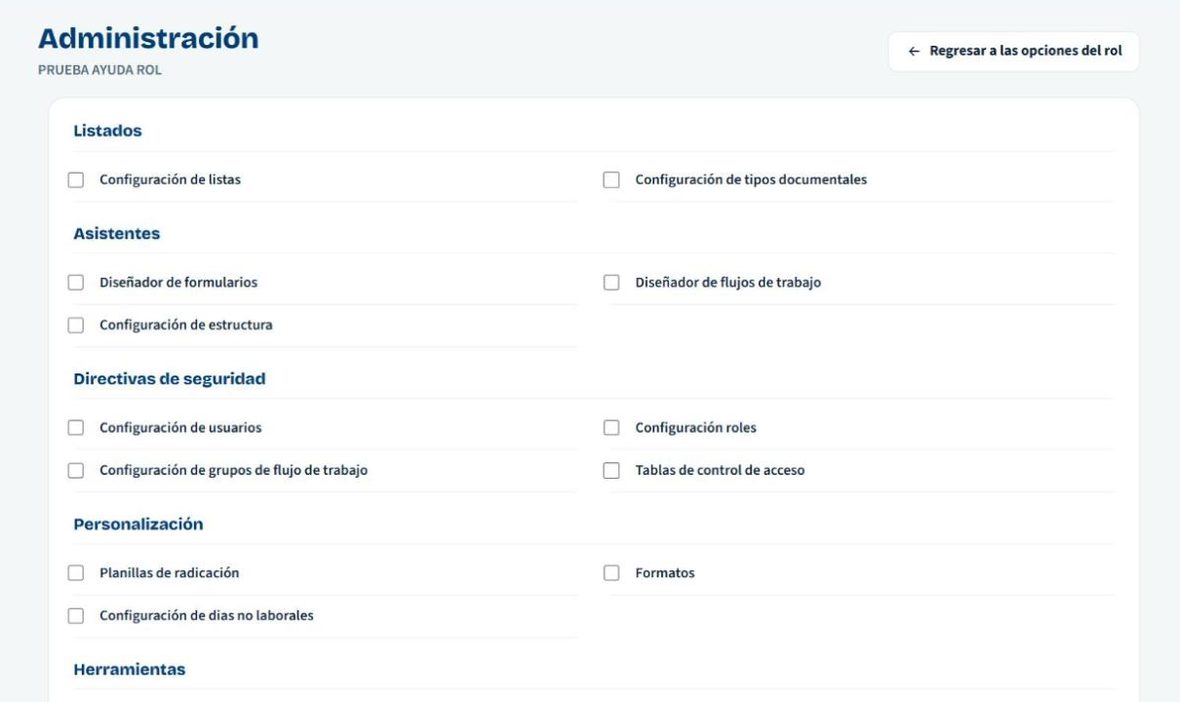
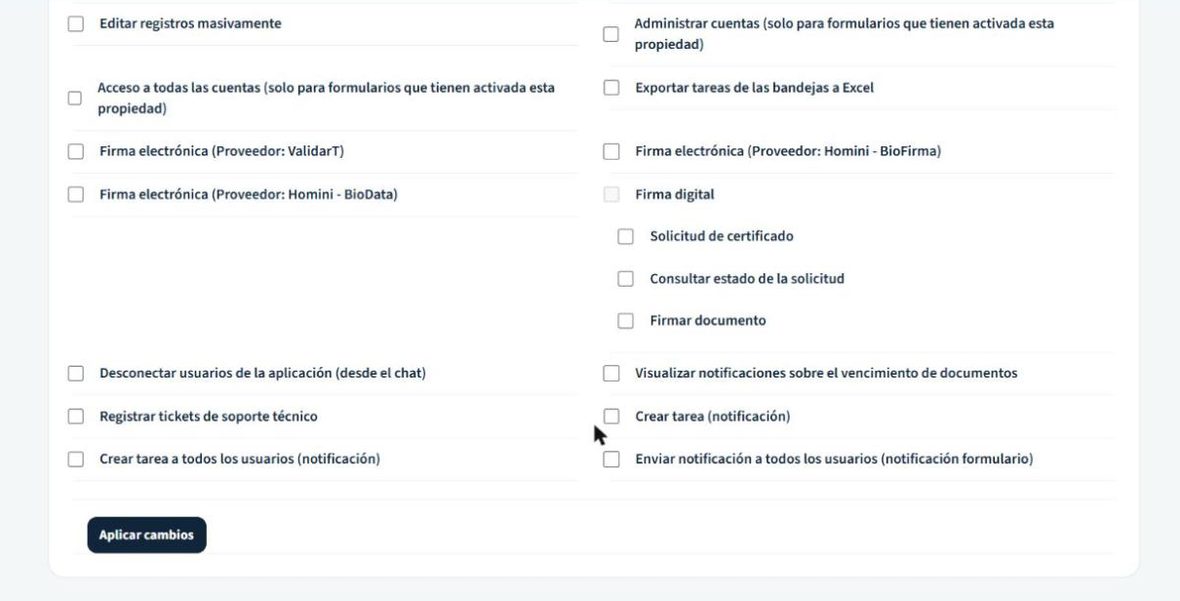
Pantalla «Administración» de un rol: casillas agrupadas por sección —Listados, Asistentes, Directivas de seguridad, Personalización…— cada una con su permiso.
Cada casilla habilita un menú o una función de configuración.
Final de la pantalla «Administración»: permisos de firma electrónica y firma digital, notificaciones y tickets, y el botón «Aplicar cambios».
Al final de la lista, «Aplicar cambios» guarda los permisos.
  • Algunos permisos (Diseñador de formularios, Diseñador de flujos de trabajo, Configuración de grupos de flujo de trabajo, Administrador de tareas) tienen a la derecha un botón «…» para acotar a qué formularios, flujos o grupos aplica. Sin acotar, aplica a todos.
  • Las casillas desactivadas no son configurables: son exclusivas de los usuarios administradores.
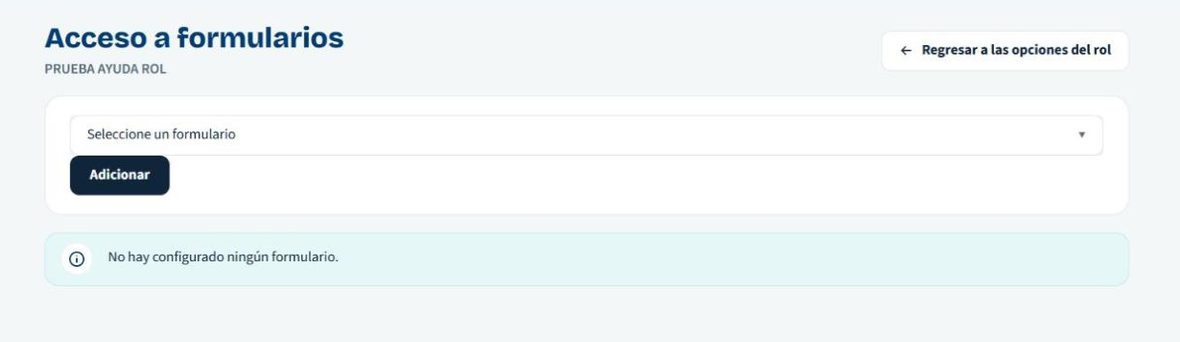
Pantalla «Acceso a formularios» de un rol: un desplegable «Seleccione un formulario», el botón «Adicionar» y el mensaje «No hay configurado ningún formulario».
Todas las pantallas de permiso siguen el mismo patrón: seleccionar, adicionar y marcar.

05Miembros del rol

En «Miembros» se agregan los usuarios que tendrán el rol: elige un usuario en el desplegable y haz clic en «Agregar»; repite por cada uno. Para quitar a alguien, usa la X junto a su nombre.
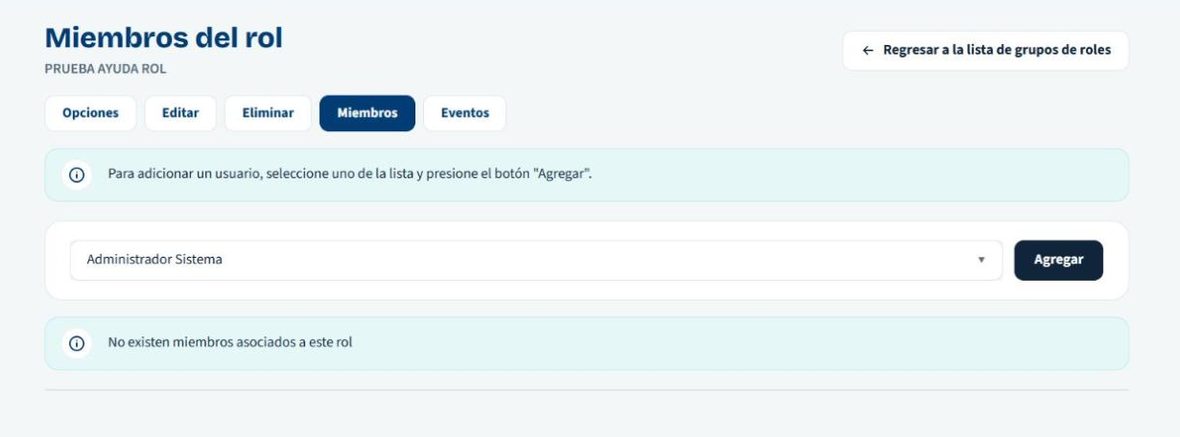
Pantalla «Miembros del rol»: aviso con la instrucción, un desplegable de usuarios con el botón «Agregar» y el mensaje «No existen miembros asociados a este rol».
Un usuario también puede recibir el rol desde su propia ficha (ver «Usuarios»).

06Editar, ver eventos y eliminar

  • Editar: cambia el nombre del rol y guarda con «Actualizar».
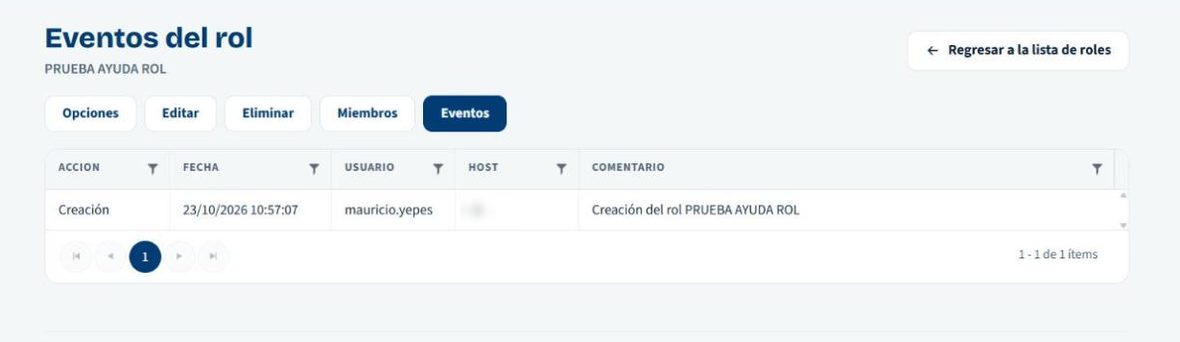
  • Eventos: historial de acciones sobre el rol —acción, fecha, usuario, host y comentario—.
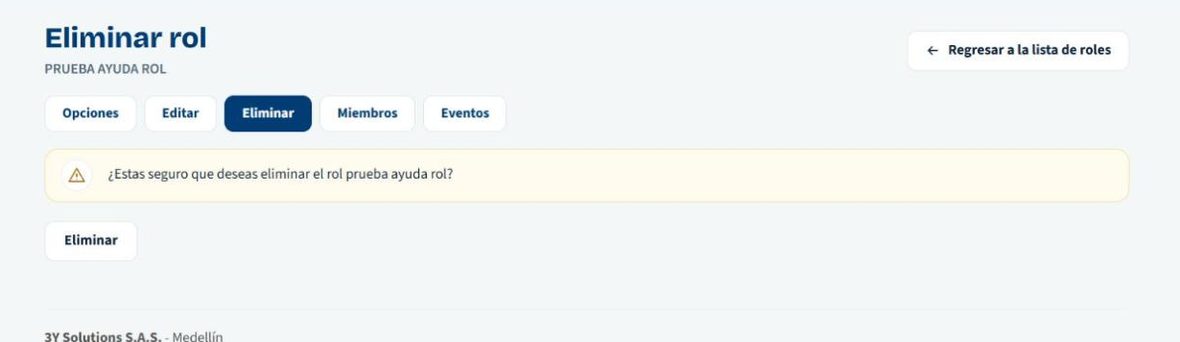
  • Eliminar: pide confirmación y borra el rol.
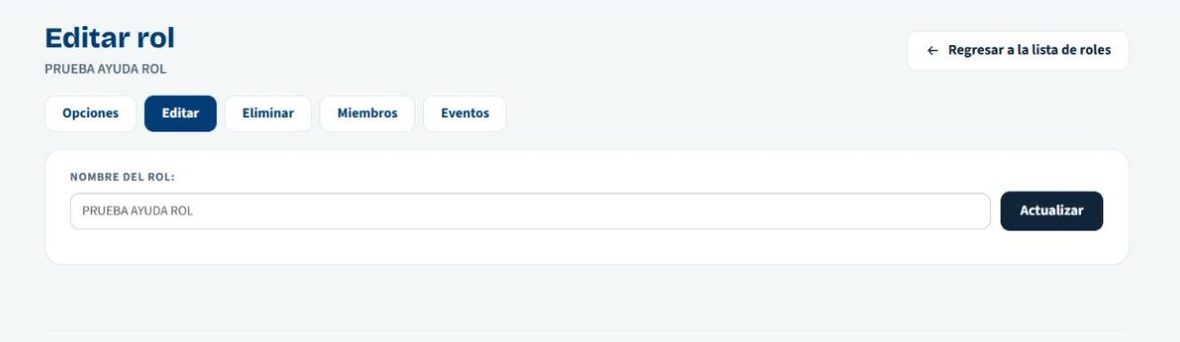
Pantalla «Editar rol»: un campo «Nombre del rol» y el botón «Actualizar».
Editar solo cambia el nombre; los permisos se cambian en «Opciones».
Pantalla «Eventos del rol»: tabla con Acción, Fecha, Usuario, Host y Comentario, con filtro en cada columna, la fila «Creación» y la paginación.
Historial del rol.
Pantalla «Eliminar rol»: aviso «¿Estas seguro que deseas eliminar el rol…?» y el botón «Eliminar».
Confirmación para eliminar un rol.
Atención: antes de eliminar un rol, quita primero todos sus miembros.
↑ Volver al inicio