Ayuda de Dodo DOCS› Configuración›Complementos
Dodo DOCS · Ayuda
Complementos
Asignar a cada usuario el permiso para usar Dodo SCAN y/o Chat PDF, según las licencias disponibles.
01Qué es
Asigna a los usuarios el permiso para usar los servicios Dodo SCAN y/o Chat PDF.
Atención: para usar estos servicios se deben adquirir sus
licencias. Solo puedes activarlos en tantos usuarios como licencias
disponibles tengas.
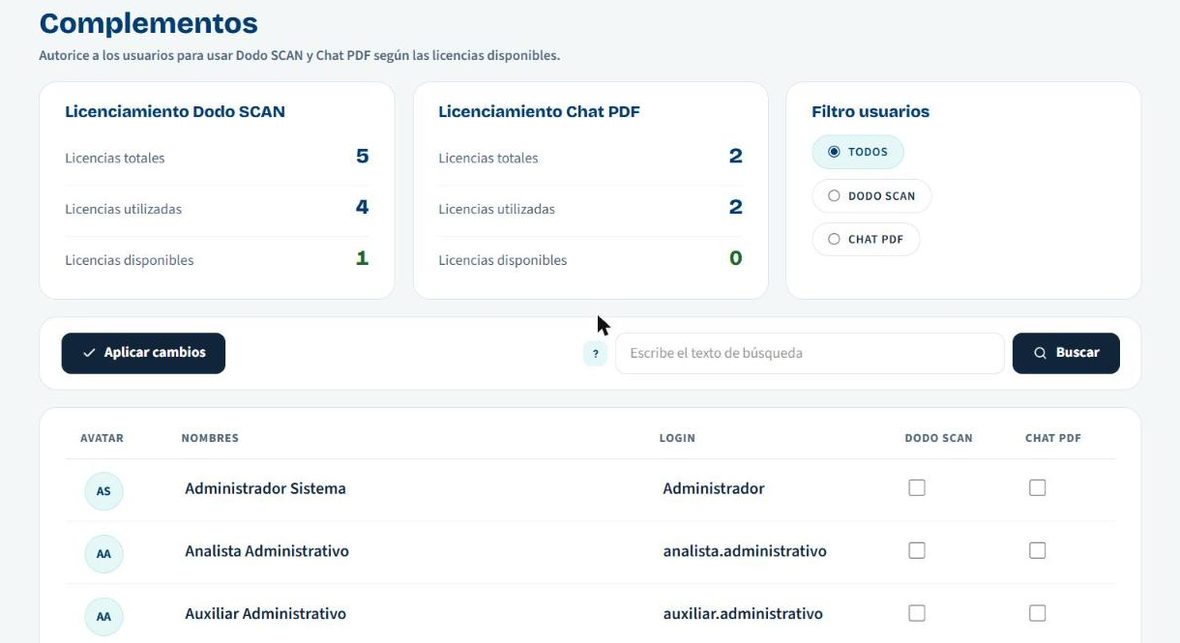
Para entrar, abre Configuración ▸ Herramientas ▸ Complementos.
02Filtrar y buscar usuarios
En «Filtro usuarios» elige qué usuarios ver: Todos (por defecto), o solo los que ya tienen activo Dodo SCAN o Chat PDF.
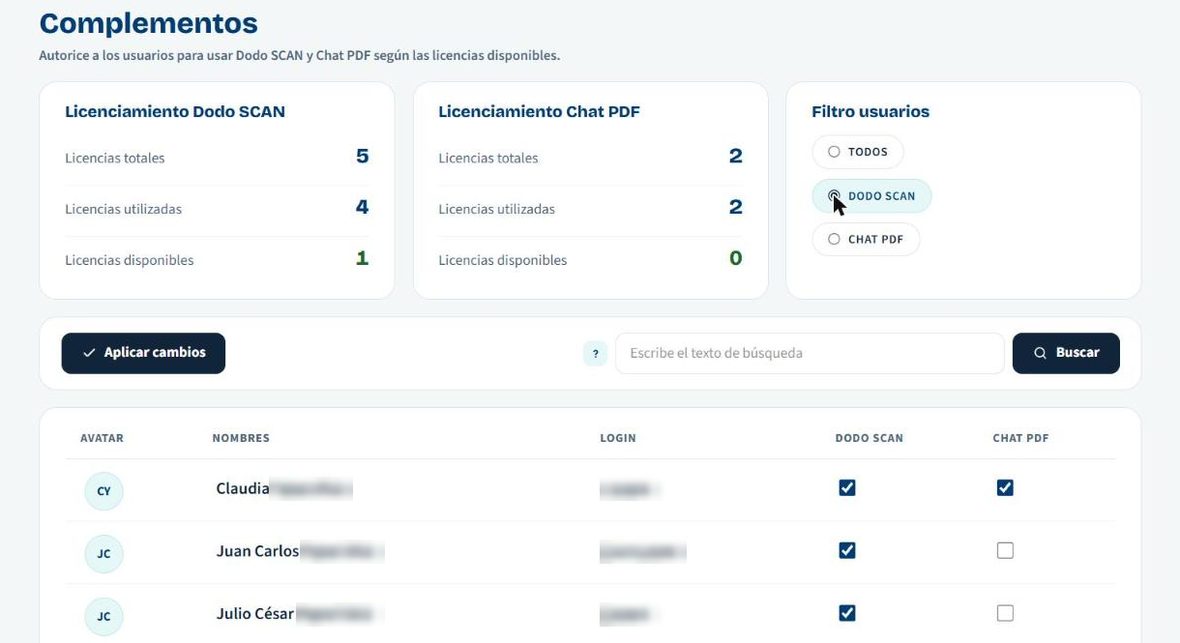
Nota: el cuadro de búsqueda (por login o nombre) busca
dentro del filtro activo. Para buscar entre todos los
usuarios, activa primero «Todos».
03Activar un servicio a un usuario
- Marca la casilla Dodo SCAN y/o Chat PDF del usuario. Las tarjetas de licenciamiento muestran cuántas quedan disponibles.
- Haz clic en «Aplicar cambios».
La confirmación aparece abajo a la derecha cuando el cambio se aplica. Desde ese momento, el usuario ve las opciones del servicio en el detalle de un registro.
Ojo: el cambio de Chat PDF no siempre se ve al
instante. El ícono de chat en los archivos PDF puede tardar hasta unos
10 minutos en aparecer para un usuario al que acabas de
dar el permiso, y a quien se lo retiraste puede seguir viéndolo ese mismo
tiempo. Pídele que espere unos minutos y vuelva a cargar la lista de
archivos.
↑ Volver al inicio