Ayuda de Dodo DOCS› ¿Cómo empezar?›El chat
Dodo DOCS · Ayuda
El chat
El chat interno de Dodo DOCS para conversar con los compañeros que están conectados.
01Qué es el chat
El chat permite conversar por mensajes con los usuarios que están logueados en la aplicación en ese momento.
Nota: el chat lo activa una sola vez un administrador, en
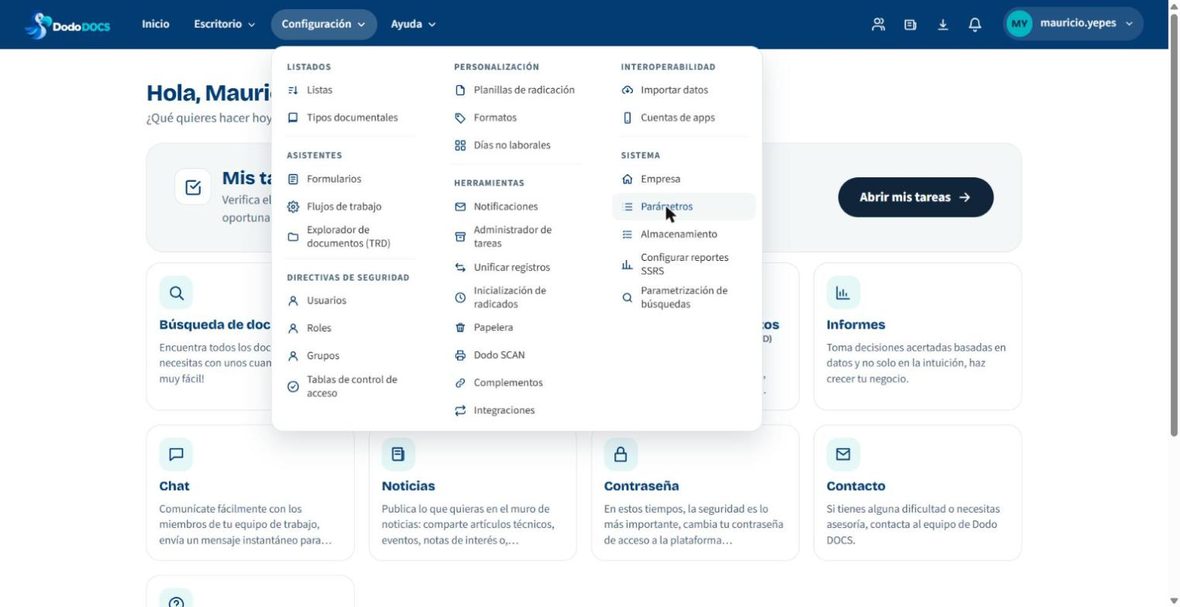
Configuración → Parámetros (opción «Activar chat
corporativo»). Una vez activo, queda disponible para todos.
02Activar el chat (administrador)
Solo hace falta una vez; después queda disponible para todos los usuarios.
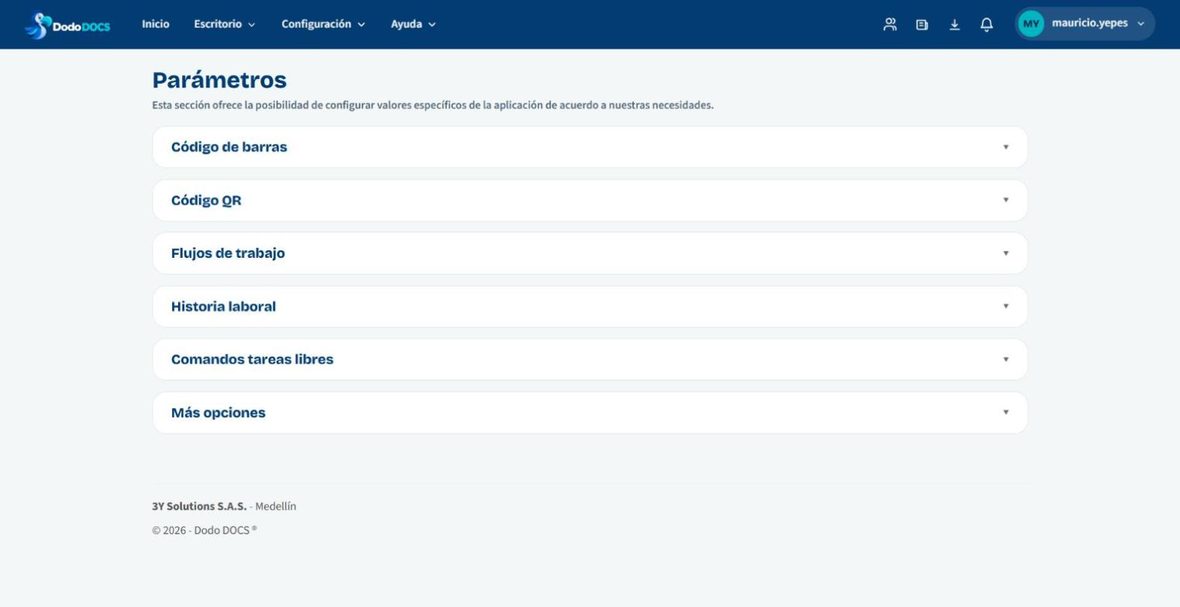
- Entra a Configuración → Parámetros.
- Despliega Más opciones.
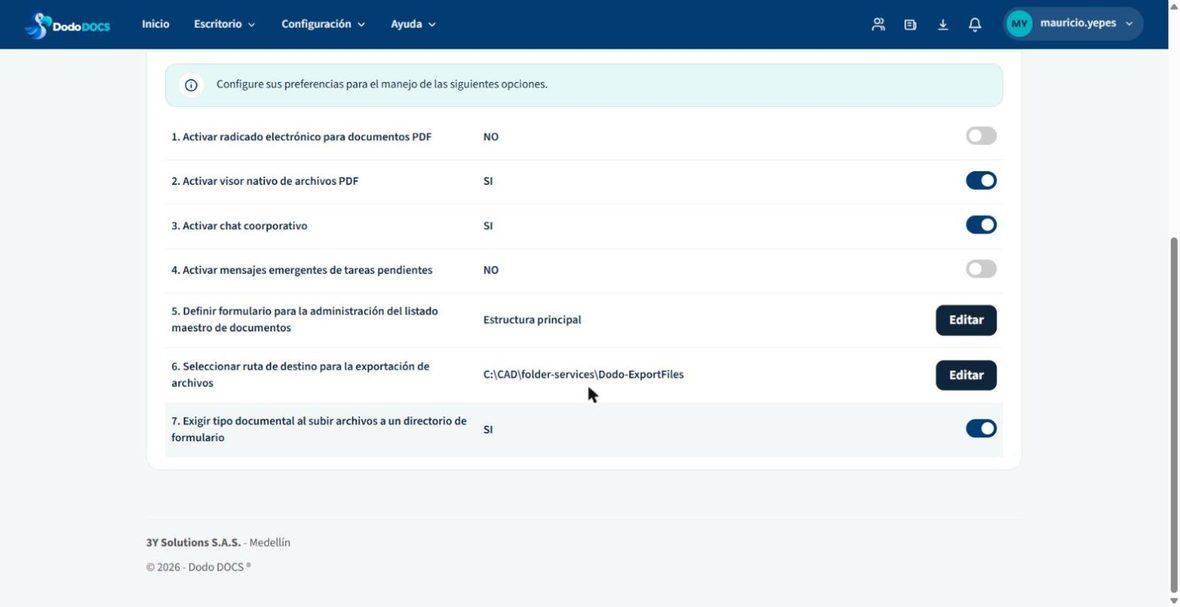
- En «3. Activar chat corporativo», mueve el interruptor a SI.
Resultado: el cambio se guarda al instante, sin botón de guardar,
y el chat queda activo para todos los usuarios. Para desactivarlo, vuelve
a mover el interruptor a NO.
03Usar el chat
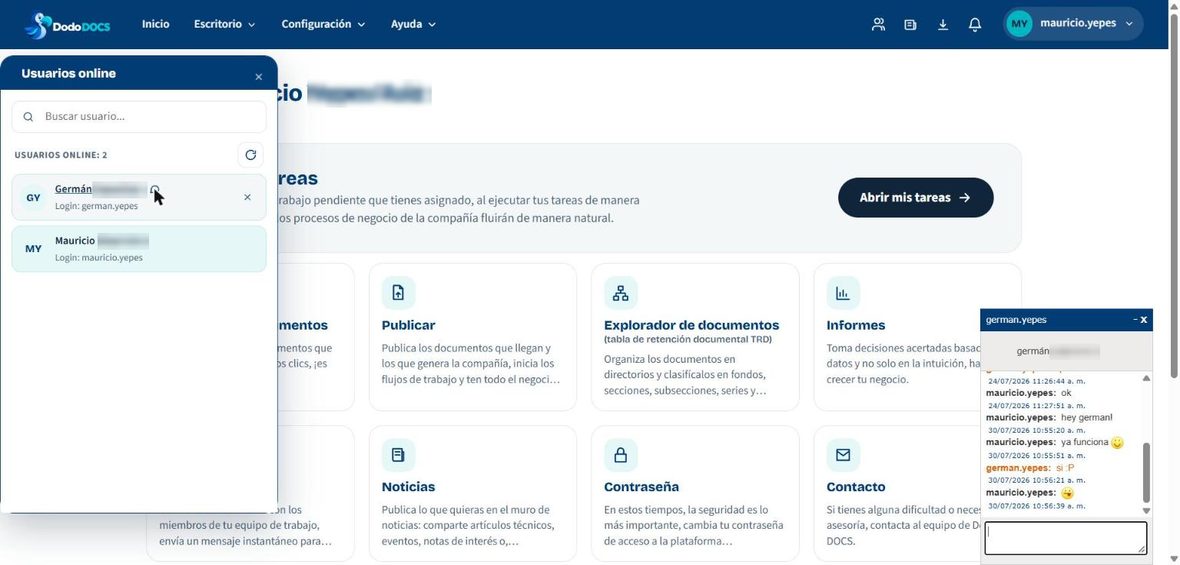
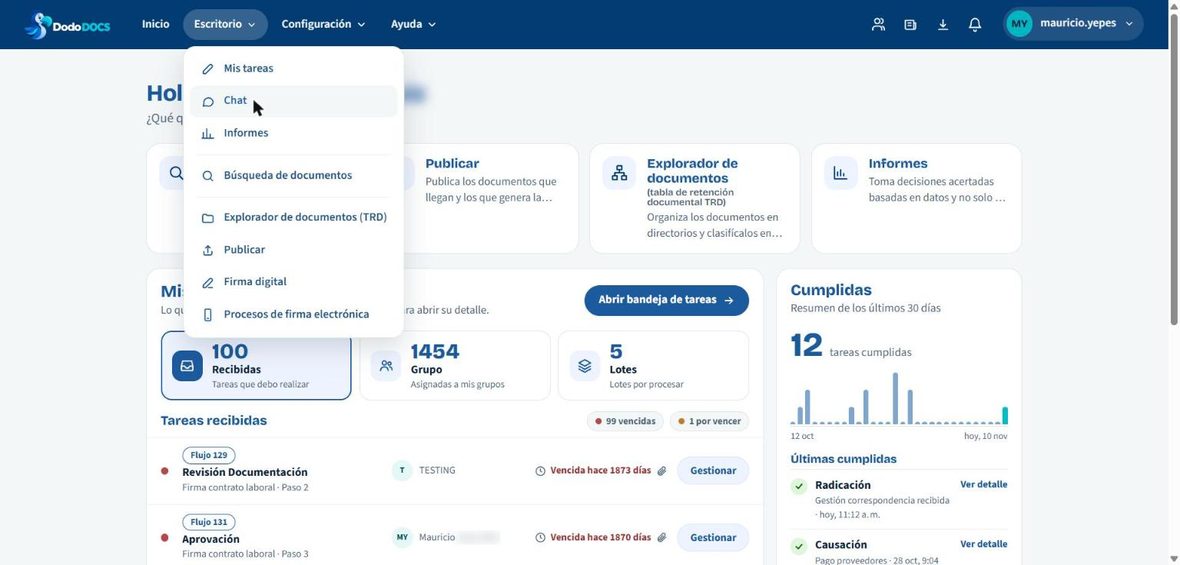
Abre el chat desde el menú Escritorio → Chat (o el botón Chat de «También puedes ir a», al pie del escritorio). Se abre el panel Usuarios online, a la izquierda, con los usuarios que están en estado online.
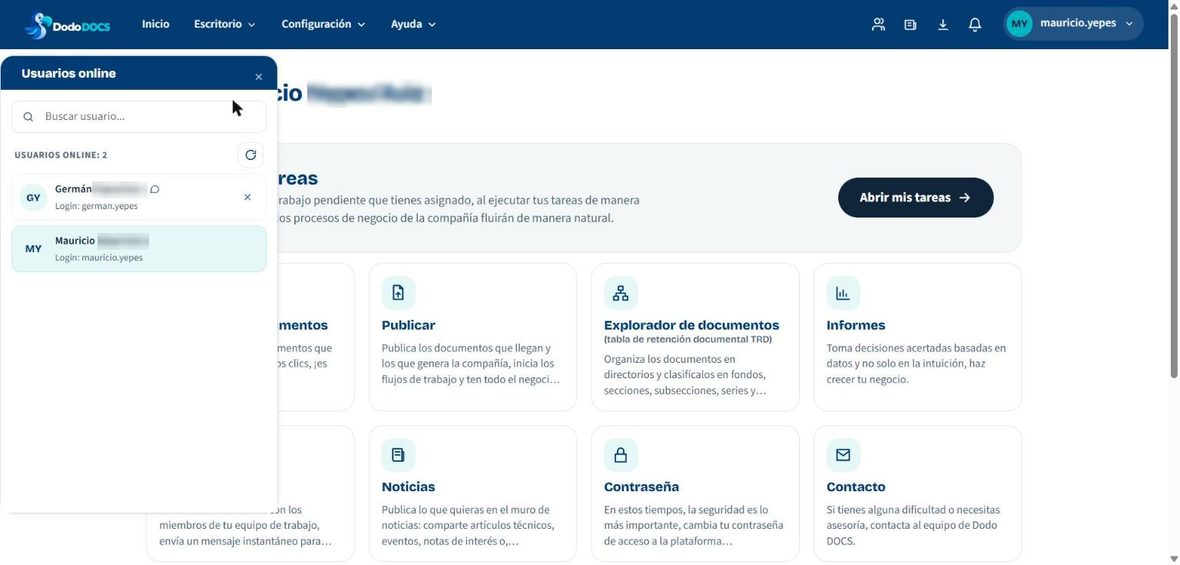
- Busca al usuario por nombre o recórrelo en la lista. Pulsa el botón de refrescar (flecha circular) si necesitas actualizarla.
- Haz clic en su nombre o en el icono de conversación que lo acompaña: se abre la ventana de conversación abajo a la derecha, con el historial de mensajes anteriores si lo hay.
- Escribe el mensaje y pulsa Enter.