Ayuda de Dodo DOCS› Configuración›Configurar reportes SSRS
Dodo DOCS · Ayuda
Configurar reportes SSRS
Publicar y organizar en categorías los reportes SSRS que se ven en la sección Informes de Dodo DOCS.
01Qué es
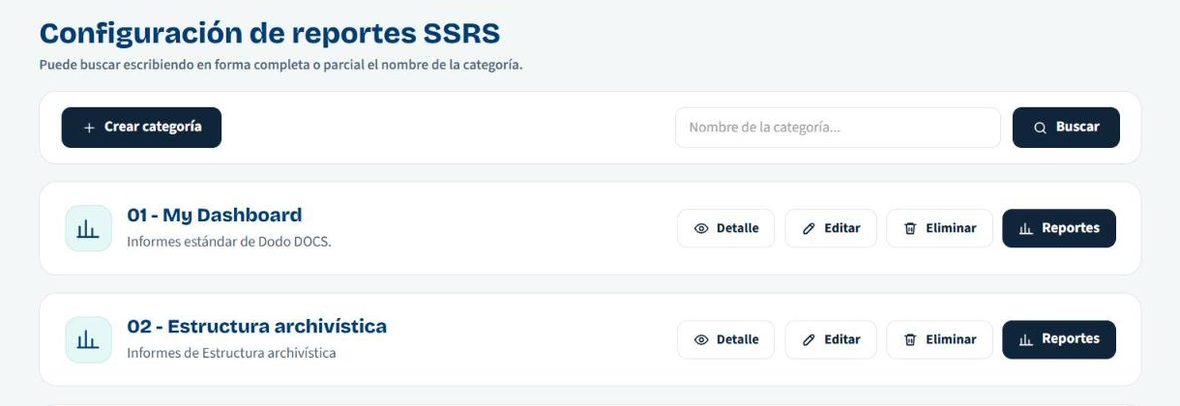
Aquí se publican y organizan en categorías los reportes que los usuarios ven en Informes (ver Visualización de informes).
Para entrar, abre Configuración ▸ Sistema ▸ Configurar reportes SSRS.
02Crear una categoría
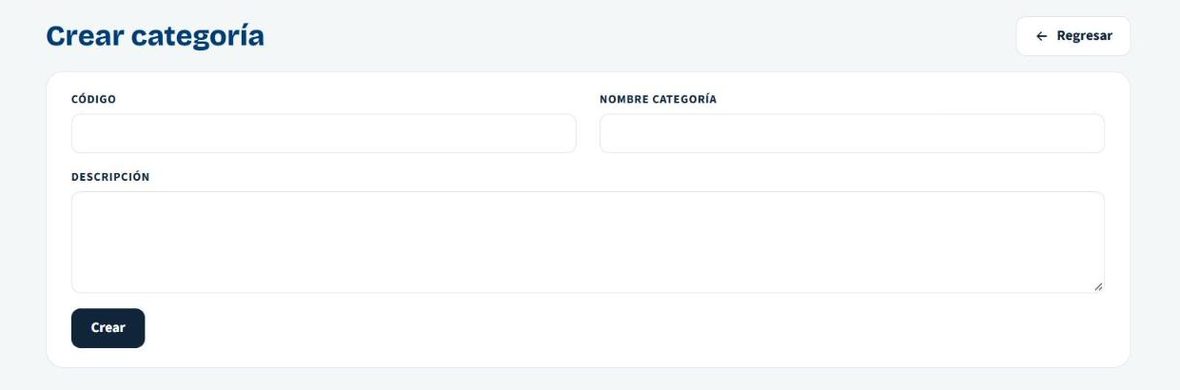
- Haz clic en «+ Crear categoría».
- Diligencia Código, Nombre categoría y Descripción.
- Haz clic en «Crear».
Si hay muchas categorías, búscala por nombre con el cuadro de búsqueda.
03Detalle, editar y eliminar una categoría
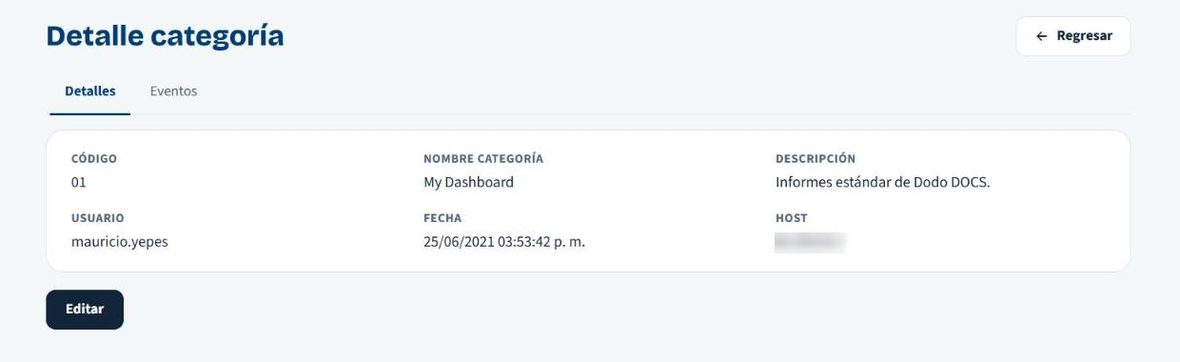
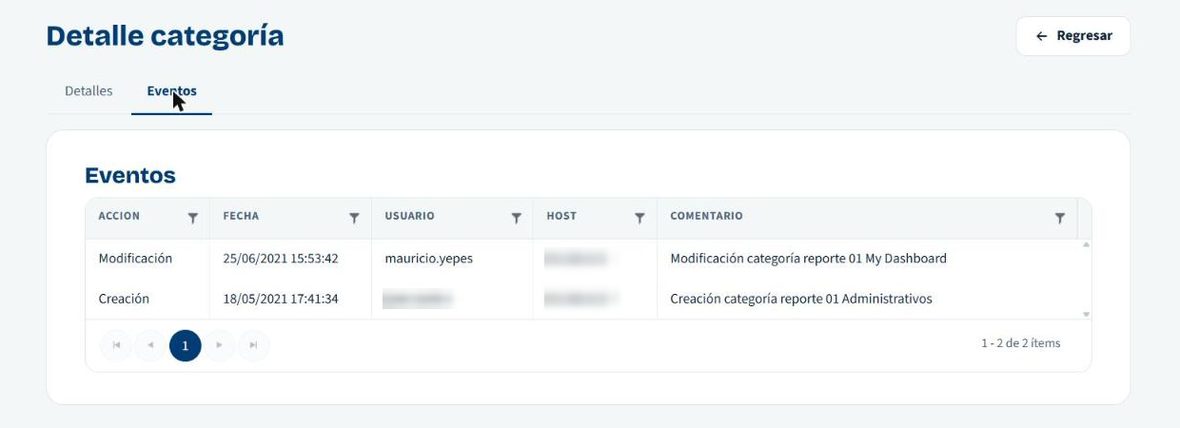
- Detalle: muestra código, nombre, descripción, usuario, fecha de creación y host (pestaña Detalles), y el historial de modificaciones (pestaña Eventos). El botón «Editar» de esa pantalla lleva a la edición.
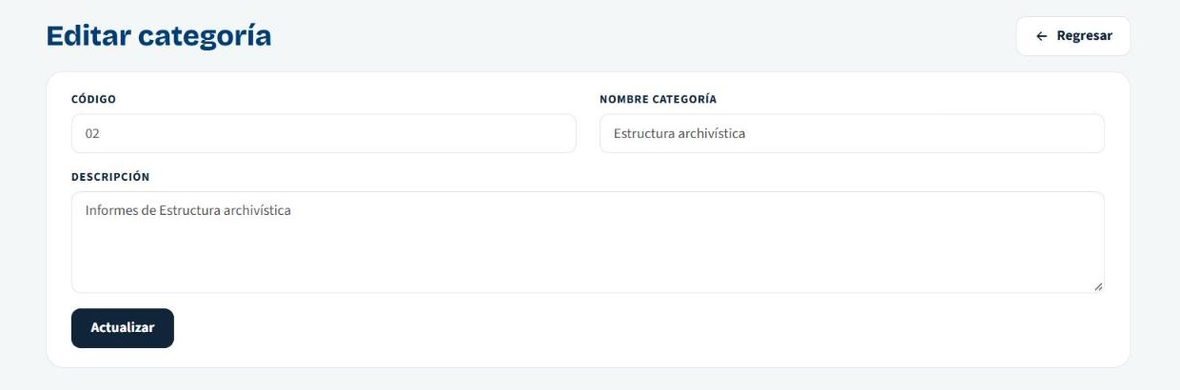
- Editar: cambia código, nombre y descripción. Confirma con «Actualizar».
- Eliminar: borra la categoría, tras confirmar.
04Reportes de una categoría
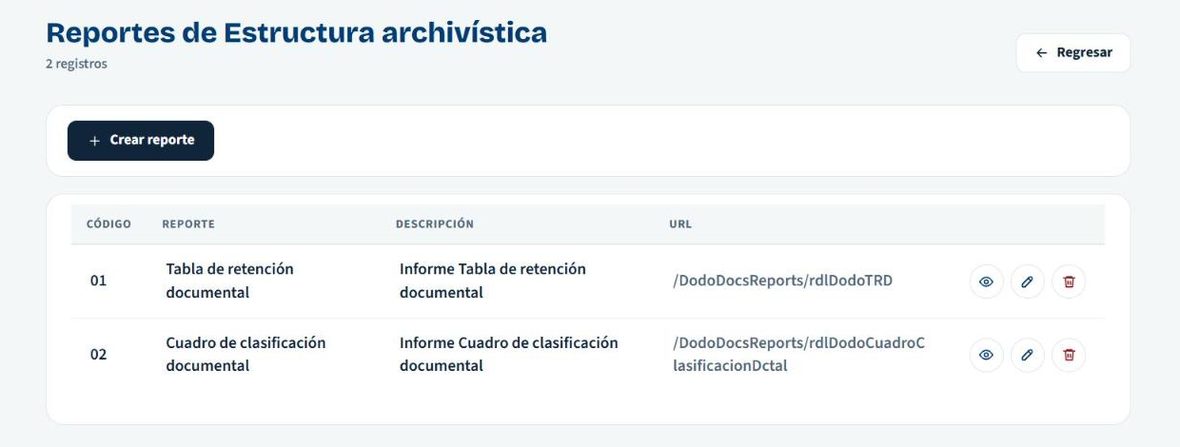
Haz clic en «Reportes» de una categoría para ver, crear, editar o eliminar sus reportes.
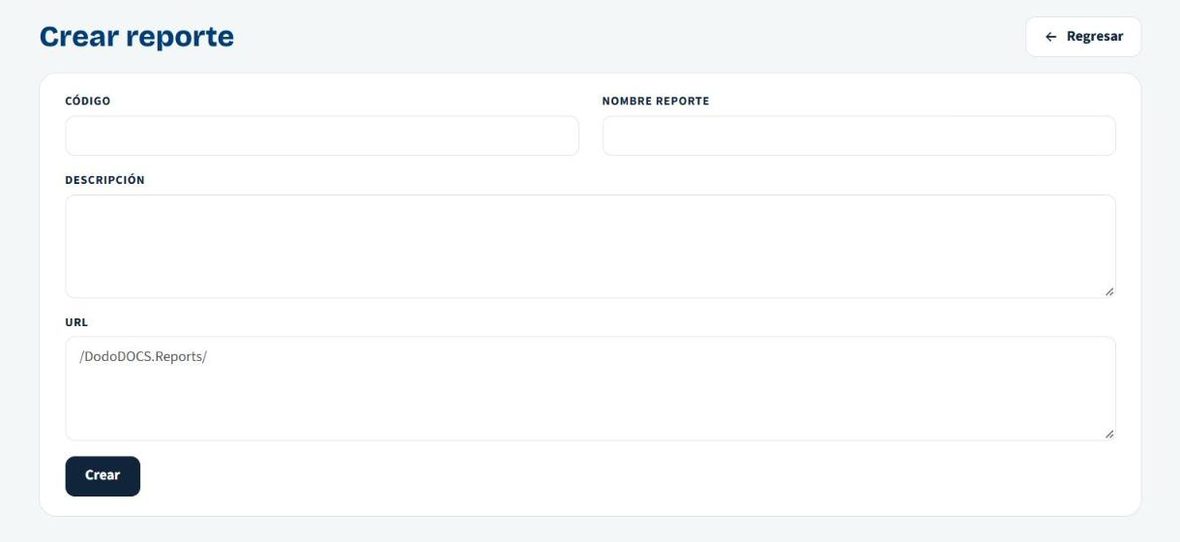
- Haz clic en «+ Crear reporte».
- Diligencia Código, Nombre reporte y Descripción.
- En URL, escribe la ruta del reporte en el
servidor SSRS —incluyendo la carpeta y el archivo
.rdl—, p. ej./DodoDocsReports/customReports/rdlDodoTRD. - Haz clic en «Crear».
Nota: los íconos «Detalle», «Editar» y «Eliminar» de un reporte
funcionan igual que los botones de una categoría.
↑ Volver al inicio