Ayuda de Dodo DOCS› Configuración›Importar datos
Dodo DOCS · Ayuda
Importar datos
Cargar ítems de una lista, o registros y archivos de un formulario, desde un archivo .CSV.
01Qué es importar datos
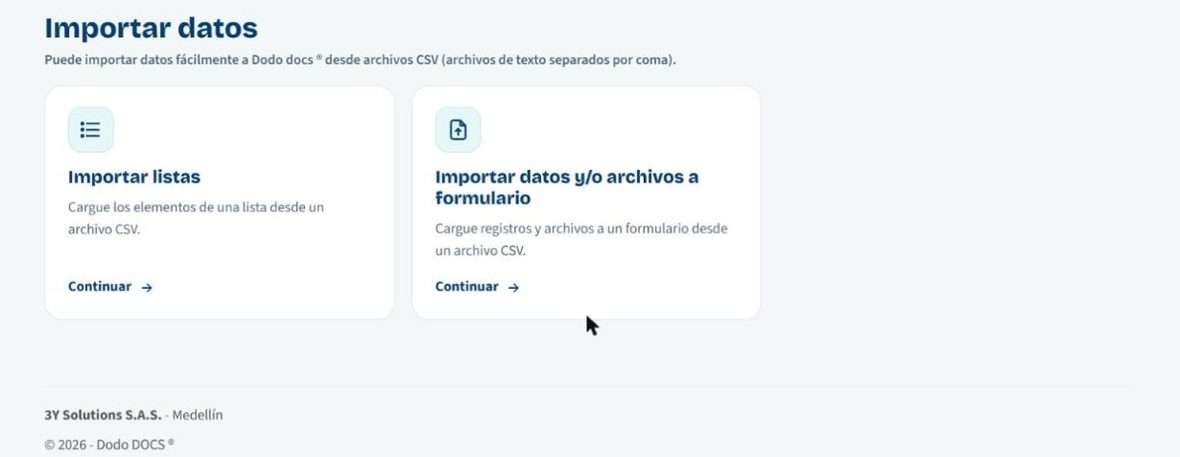
Permite cargar información masivamente a Dodo DOCS desde un archivo .CSV (texto separado por coma), en vez de diligenciarla registro por registro.
Para entrar, abre Configuración ▸ Interoperabilidad ▸ Importar datos. Hay dos opciones: Importar listas e Importar datos y/o archivos a formulario.
02Importar listas
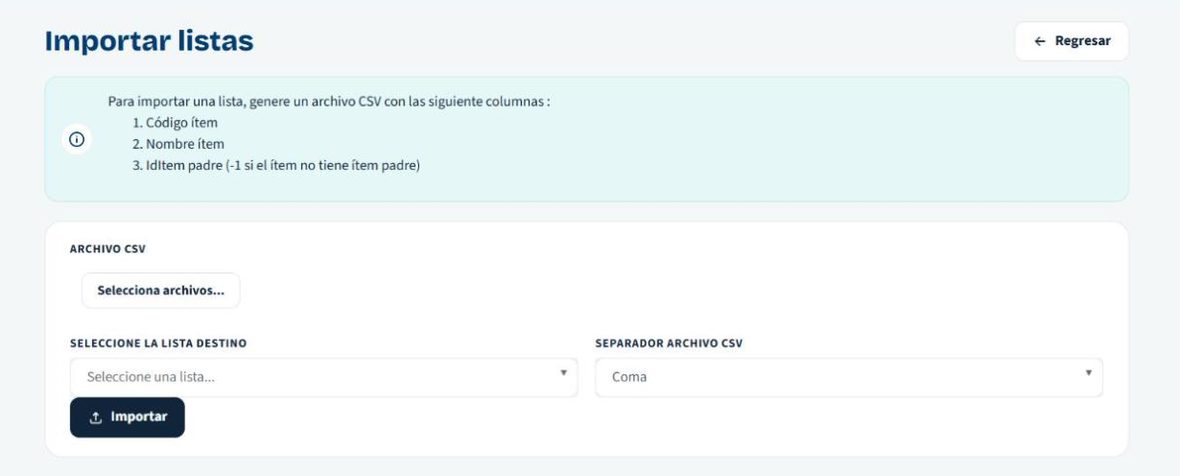
Carga ítems a una lista existente (ver
Listas) desde un .CSV con tres columnas, en este
orden: código del ítem, nombre del ítem e
IdItem padre (-1 si el ítem no tiene padre).
- Selecciona el archivo .CSV.
- Selecciona la lista destino.
- Indica el separador del archivo.
- Haz clic en «Importar».
03Importar datos y/o archivos a un formulario
Carga registros —con o sin archivos adjuntos— a un formulario, desde un .CSV cuyas columnas son los campos del formulario (con el mismo nombre) y, si trae archivos, además: ARCHIVO, COD_DIR, COD_TIPO, DESCRIPCION, COD_DIR_PADRE y COD_DIR_ESTRUCTURA.
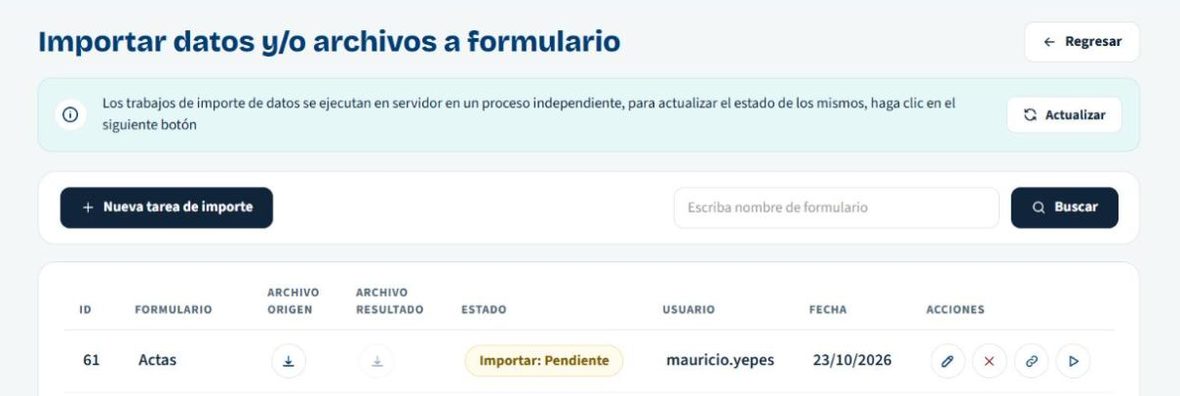
Cada tarea de importe queda registrada en un historial con su formulario, archivo de origen y de resultado, estado, usuario y fecha.
AAAA-MM-DD (p. ej. 2025-01-30). Un
formato distinto (26/1/2025) hace fallar la importación.
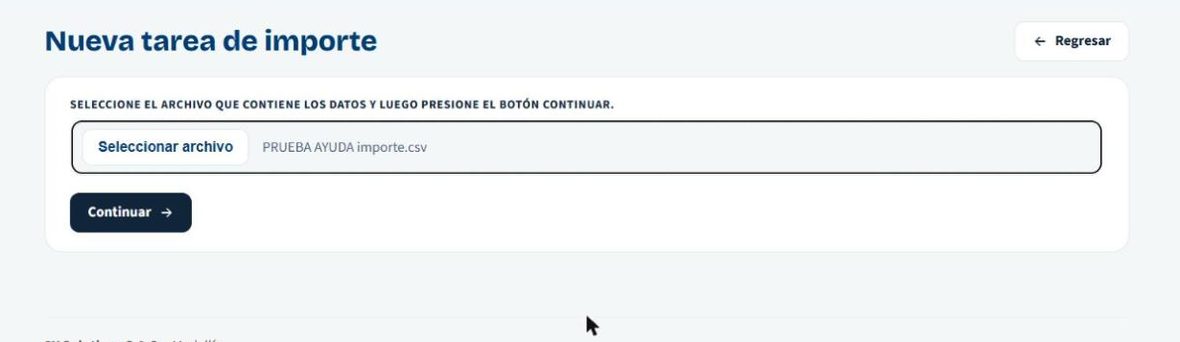
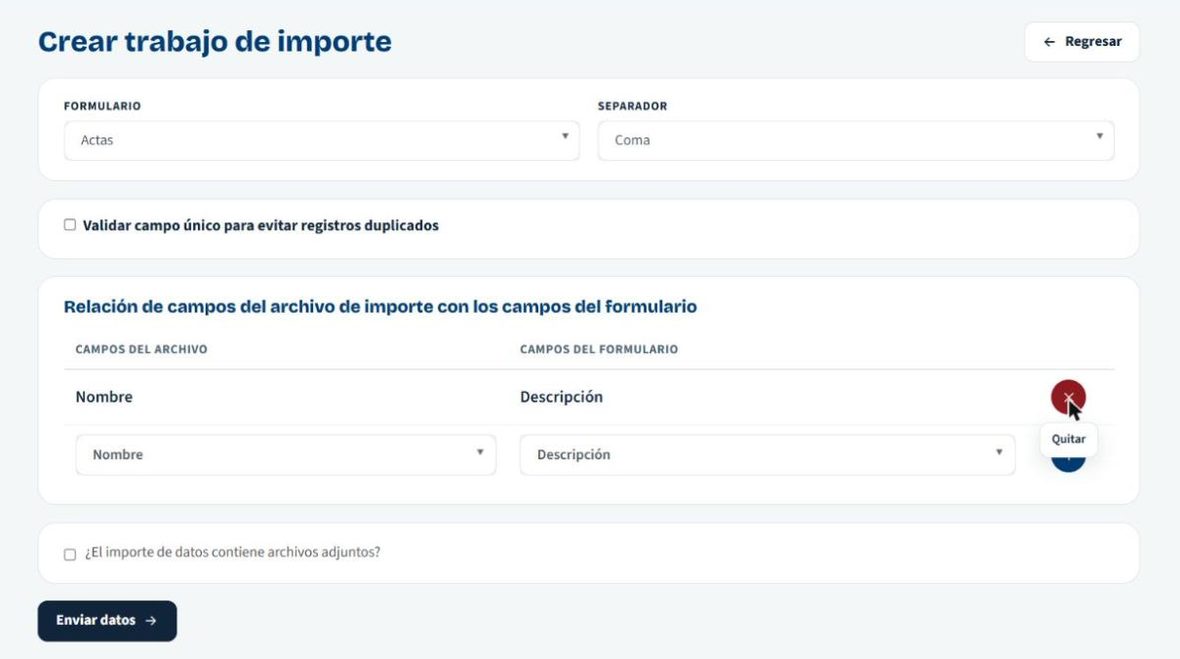
- Haz clic en «Nueva tarea de importe», selecciona el archivo .CSV con «Seleccionar archivo» y pulsa «Continuar».
- Elige el formulario destino y el separador del archivo.
- Si quieres evitar duplicados, activa «Validar campo único para evitar registros duplicados».
- En «Relación de campos», empareja cada columna del archivo con su campo del formulario (con + agregas otra fila).
- Si el .CSV trae archivos, activa «¿El importe de datos contiene archivos adjuntos?».
- Haz clic en «Enviar datos».
04Editar, eliminar, clonar y ejecutar
- Editar registro (lápiz): ajusta la configuración de la tarea (campos o archivos) y guarda con «Enviar datos». Solo con la tarea Pendiente.
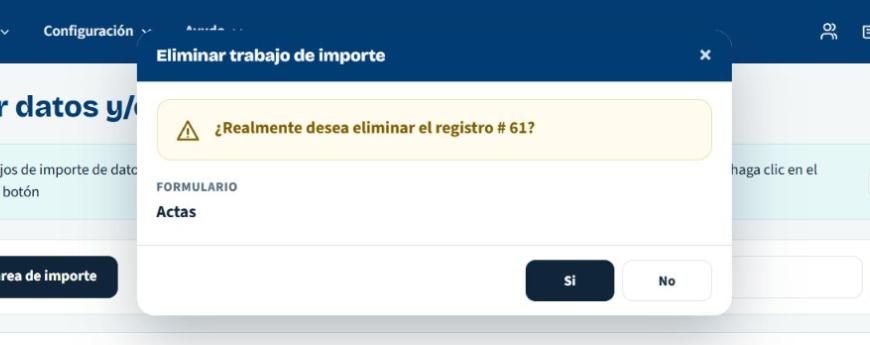
- Eliminar tarea de importe (✕): borra una tarea Pendiente, con una ventana que pide confirmar con «Sí». En una tarea Terminada, el ícono es una papelera, «Eliminar registros y archivos», y elimina lo que esa importación cargó.
- Clonar registro (enlace): crea otra tarea con la misma configuración, cambiando solo el archivo .CSV.
- Estado (▶): ejecuta la importación de una tarea Pendiente. Haz clic en «Actualizar» para ver cuándo pasa a Terminado. En una tarea terminada, este ícono es «Imprimir» (stickers).
Al terminar, descarga el archivo resultado para ver qué se importó y qué no.
Desde un registro ya importado también puedes imprimir su sticker (código de barras, texto o QR): elige el tipo y haz clic en «Imprimir stickers». Ver Imprimir sticker para el detalle completo.
↑ Volver al inicio