Ayuda de Dodo DOCS› Configuración›Personalización planillas de radicación

Dodo DOCS · Ayuda

Personalización planillas de radicación

Diseñar las planillas de radicación: qué columnas muestra y en qué orden, por formulario.

ConfiguraciónAdministradores

01Qué es una planilla de radicación

Una planilla de radicación es un formato imprimible que lista los registros de un formulario en columnas. Aquí se define qué columnas tiene, cómo se llaman y en qué orden aparecen; luego se genera desde el módulo Publicar.

Para diseñarlas, abre Configuración ▸ Personalización ▸ Planillas de radicación.
Nota: esta opción solo está disponible si tu rol tiene el permiso correspondiente.
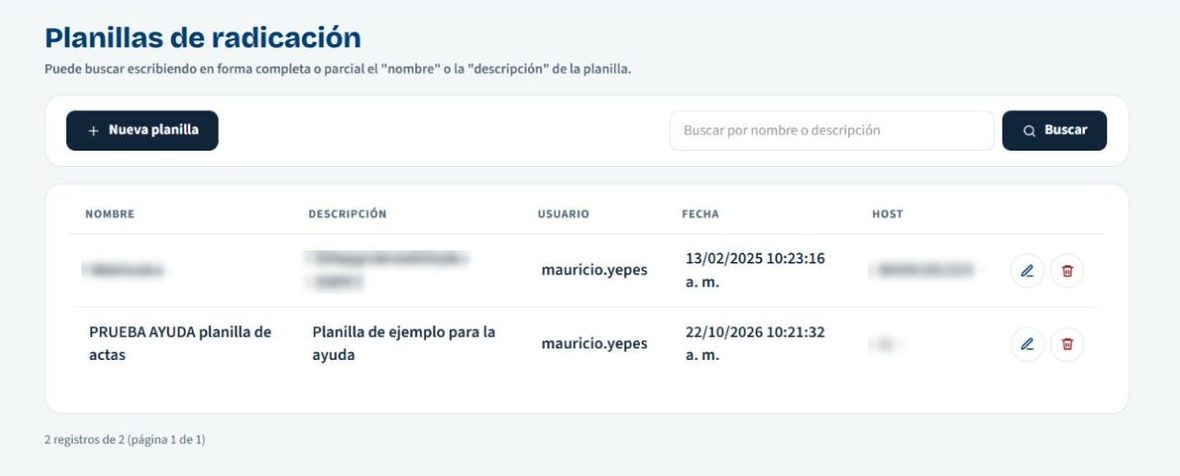
Pantalla «Planillas de radicación»: botón «+ Nueva planilla», buscador con el botón «Buscar», y una tabla con Nombre, Descripción, Usuario, Fecha y Host, y al final de cada fila los íconos de editar y eliminar.
La lista muestra quién creó cada planilla y cuándo. El buscador filtra por nombre o descripción.

02Crear una planilla

Haz clic en «+ Nueva planilla» y diligencia el formulario.
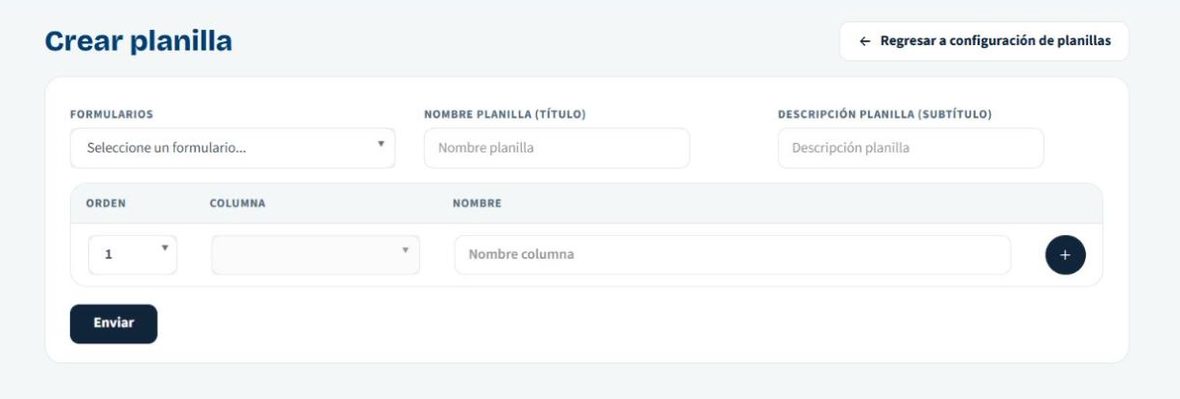
Formulario «Crear planilla»: desplegable «Formularios», campos «Nombre planilla (Título)» y «Descripción planilla (Subtítulo)», una fila con Orden, Columna, «Nombre columna» y el botón «+», y el botón «Enviar».
Formulario vacío de una planilla nueva.
  1. Formularios: el formulario al que se asocia la planilla.
  2. Nombre planilla (Título) y Descripción planilla (Subtítulo).
  3. Para cada columna:
    • Orden: la posición de la columna en la planilla.
    • Columna: el campo del formulario que se muestra; al elegirlo, su nombre se copia en «Nombre columna».
    • Nombre: el título que llevará esa columna en la planilla.
    • Haz clic en el botón (+) para añadirla.
  4. Si añades una columna por error, quítala con su ícono de papelera.
  5. Cuando estén todas las columnas, haz clic en «Enviar». Aparece un mensaje de confirmación; pulsa «Continuar» para volver a la lista.
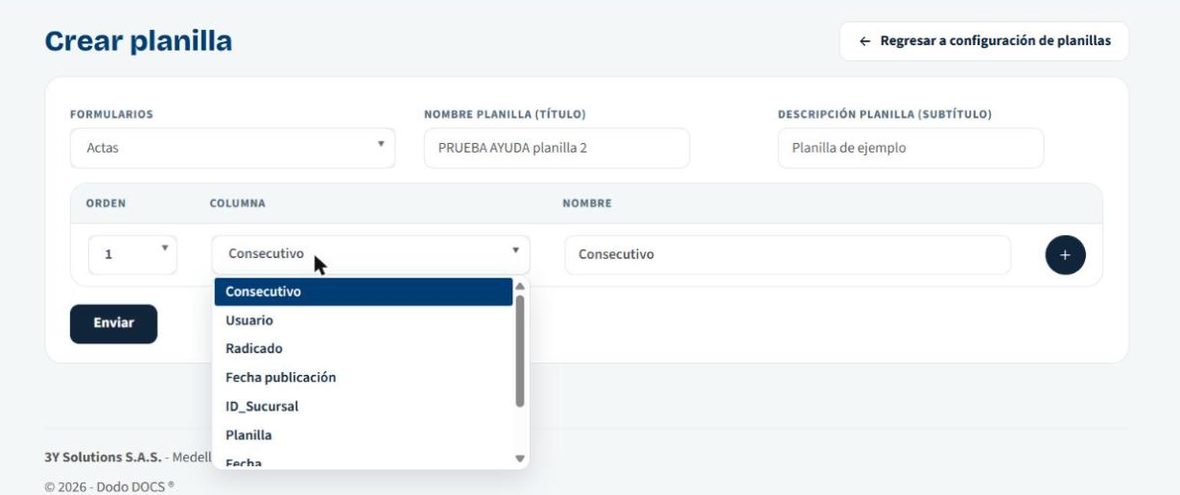
Formulario «Crear planilla» con el desplegable de columnas abierto: Consecutivo, Usuario, Radicado, Fecha publicación, ID_Sucursal, Planilla, Fecha…
Elige el campo del formulario que será la columna.
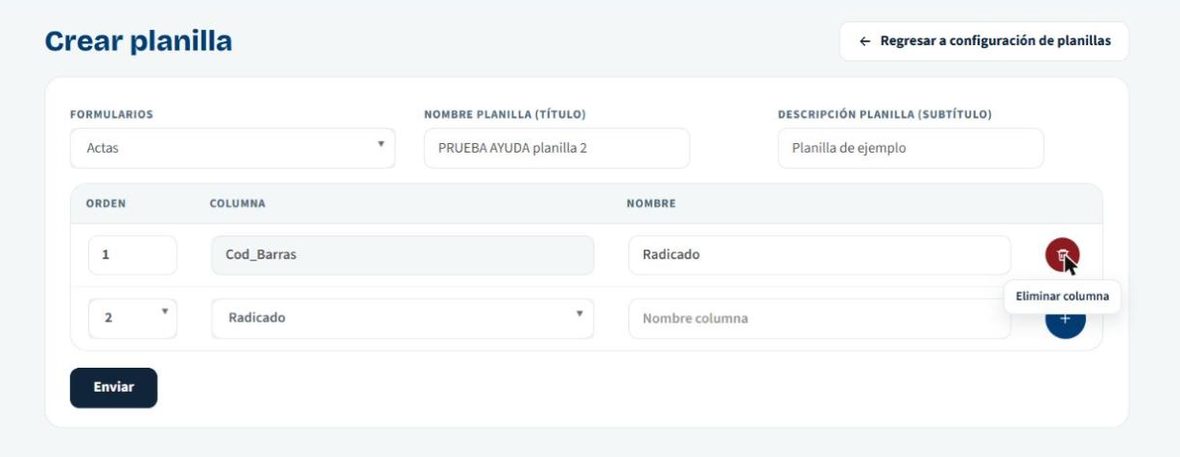
Tabla de columnas de la planilla con una columna ya añadida y el ícono rojo de papelera, con el mensaje «Eliminar columna».
Quita una columna agregada por error con su papelera.
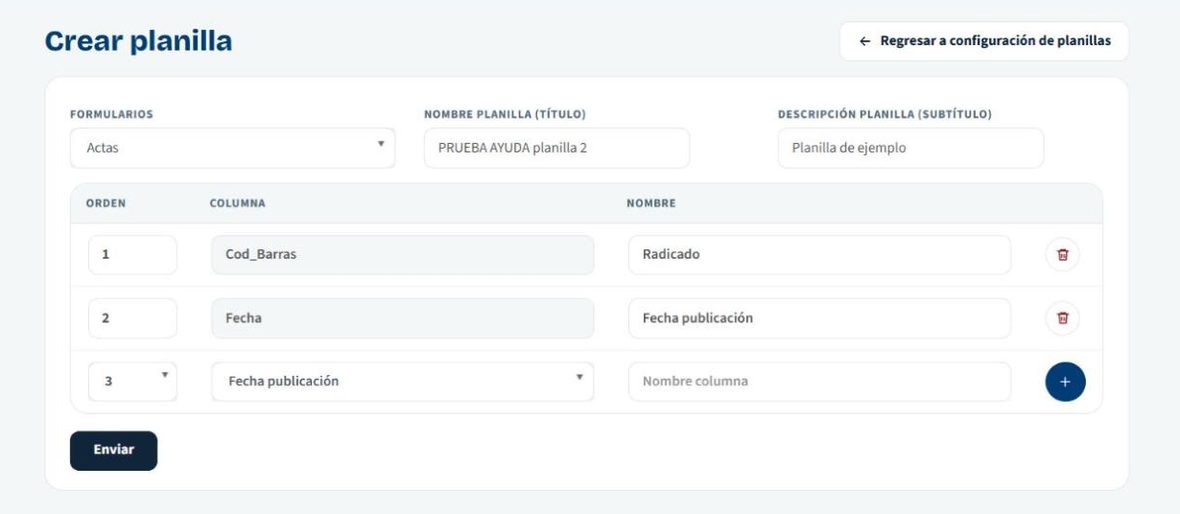
Formulario «Crear planilla» con dos columnas ya agregadas, cada una con su papelera, y el botón «Enviar» al final.
Con todas las columnas agregadas, pulsa «Enviar».
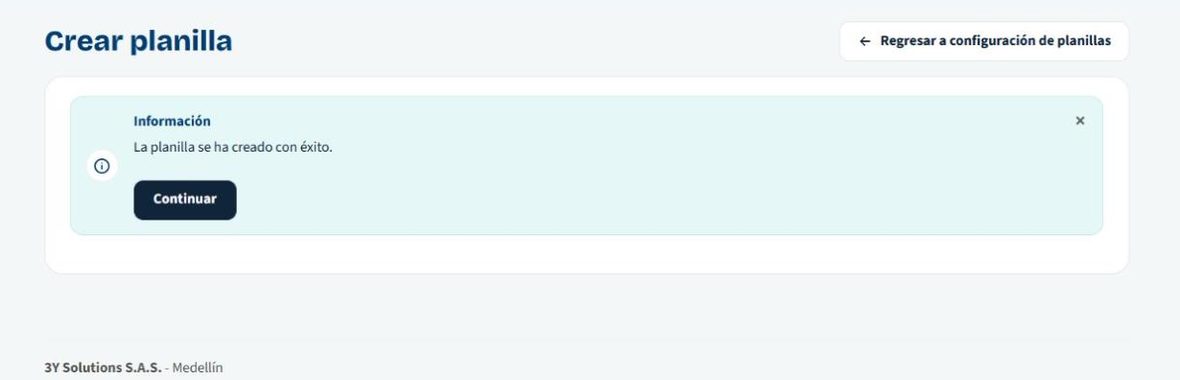
Mensaje «Información: La planilla se ha creado con éxito» con el botón «Continuar».
La planilla se ha creado con éxito.

03Editar una planilla

En la lista, haz clic en el ícono de editar de la planilla. Puedes cambiar el título y el subtítulo, y añadir o quitar columnas; el formulario asociado no se puede cambiar. Guarda con «Actualizar» y confirma con «Continuar».
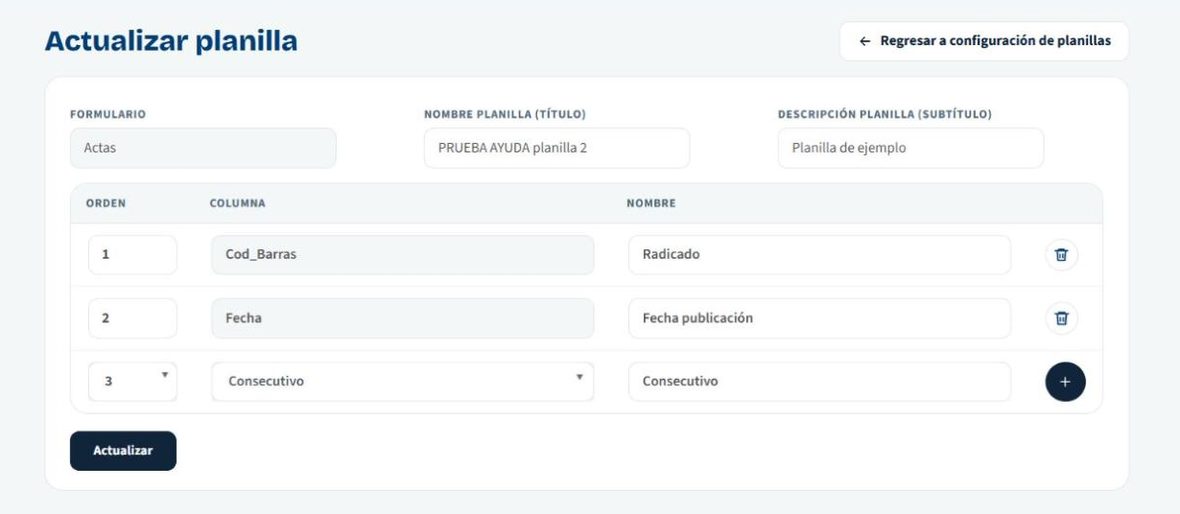
Pantalla «Actualizar planilla»: el formulario asociado (bloqueado), Título y Subtítulo, y una tabla con las columnas —Orden, Columna (campo del formulario) y Nombre (título de la columna)—, la fila para añadir otra y el botón «Actualizar».
Cada fila es una columna de la planilla: el campo del formulario y el nombre con que se imprime.

04Eliminar una planilla

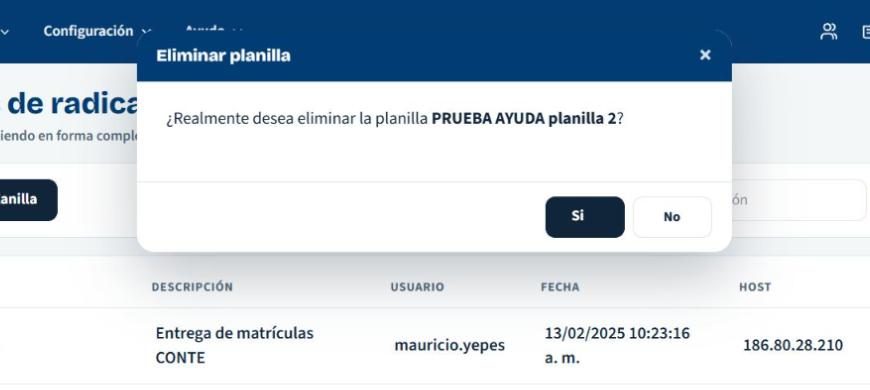
Haz clic en el ícono de papelera de la planilla y confirma con «Sí». Para no eliminarla, elige «No».
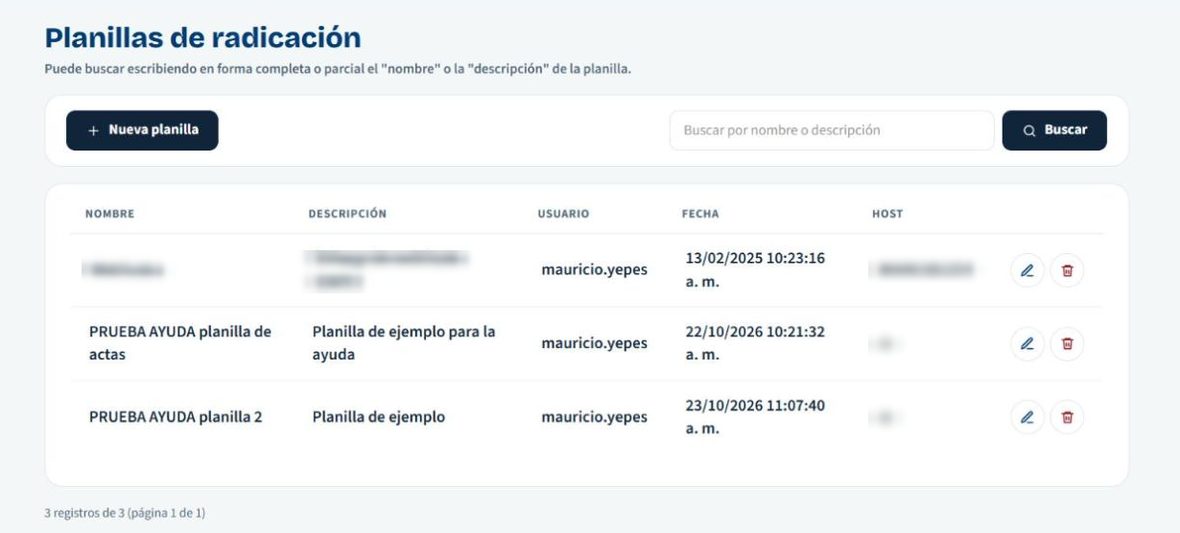
Lista de planillas de radicación; el último ícono de cada fila, una papelera roja, elimina la planilla.
El ícono de papelera elimina la planilla de esa fila.
Ventana «Eliminar planilla» con encabezado azul: ¿Realmente desea eliminar la planilla…? y los botones Sí y No.
Confirma con Sí, o cancela con No.
↑ Volver al inicio