Ayuda de Dodo DOCS› Configuración›Almacenamiento
Dodo DOCS · Ayuda
Almacenamiento
Administrar los discos donde Dodo DOCS guarda los archivos, y los servidores SFTP asociados.
01Qué es
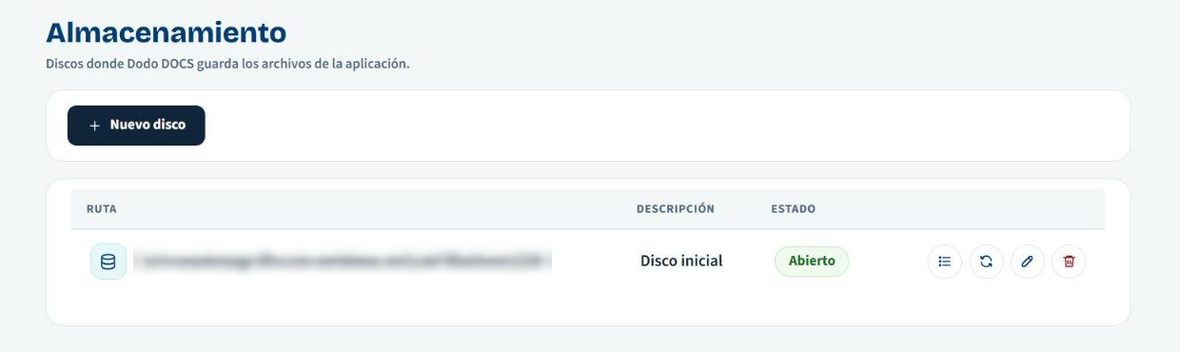
Administra los discos (repositorios de archivos) que usa Dodo DOCS, y permite crear servidores SFTP para vincularlos a uno o varios discos.
Para entrar, abre Configuración ▸ Sistema ▸ Almacenamiento.
02Crear un disco
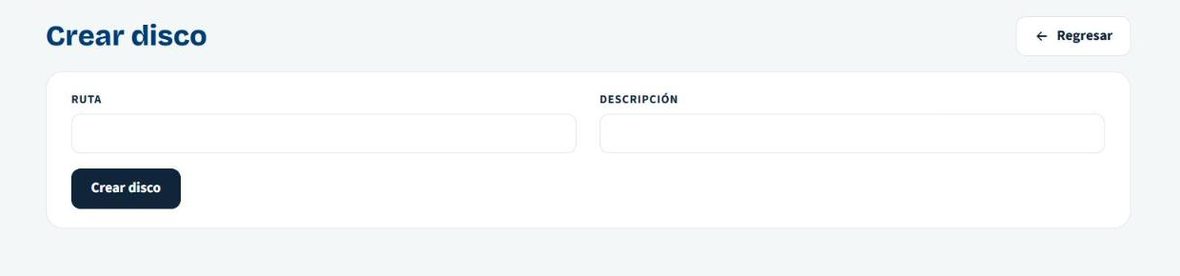
- Haz clic en «+ Nuevo disco».
- Escribe la ruta y la descripción (el nombre) del disco.
- Haz clic en «Crear disco».
03Detalle, cambiar estado, editar y eliminar
Cada fila trae cuatro íconos, de izquierda a derecha: Detalle, Cambiar estado, Editar y Eliminar (el rojo). Pasa el cursor sobre un ícono para ver su nombre.
Detalle
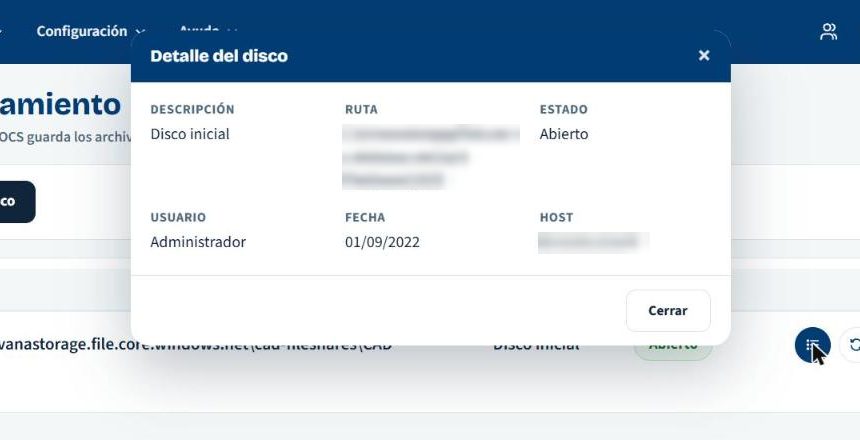
Muestra la ruta, descripción, estado, usuario, fecha de creación y host. Ciérrala con «Cerrar».
Cambiar estado
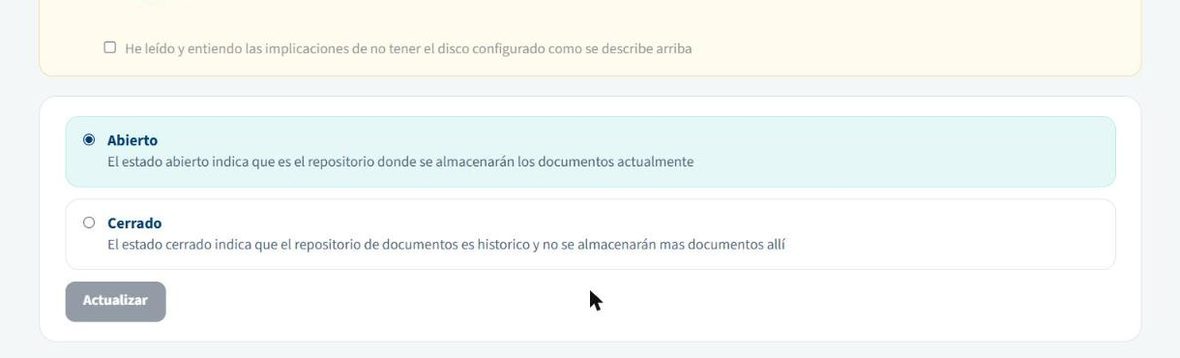
Alterna el disco entre Abierto (donde se siguen guardando documentos) y Cerrado (repositorio histórico, ya no recibe documentos nuevos). Se abre la pantalla «Cambiar estado del disco», con una advertencia y los requisitos del disco nuevo: debe estar disponible con sus permisos y tener copia de los directorios del disco anterior. Se recomienda hacer el cambio al terminar el horario laboral.
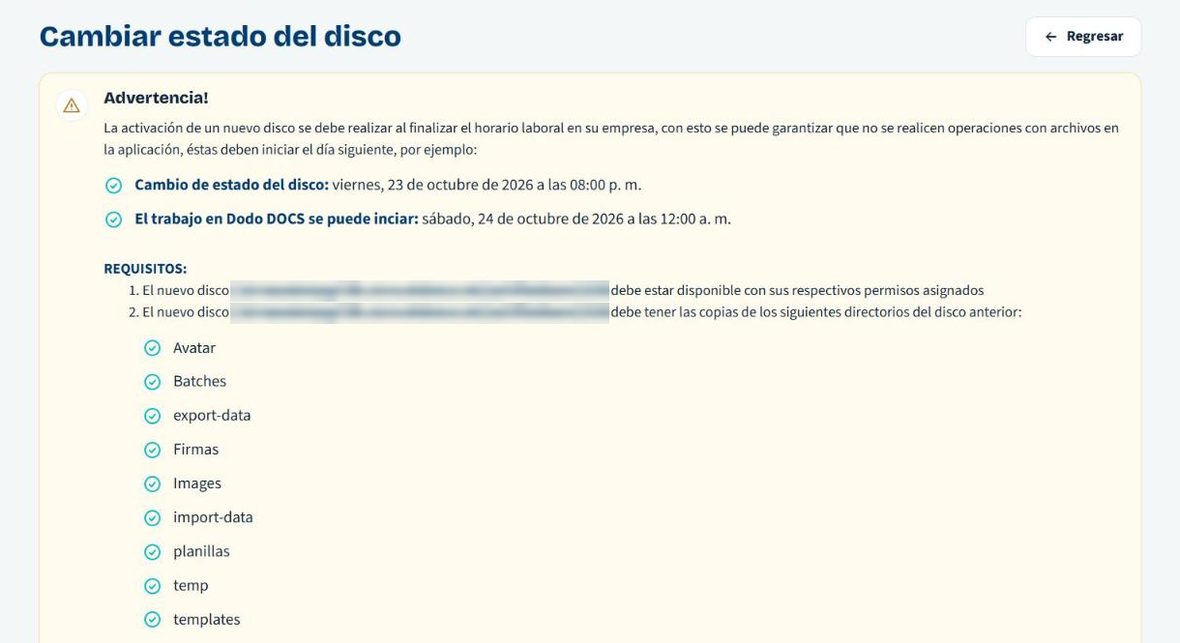
- Lee la advertencia y marca «He leído y entiendo las implicaciones…».
- Elige Abierto o Cerrado.
- Haz clic en «Actualizar».
Editar
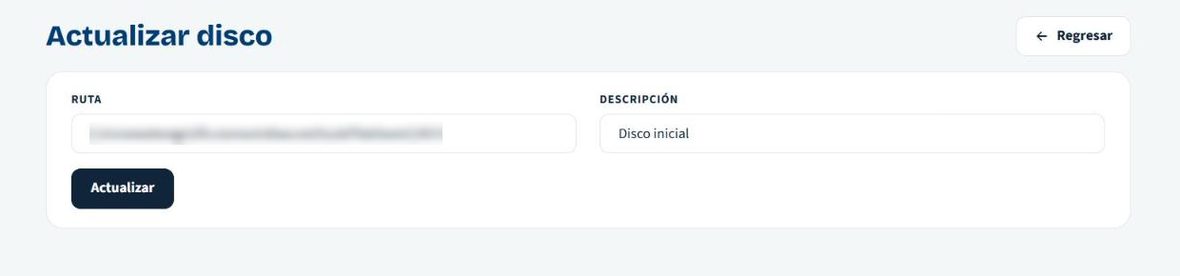
Cambia la ruta o la descripción del disco. Haz clic en «Actualizar» para guardar.
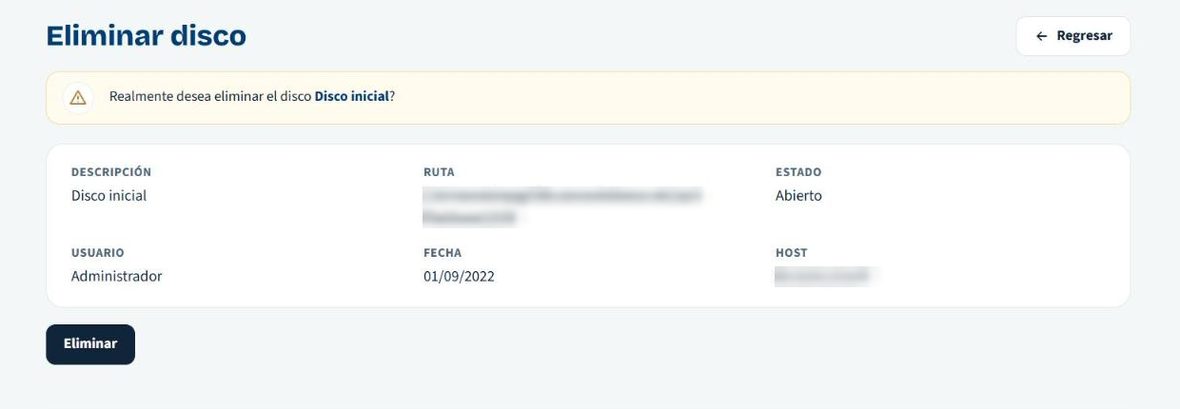
Eliminar
Pide confirmar con la pregunta «¿Realmente desea eliminar el disco…?» y muestra los datos del disco. Haz clic en «Eliminar» para borrarlo.