Ayuda de Dodo DOCS› Configuración›Grupos de usuarios

Dodo DOCS · Ayuda

Grupos de usuarios

Crear grupos de usuarios para asignar tareas de flujos de trabajo a todo un grupo, y administrar sus miembros.

ConfiguraciónAdministradores

01Qué es un grupo de usuarios

Un grupo reúne varios usuarios. En los flujos de trabajo, un paso puede asignarse a un grupo en lugar de a una persona: así la tarea la puede tomar cualquiera de sus miembros.

Para administrarlos, abre Configuración ▸ Directivas de seguridad ▸ Grupos.
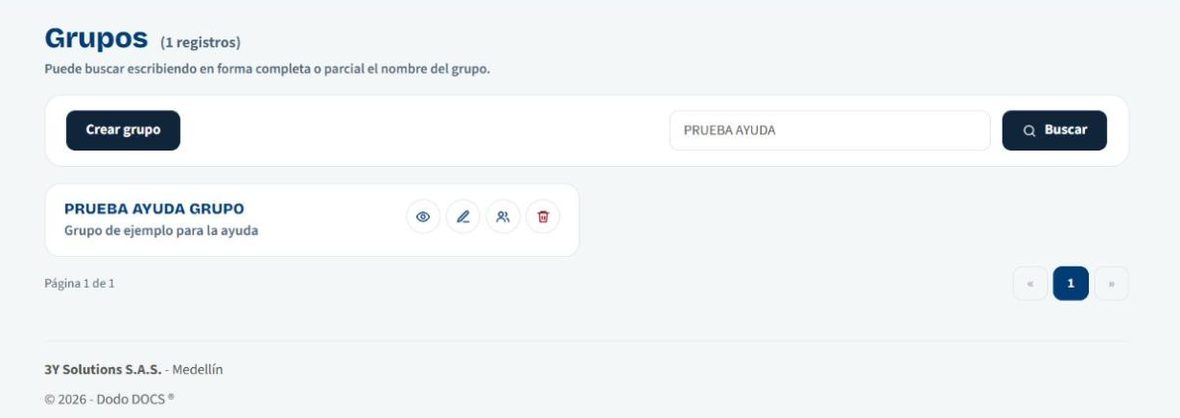
Pantalla «Grupos»: botón «Crear grupo», buscador con el botón «Buscar», y una tarjeta por grupo con su nombre, su descripción y cuatro botones de ícono: Detalle, Editar, Miembros y Eliminar.
Cada tarjeta es un grupo. Los botones de ícono, de izquierda a derecha, son Detalle, Editar, Miembros y Eliminar.

02Crear un grupo

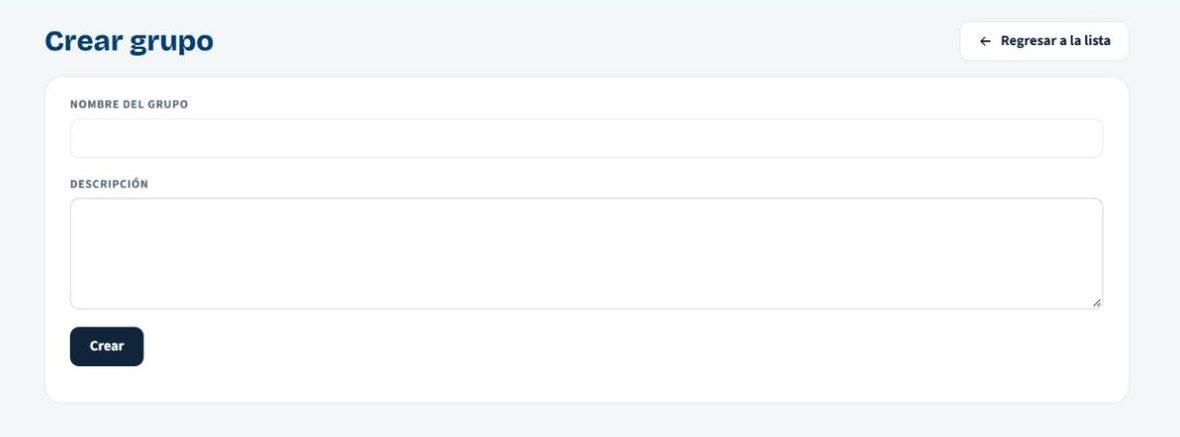
  1. Haz clic en «Crear grupo».
  2. Escribe el nombre del grupo y una descripción.
  3. Haz clic en «Crear».
Formulario «Crear grupo»: campos «Nombre del grupo» y «Descripción», y el botón «Crear».
Para localizar el grupo después, escribe parte de su nombre en el buscador y pulsa «Buscar».

03Administrar un grupo

Cada grupo tiene cuatro comandos.

Detalle

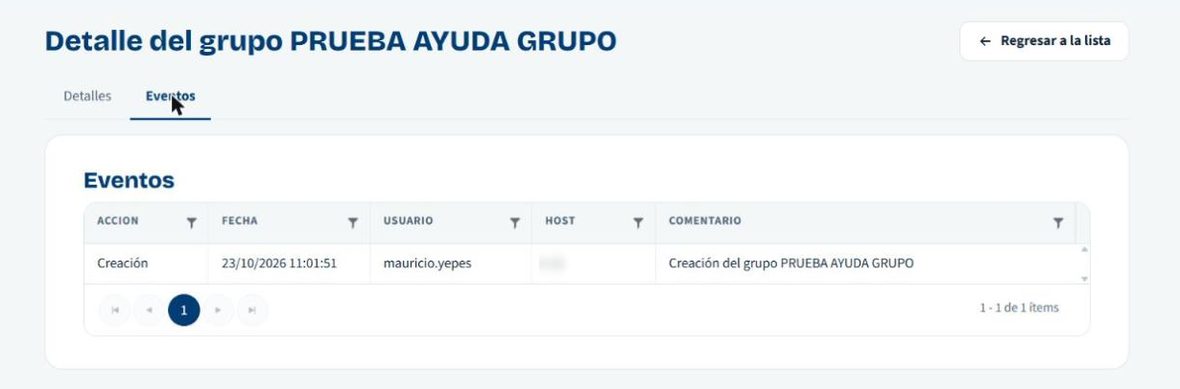
Muestra el nombre y la descripción del grupo, con un botón «Editar», y una pestaña «Eventos».
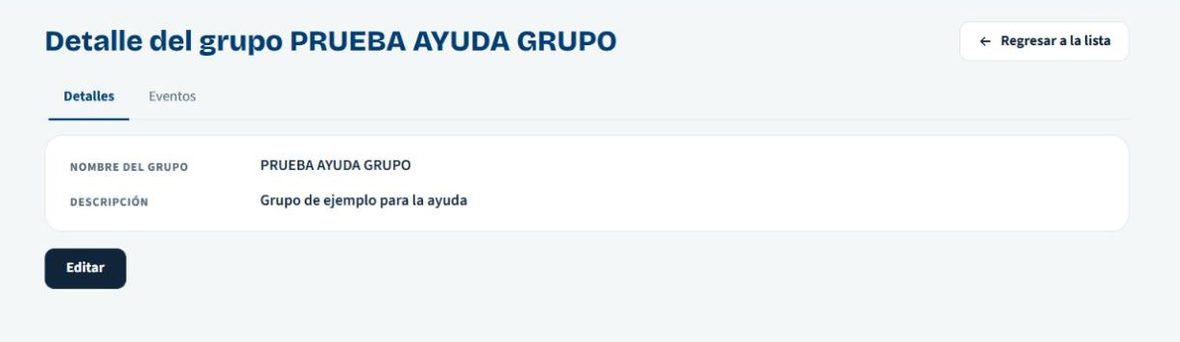
Pantalla «Detalle del grupo»: pestañas Detalles y Eventos, los campos Nombre del grupo y Descripción, y el botón «Editar».
Pestaña «Detalles» de un grupo.
Pestaña «Eventos» del grupo: tabla con Acción, Fecha, Usuario, Host y Comentario, con filtro en cada columna, la fila «Creación» y la paginación.
La pestaña «Eventos» registra cada acción sobre el grupo.

Editar

Cambia el nombre o la descripción y guarda con «Actualizar».
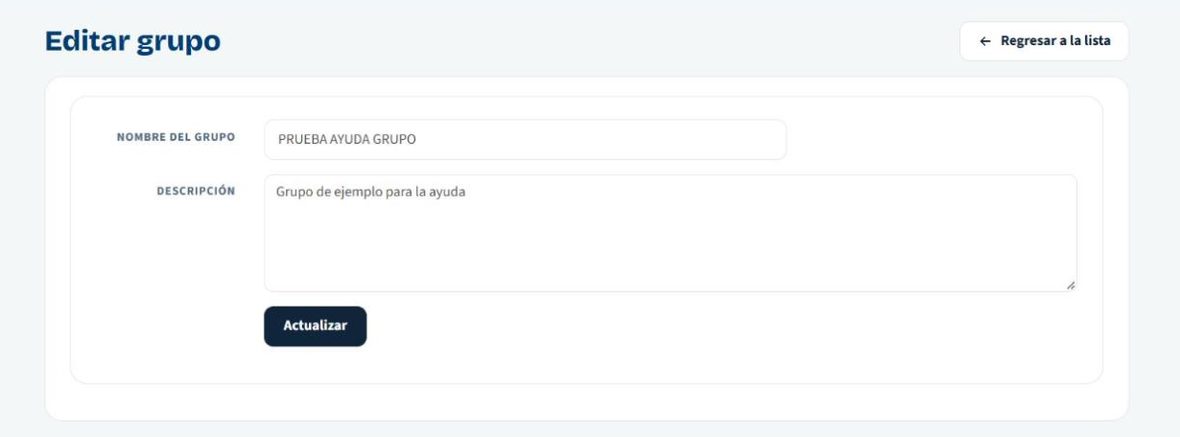
Pantalla «Editar grupo»: campos «Nombre del grupo» y «Descripción» cargados, y el botón «Actualizar».
El formulario de edición es igual al de creación.

Miembros

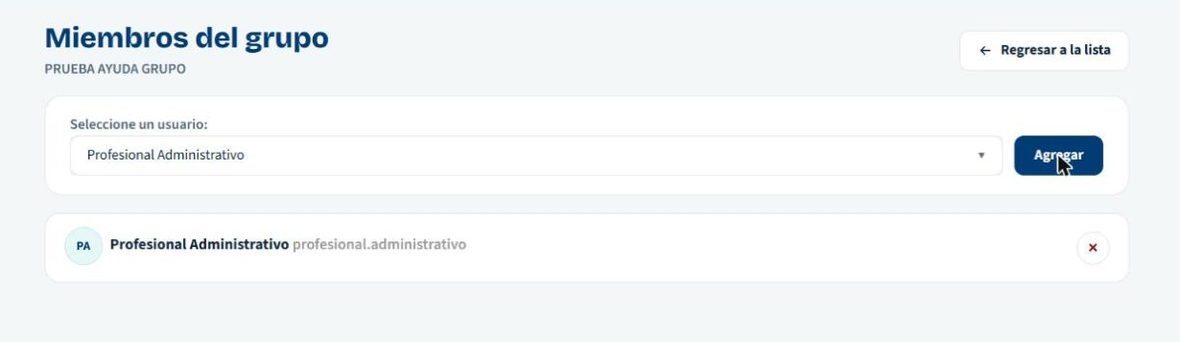
Elige un usuario en el desplegable y haz clic en «Agregar»; repite por cada uno. Para sacar a alguien del grupo, usa la X junto a su nombre.
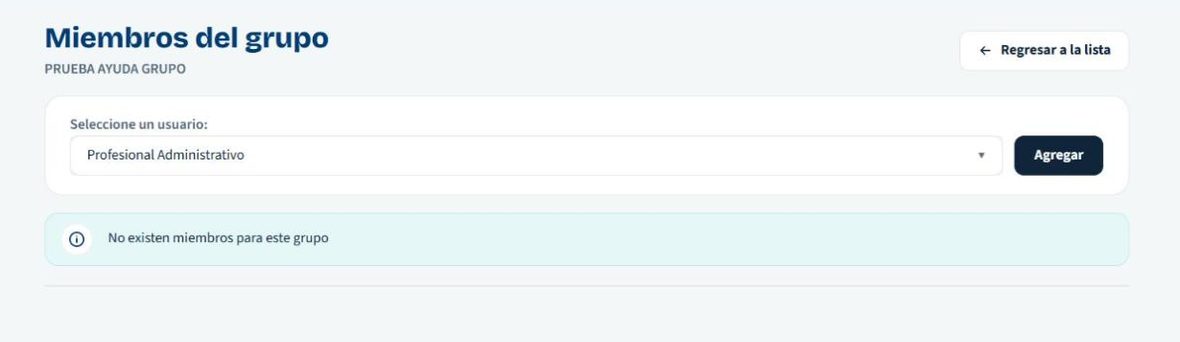
Pantalla «Miembros del grupo»: un desplegable «Seleccione un usuario» con el botón «Agregar» y el mensaje «No existen miembros para este grupo».
Un grupo nuevo aún no tiene miembros.
Pantalla «Miembros del grupo» con un usuario agregado: su avatar, nombre y login, y un botón de ícono con una X a la derecha.
Cada miembro aparece en una fila, con la X a la derecha para sacarlo del grupo.

Eliminar

Muestra el detalle del grupo y pide confirmación con el botón «Eliminar».
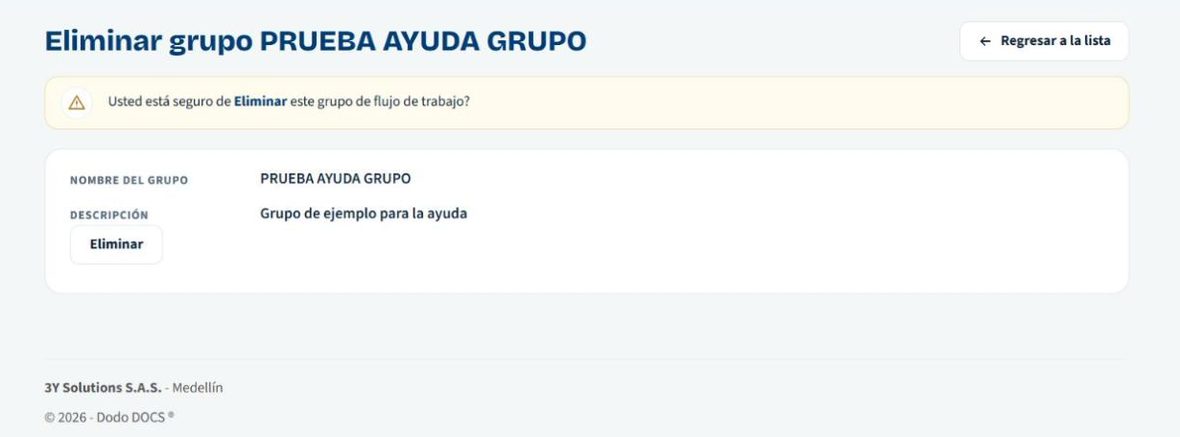
Pantalla «Eliminar grupo»: el aviso «Usted está seguro de Eliminar este grupo de flujo de trabajo?», el detalle del grupo y el botón «Eliminar».
Confirmación para eliminar un grupo.
Atención: si el grupo tiene tareas pendientes en la aplicación, no se puede eliminar.
↑ Volver al inicio