Ayuda de Dodo DOCS› Trabajo con documentos y formularios›Opciones básicas de archivo
Dodo DOCS · Ayuda
Opciones básicas de archivo
Todo lo que puedes hacer con un archivo adjunto a un registro: editar sus datos, anexar, copiar, mover, enviar por correo, relacionar, cambiar, ver eventos y más.
01Dónde están las opciones de un archivo
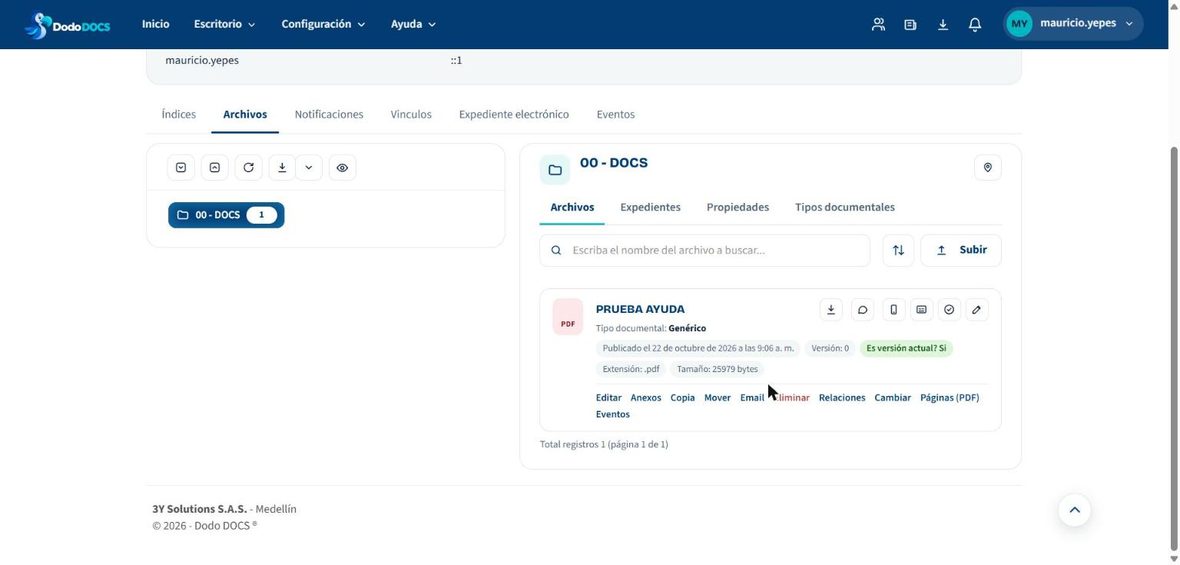
- En Publicar, ubica el registro y ábrelo por su número de radicado.
- Ve a la pestaña Archivos y abre el directorio para ver el archivo.
Debajo de los datos de cada archivo está la fila de opciones.
02Subir archivos y asignar el tipo documental Nuevo
Si el administrador activó la opción Exigir tipo documental al subir archivos (ver Parámetros), los archivos no se suben de inmediato: primero indicas su tipo.
En la pestaña Archivos, selecciona un directorio en el árbol y luego pulsa Subir (o arrastra uno o varios archivos). Se abre la ventana Asignar tipo documental, con una tarjeta por archivo.
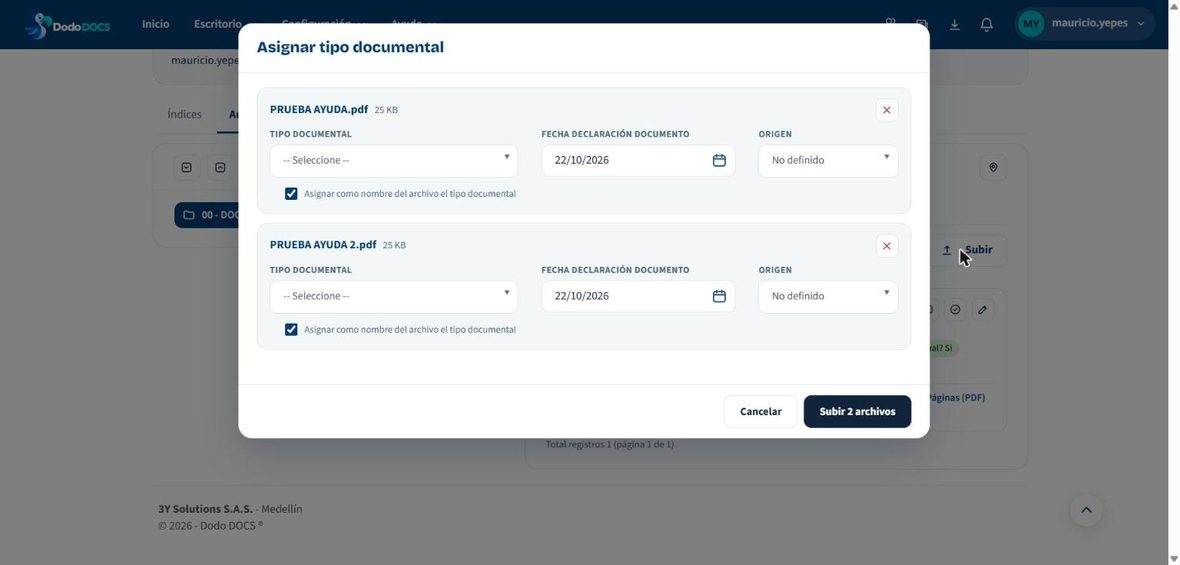
Cada tarjeta muestra:
- El nombre y tamaño del archivo, y una ✕ para quitarlo de la lista antes de subir.
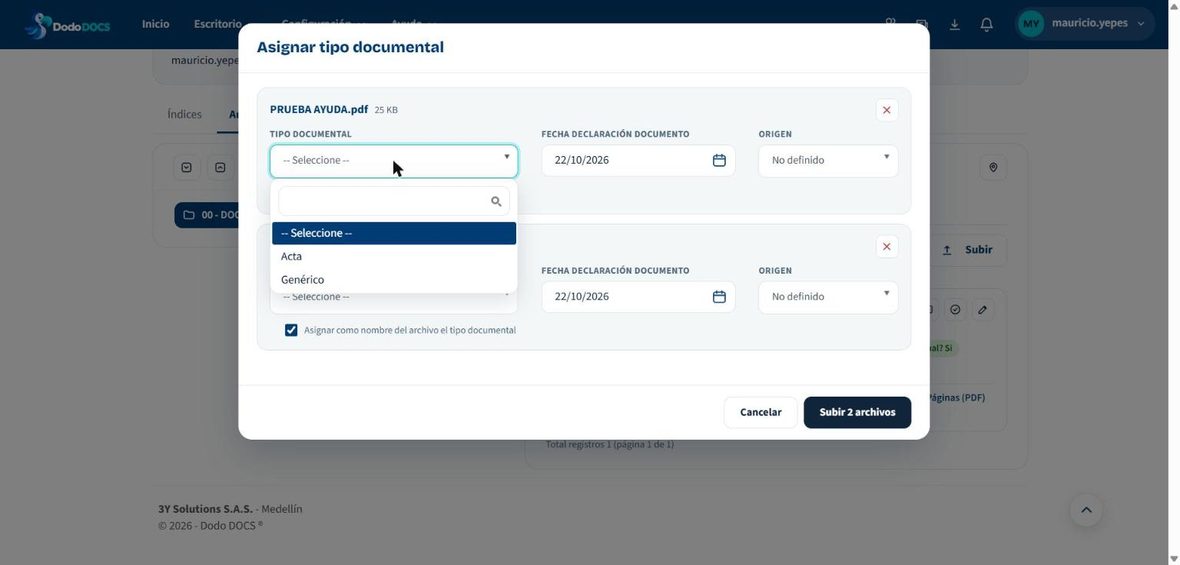
- Tipo documental (obligatorio): lista desplegable con buscador. Escribe parte del nombre y la lista se filtra.
- Fecha declaración documento: calendario con formato dd/MM/aaaa. Por defecto es la fecha de hoy y no admite fechas futuras.
- Origen: No definido (por defecto), Electrónico, Digitalizado o Físico. Son las mismas opciones de las propiedades del archivo.
- El check Asignar como nombre del archivo el tipo documental, marcado por defecto. Marcado, el archivo se guarda con el nombre del tipo (por ejemplo, «Acta») y conserva su extensión; desmarcado, conserva su nombre original. Se decide archivo por archivo, así que en una misma subida unos pueden renombrarse y otros no.
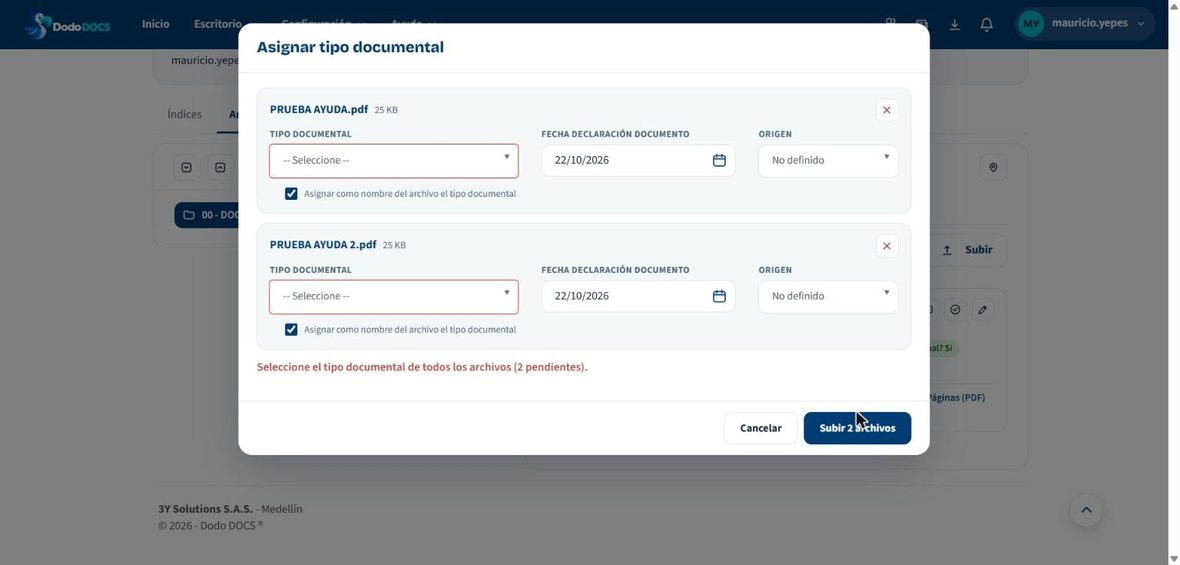
Cuando todo esté listo, pulsa Subir N archivos. Los archivos se suben de a uno y cada tarjeta muestra su estado. Al terminar, la ventana se cierra y la lista de documentos se actualiza.
Formularios sin tipos documentales configurados
Si al directorio no se le han asignado tipos (solo existiría «Genérico»), la ventana muestra el mensaje «No es necesario seleccionar tipos documentales para los archivos, ya que no se han configurado» en lugar del tipo y del check de nombre. Igual se piden la fecha de declaración y el origen; los archivos se suben como tipo Genérico y con su nombre original.
03Editar
Muestra las propiedades del archivo (extensión, tamaño, usuario y fecha de publicación) y deja diligenciar su unidad documental. Guarda con Actualizar.
Aquí también está Configurar vencimiento: eliges una fecha de vencimiento del documento y una fecha de aviso para avisar que está por vencer. Para quitarlo, usa el ícono Eliminar.
A quién se avisa Nuevo
El aviso le llega al usuario que publicó el archivo y al que configura el vencimiento (dos casillas). Debajo de esas casillas está el campo Notificar también a otros usuarios, para que el aviso les llegue también a otras personas.
- En la ventana de configuración del vencimiento, ubica el campo Notificar también a otros usuarios.
- Escribe al menos 3 letras del nombre o del usuario. Aparece la lista de
coincidencias.
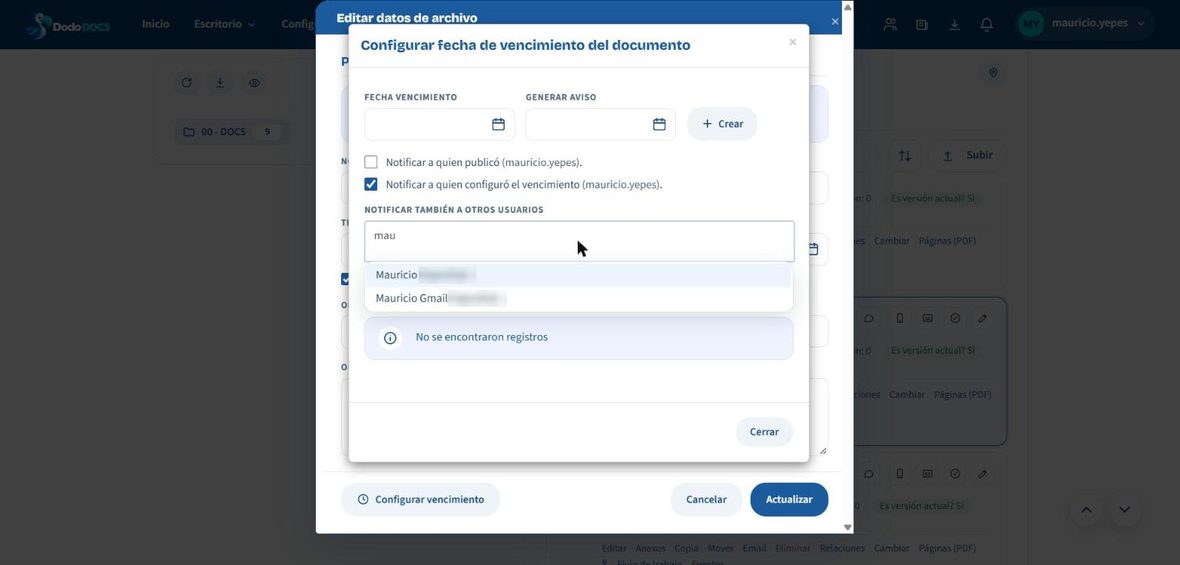
Al escribir 3 letras, aparece la lista de coincidencias. - Elige a la persona. Queda como una etiqueta dentro del campo. Puedes
agregar varias y quitar cualquiera con la x de su
etiqueta.
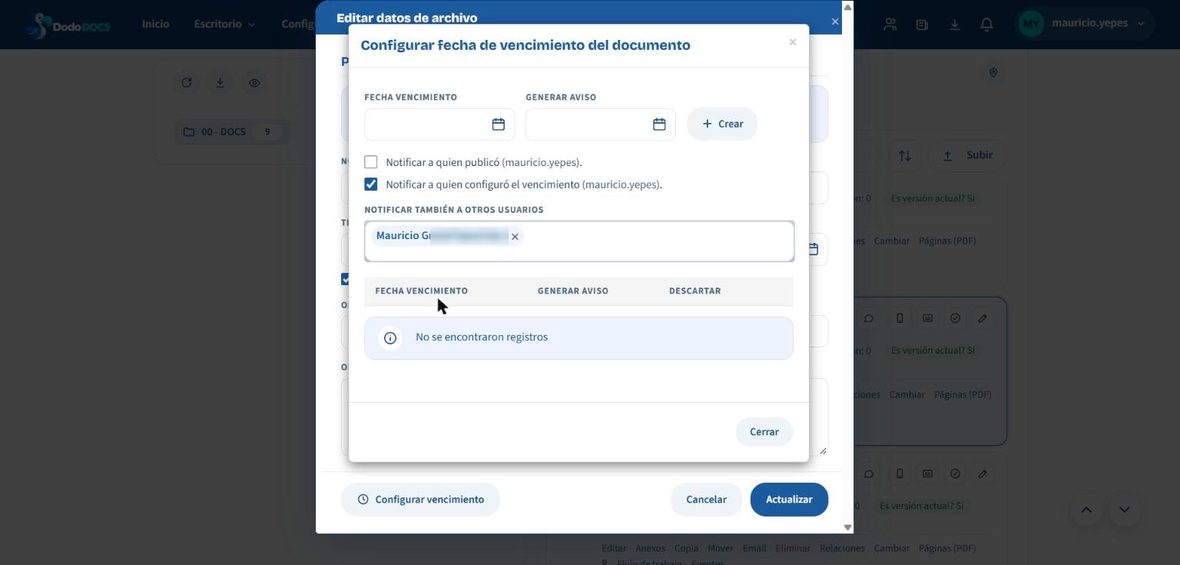
El usuario elegido queda como etiqueta; la x lo quita. - Indica la fecha de vencimiento y la fecha del aviso, y pulsa Crear.
Los usuarios elegidos se suman a quien publicó el archivo y a quien configuró el vencimiento (si esas casillas están marcadas).
Para ver de un vistazo lo que tienes por vencer, usa la pestaña Documentos por vencer del escritorio.
Descartar el aviso
- Cada usuario descarta solo su propio aviso desde la ventana Documentos próximos a vencer (casilla Descartar); eso no afecta a los demás.
- La casilla Descartar de la ventana de configuración descarta el aviso para todos.
- Si la marcas por error, puedes volver a desmarcarla.
04Anexos
En la pestaña Anexar, eliges un archivo y pulsas Subir archivos. En la pestaña Anexos ves los que ya adjuntaste; cada uno tiene Editar (propiedades) y Eliminar.
05Copia
Copia el archivo a otro registro o a un flujo de trabajo. El original no se toca.
Copia a un registro
En Copia a directorio, elige el formulario y el directorio de destino. Para copiar a un registro concreto, escribe (completo o parcial) un dato de los tres primeros campos del formulario, pulsa Buscar, haz clic en Seleccionar del registro y luego en Copiar.
Copia a un proceso
En Copia a proceso, escribe el número de un flujo de trabajo en curso y pulsa Copiar.
Reporte de copias
La pestaña Reporte de copias lista dónde está copiado el archivo. Haz clic en el nombre del formulario o proceso para ir allá, o usa Eliminar (con motivo) para borrar una copia.
06Mover
Cambia el archivo de un directorio a otro dentro de la estructura del formulario. Expandir y Contraer abren y cierran la estructura. Al elegir el directorio de destino aparece un botón verde para confirmar.
07Email
Envía el archivo a una o varias direcciones de correo (separadas por coma). Llena el cuerpo del mensaje y pulsa Enviar.
08Eliminar
Pide un motivo y confirma. Si el archivo tiene copias, eliges cuál eliminar.
09Relaciones
Vincula este archivo con otro documento.
En la pestaña Relacionar buscas el otro documento de dos formas:
- Por nombre del archivo con un criterio (Comienza por, Igual, Contiene). Luego eliges el formulario para ver las coincidencias.
- Por código de barras: escribes el número de radicado del registro donde está el documento y aparecen sus archivos.
Al abrir un resultado puedes ver el archivo o ir al registro donde está; después pulsas el botón verde Relacionar. En la pestaña Relaciones están los documentos ya relacionados; ábrelos por su nombre o quítalos con Eliminar. El ícono de bandera marca un archivo que tiene relaciones.
10Cambiar
Reemplaza el archivo por otro de tu equipo. Si marcas el check, se conserva una copia del anterior renombrada con OLD al final; si no, se reemplaza. Pulsa Subir archivos. El archivo nuevo conserva el nombre del anterior.
11Páginas (PDF)
Solo para archivos .pdf. Con Adicionar, eliges la posición (el número 0 la pone como primera página), seleccionas el archivo, Subir archivos y Adicionar. Con Eliminar, eliges el número de página y confirmas.
12Rúbrica
Agrega tu firma como rúbrica al archivo.
Si la rúbrica es una imagen, se abre el documento para ubicarla: colócate en el sitio, pulsa Poner rúbrica, luego Guardar firma. Al dibujar el recuadro se mantiene la proporción de la firma: tú defines el ancho y el alto se ajusta solo, así que no se deforma. Si es un PDF, se anexa como última hoja tras confirmar. El resultado se renombra con (con rúbrica) al final.
Nuevo Debajo de la firma se estampa un texto con «Firmado por…», la fecha y «Rúbrica estampada desde Dodo DOCS®». Con una firma escrita, ese texto sale del mismo color que la firma; con una imagen subida, sigue en verde.
13Eventos y Descargar
Eventos muestra el historial de acciones sobre el archivo (Editar, Copiar, Cambiar, Relacionar, Email, Mover, Publicar) con fecha, usuario y un comentario. Puedes filtrar por columna y volver con Limpiar.
Descargar (ícono arriba a la derecha del documento) descarga el archivo. Requiere un permiso que activa un usuario administrador (en los roles del usuario para archivos de un registro; en la configuración del paso para archivos de un flujo de trabajo).