Ayuda de Dodo DOCS› Configuración›Asistente estructura archivística
Dodo DOCS · Ayuda
Asistente estructura archivística
Organizar los documentos de la compañía en fondos, secciones, subsecciones, series y subseries, con sus versiones y propiedades de retención.
01Qué es
Con la estructura archivística se organizan todos los documentos de la compañía en directorios, según la jerarquía archivística: fondos, secciones, subsecciones, series y subseries.
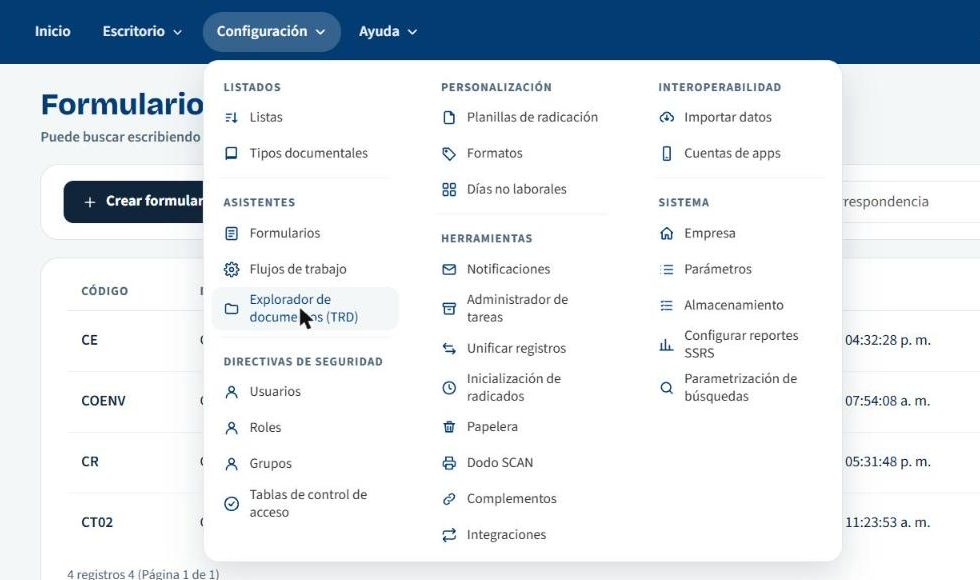
Para entrar, abre Configuración ▸ Asistentes ▸ Explorador de documentos (TRD). Se abre la pantalla Explorador de documentos (TRD), con el formulario para crear versiones y la lista de las versiones existentes.
02Cómo funciona una nueva versión
Crear una nueva versión no cambia de inmediato las carpetas que ya están en uso: primero se trabaja aparte, sin afectar lo que ven los demás usuarios mientras tanto. Si es la primera vez que se crea una estructura y todavía no existe ninguna en Producción, esa primera versión también se crea como Borrador, para poder construirla y revisarla antes de publicarla por primera vez.
1. Se crea una copia de trabajo (Borrador)
Al crear la versión, el sistema copia automáticamente la estructura actual — carpetas, niveles y configuración — y la deja lista para editar como Borrador. Mientras se trabaja sobre el Borrador, la estructura que usan todos los usuarios sigue funcionando exactamente igual que antes.
2. Se edita con confianza
Sobre el Borrador se pueden crear, modificar o eliminar carpetas y ajustar la configuración de la estructura las veces que haga falta. Al ser un espacio de trabajo aparte, da tiempo de revisar los cambios con el comité de archivo antes de decidir publicarlos.
3. Se publican los cambios cuando están listos
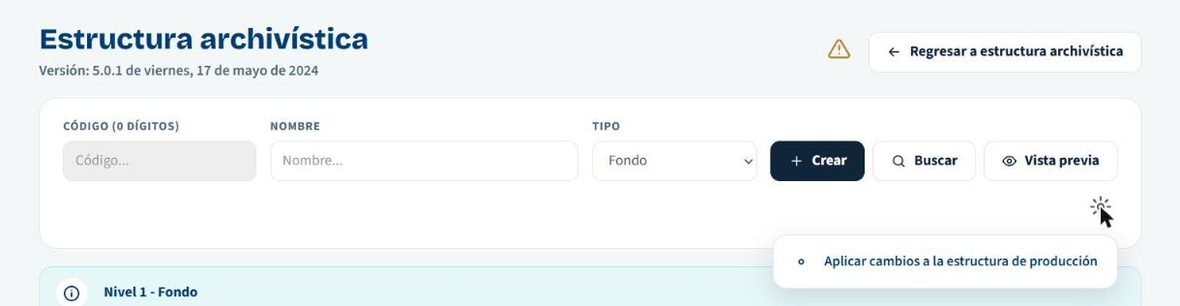
Cuando los cambios ya están aprobados, el botón Aplicar cambios a la estructura de producción es el que los hace efectivos: en ese momento — y solo en ese momento — la estructura real se actualiza con todo lo ajustado en el Borrador.
- La versión que estaba en Producción pasa a quedar como Archivo, disponible para consultarla en cualquier momento como parte del historial.
- La versión que se trabajó pasa de Borrador a Producción, y desde ese momento es la que ven y usan todos los usuarios.
4. Siempre queda un historial
Cada versión — la que está activa hoy o las que quedaron archivadas — conserva su comentario y su acto administrativo, para que en cualquier momento se pueda consultar qué cambió, por qué se hizo y cuándo se aprobó.
↑ Volver al inicio03Crear versión
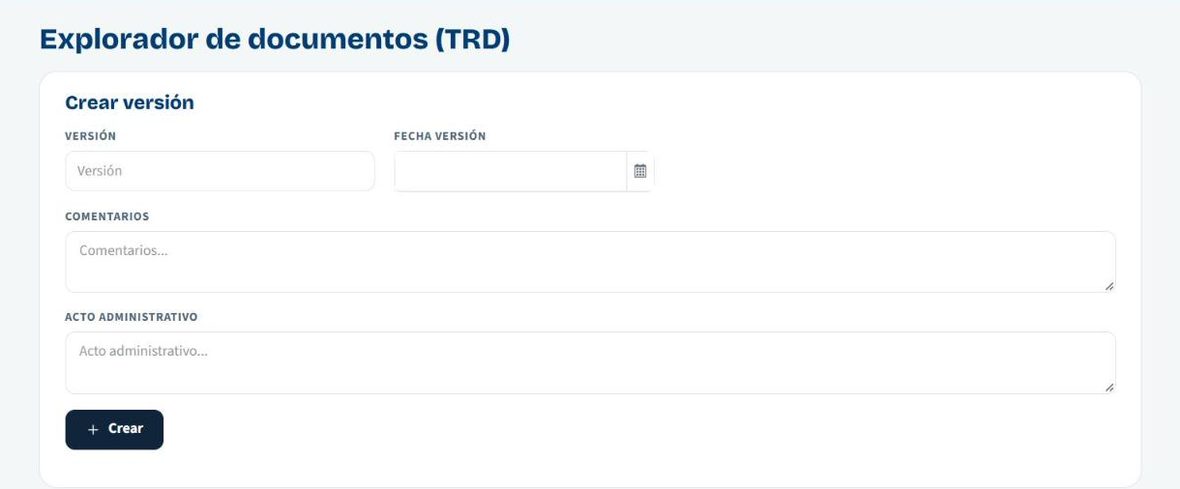
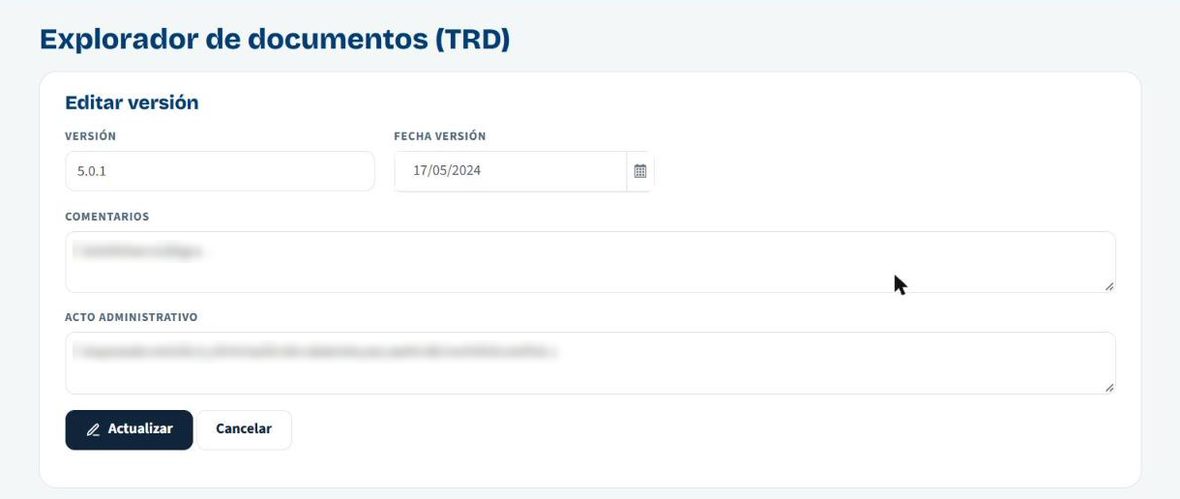
La estructura archivística se maneja por versiones. Para crear una, diligencia:
- Versión: el número de versión.
- Fecha de versión: la fecha de la nueva versión.
- Comentarios: un resumen de los cambios que trae esta versión.
- Acto administrativo: descripción del manejo y organización de la documentación de la entidad.
04Estados de la estructura archivística
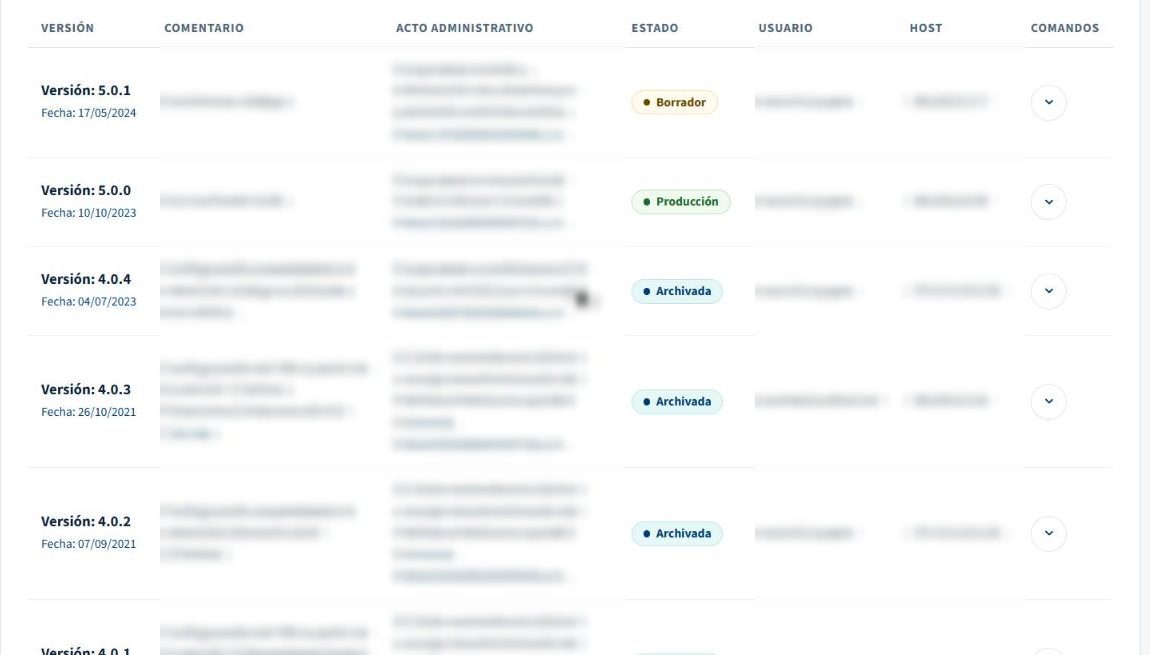
Cada versión tiene uno de 3 estados:
- Borrador: la versión en la que se está trabajando y haciendo cambios, antes de liberarla a Producción.
- Producción: la versión actual, la que ven los usuarios en la aplicación.
- Archivo: una versión antigua.
05Comandos
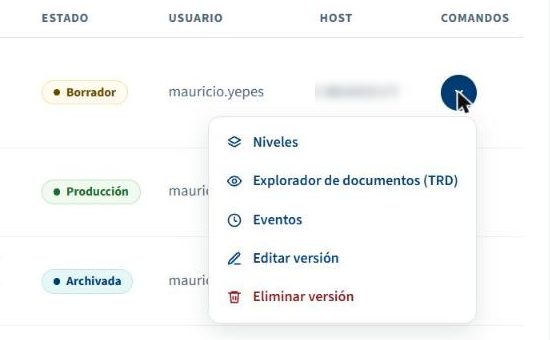
Cada versión tiene su propio menú de comandos:
- Niveles: ver Niveles.
- Explorador de documentos (TRD): ver Estructura archivística.
- Eventos: ver Eventos.
- Editar versión: ver Editar versión.
- Eliminar versión: ver Eliminar versión.
06Niveles
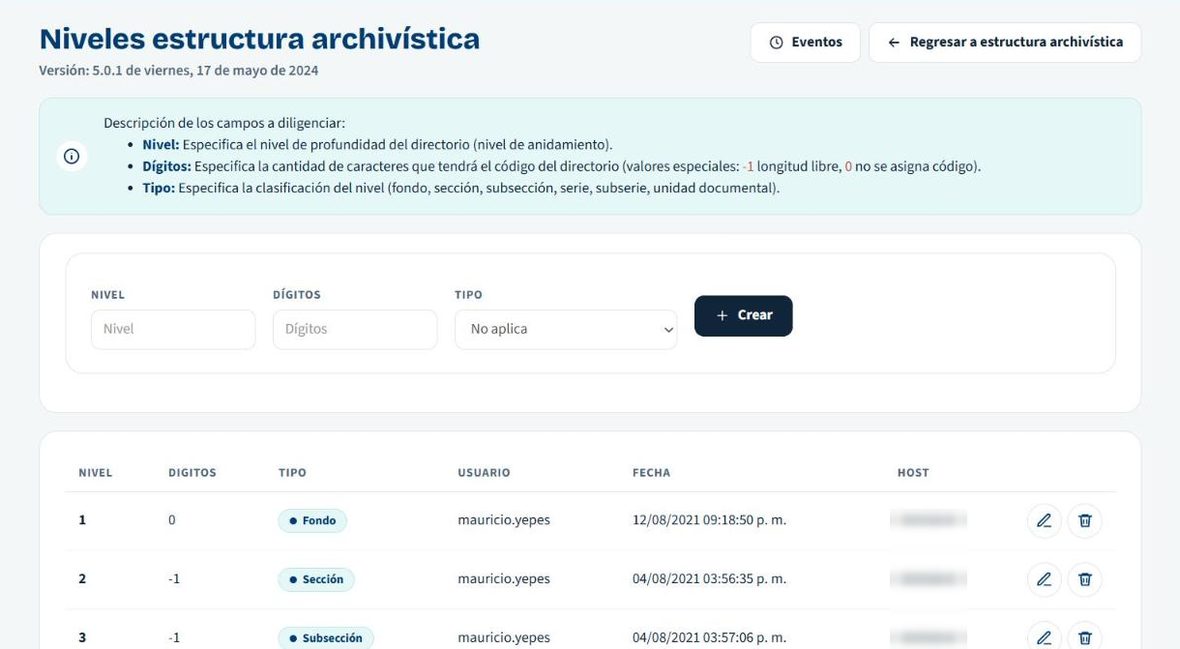
Aquí se crean los niveles de la estructura archivística. Diligencia los campos y haz clic en +Crear:
- Nivel: el nivel de profundidad del directorio (nivel de anidamiento).
- Dígitos: la cantidad de caracteres del código
del directorio (valores especiales:
-1longitud libre,0no se asigna código). - Tipo: la clasificación del nivel (fondo, sección, subsección, serie, subserie, unidad documental).
Tipos de nivel
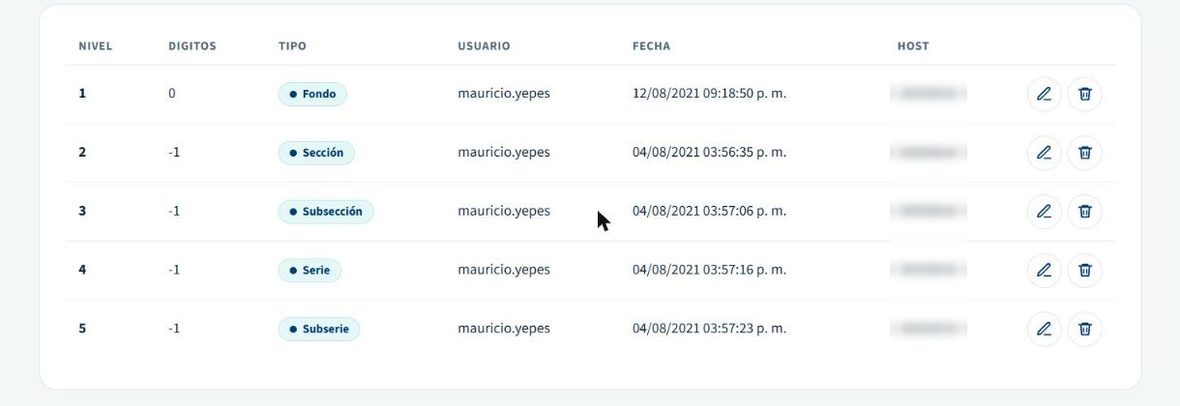
- Fondo: conjunto de documentos producidos orgánicamente (nivel 1).
- Sección: cada una de las divisiones del Fondo (nivel 2).
- Subsección: cada una de las divisiones de una Sección (nivel 3).
- Serie: la división de una Subsección (nivel 4).
- Subserie: la división de una Serie documental (nivel 5).
Para editar o eliminar un nivel, usa los íconos de su fila.
07Estructura archivística
Aquí se visualiza y administra la organización de la estructura: se navega por los niveles, se crean, editan y eliminan directorios, y se les asignan tipos documentales y propiedades de retención.
Haz clic en el nombre de un directorio para ubicarte en él. En la parte superior verás el nivel en el que estás.
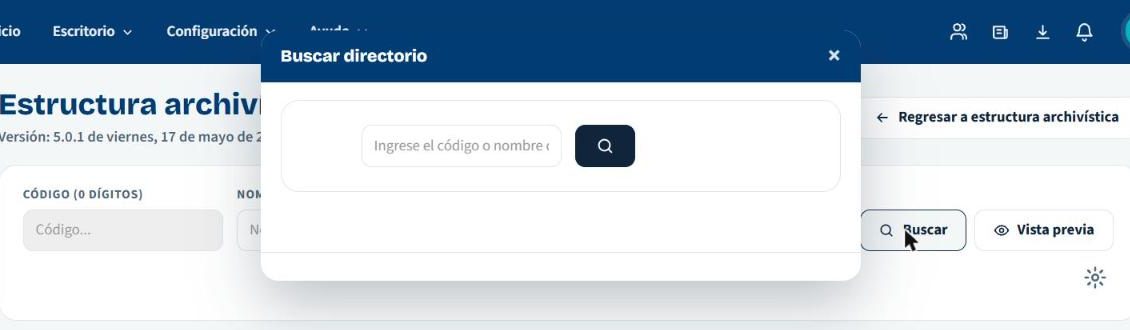
Para buscar un directorio, haz clic en Buscar e ingresa el código o nombre en la ventana emergente.
Para crear un directorio, ubícate en el nivel correspondiente, ingresa los datos en los campos y haz clic en +Crear.
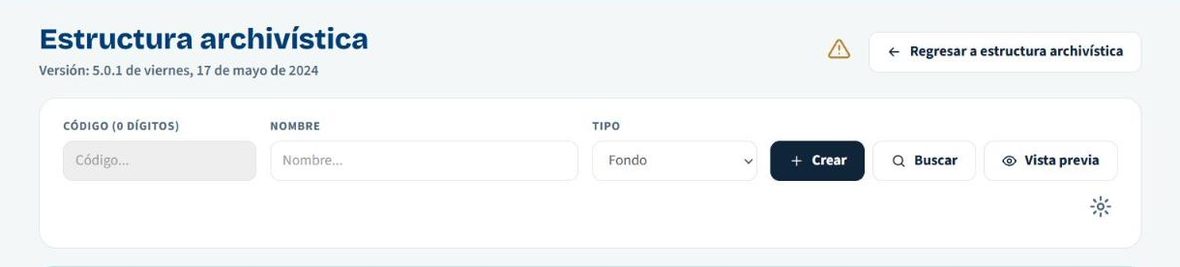
Cada directorio se puede editar, eliminar o mover de nivel con sus íconos.
Tipos documentales
Para asignar un tipo documental a un directorio de último nivel, haz clic en su ícono correspondiente.
- Busca el tipo documental por su código o nombre.
- Marca su casilla (check).
- Haz clic en el botón verde + para adicionarlo.
Propiedades del directorio
Para asignar las propiedades del directorio, haz clic en su ícono correspondiente.
Diligencia los campos y haz clic en Aceptar para guardar los cambios: el Procedimiento, los años de retención en archivo de gestión y archivo central, la Disposición final (Conservación total, Eliminación, Otro medio, Selección), la Ubicación, y si el directorio tiene Soporte físico y/o Soporte electrónico.
Cuando termines los ajustes a la estructura, puedes liberarla a estado Producción desde el ícono de engranaje.
08Eventos
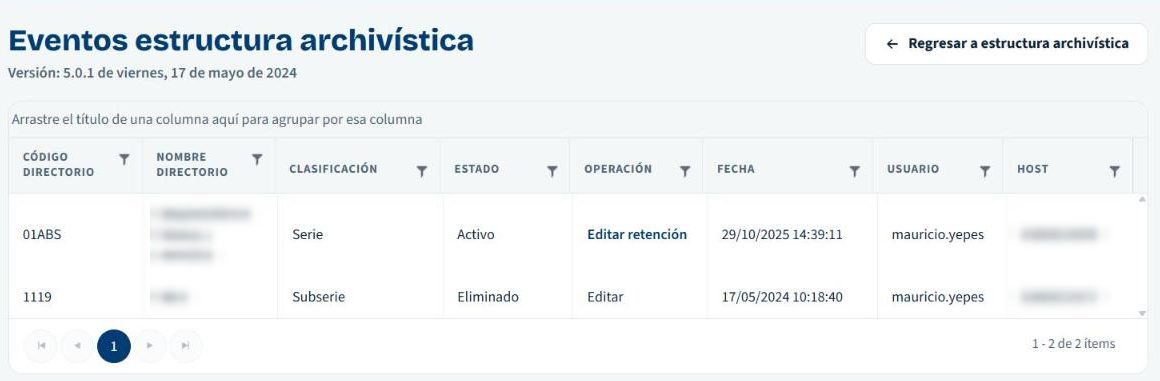
Muestra las operaciones realizadas sobre la versión de la estructura archivística: código y nombre del directorio, clasificación, estado, operación, fecha, usuario y host.
09Editar versión
Edita la información de la versión en la que estás trabajando (estado Borrador). El formulario se abre en la parte superior de la pantalla, en el lugar de «Crear versión»: haz clic en Actualizar para guardar los cambios o en Cancelar para descartarlos.
10Eliminar versión
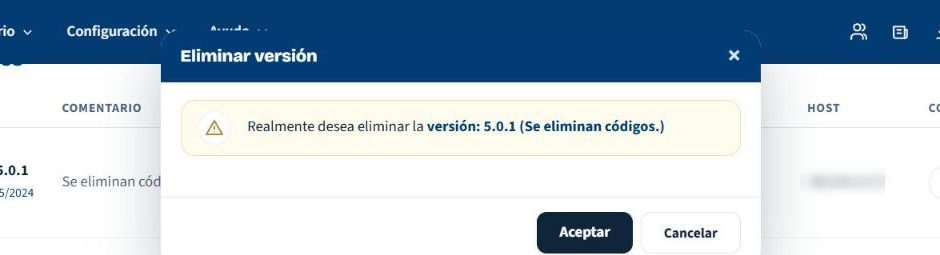
Elimina la versión, previa confirmación.