Ayuda de Dodo DOCS› Configuración›Auditoría
Dodo DOCS · Ayuda
Auditoría
Consulta quién hizo qué y cuándo en Dodo DOCS: ingresos, cambios en documentos, flujos de trabajo y configuración, con filtros, detalle de cambios y exportación.
01Para qué sirve
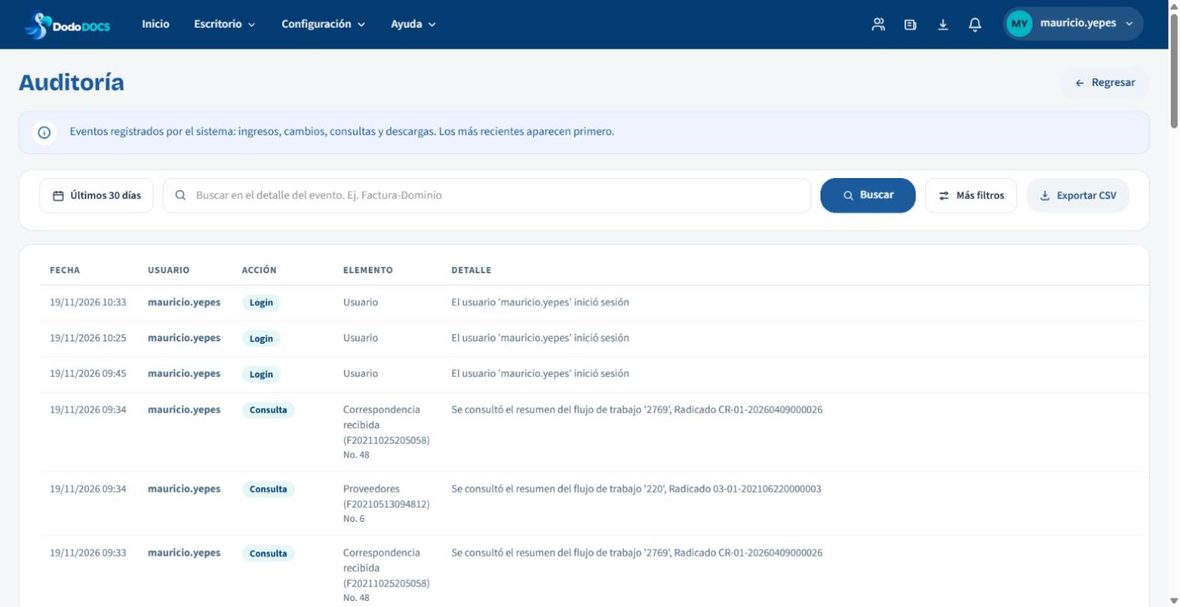
La pantalla de Auditoría muestra quién hizo qué y cuándo dentro de Dodo DOCS. Los eventos más recientes aparecen primero. Te sirve para aclarar quién cambió un documento, quién ingresó al sistema o quién modificó una configuración.
Qué se registra
- Ingresos al sistema: los ingresos y también los intentos fallidos.
- Usuarios y roles: los cambios que se hacen sobre ellos.
- Documentos: crear, editar, consultar, descargar, imprimir, enviar por correo, mover y enviar a la papelera.
- Flujos de trabajo: reasignar tareas, dar visto bueno, devolver, tomar una tarea de grupo y los correos de notificación enviados a terceros.
- Configuración: los cambios en procesos, pasos, formularios, listas, tipos documentales, empresas, sucursales, reportes y otros elementos.
- Accesos denegados: cuando alguien intenta abrir un archivo para el que no tiene permiso.
02Cómo entrar
- En el menú superior, abre Configuración.
- Haz clic en Auditoría.
La pantalla se abre con los eventos de los últimos 30 días.
03Qué muestra cada columna
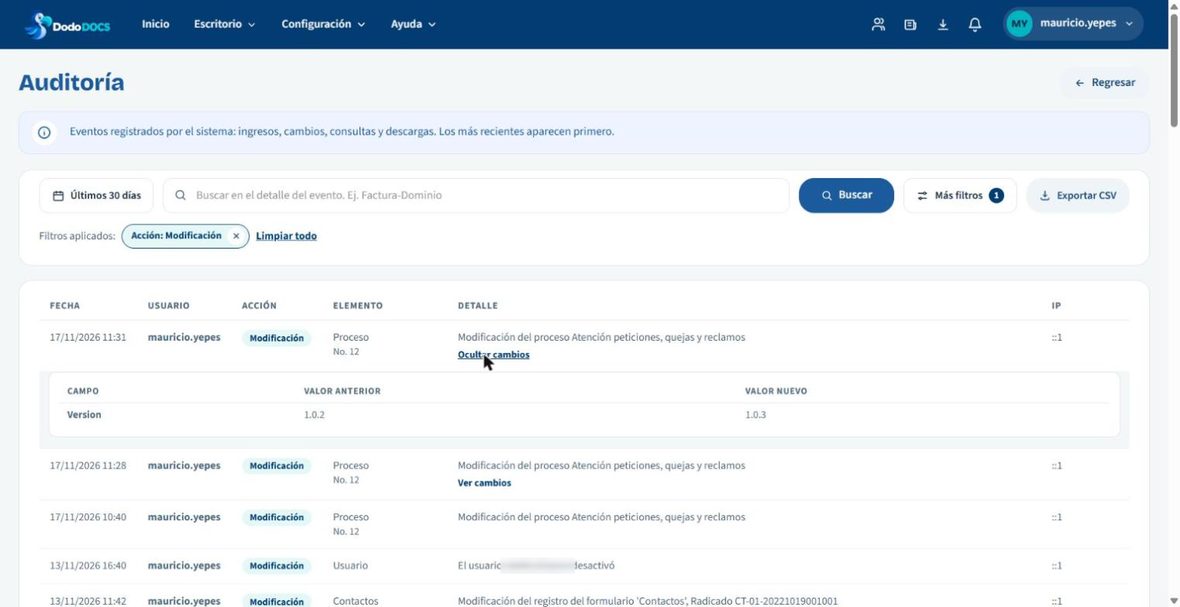
Cada fila de la lista es un evento. Estas son sus columnas.
- Fecha: el día y la hora en que ocurrió.
- Usuario: la persona que lo hizo.
- Acción: lo que hizo (por ejemplo, Creación, Consulta, Edición, Modificación).
- Elemento: sobre qué lo hizo: el documento, el proceso, la lista, etc., junto con su número.
- Detalle: una descripción del evento.
- IP: la dirección desde la que se hizo.
04Cómo buscar y filtrar
Puedes acotar la lista por periodo, por texto y con filtros adicionales. Todo se puede combinar.
Periodo
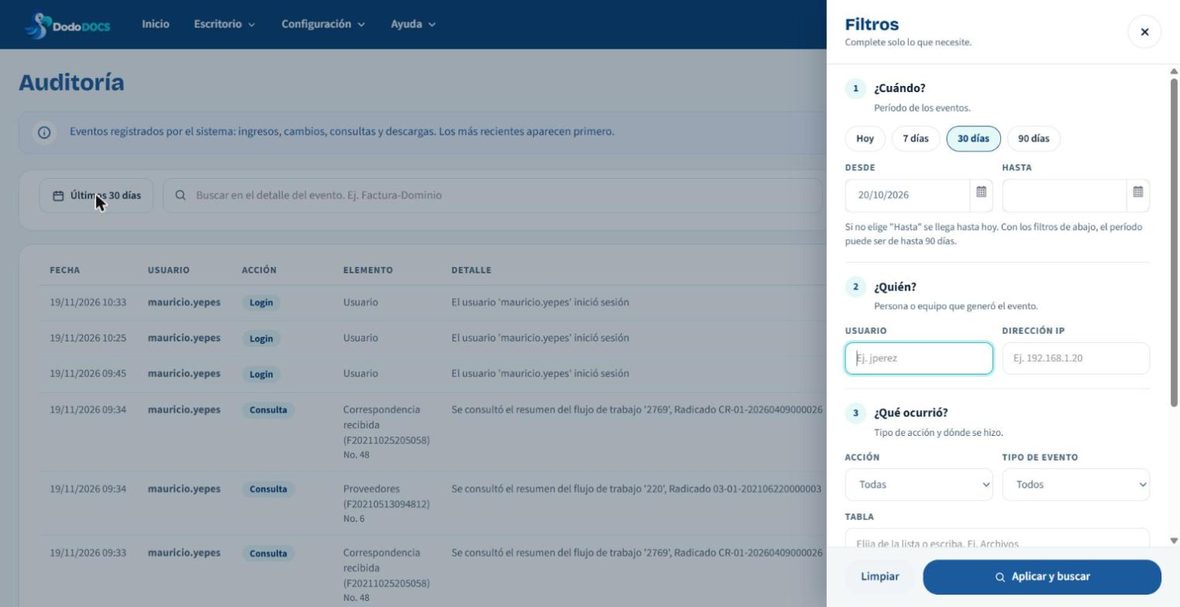
Por defecto ves los últimos 30 días. Para cambiarlo, haz clic en el botón Últimos 30 días: se abre el panel Filtros, que empieza por la pregunta ¿Cuándo?. Ahí puedes:
- Usar los botones rápidos: Hoy, 7 días, 30 días o 90 días.
- O escribir un rango en Desde y Hasta. Si no eliges Hasta, la lista llega hasta hoy.
Con filtros puedes mirar hasta 90 días hacia atrás.
Caja de búsqueda
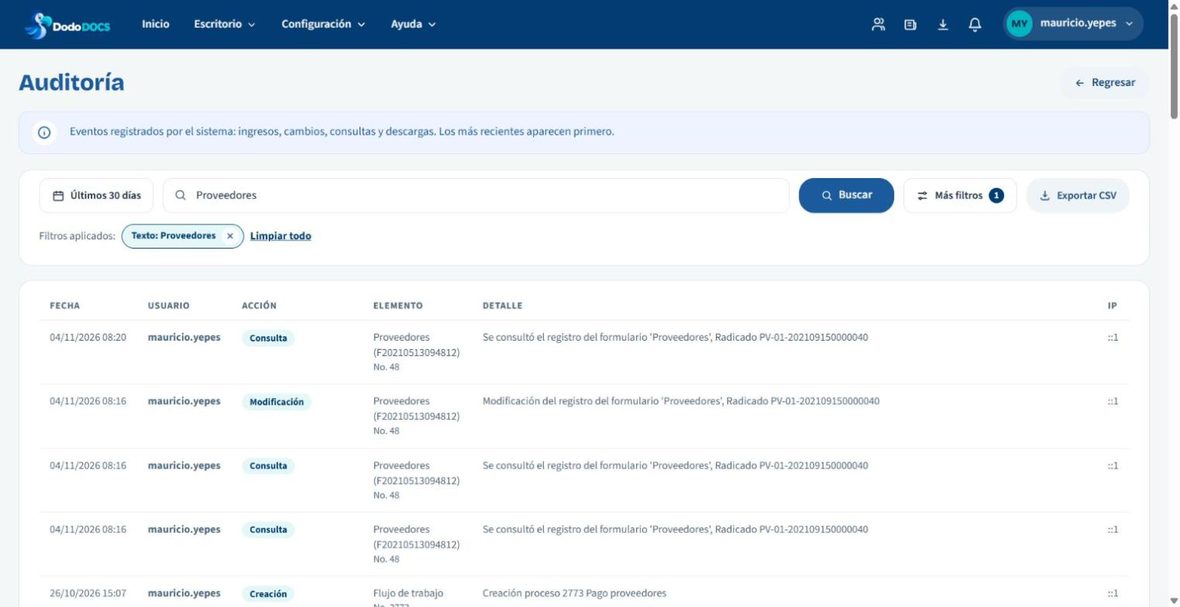
Escribe un texto y pulsa Buscar: la lista muestra los eventos que lo contienen en su detalle, por ejemplo el nombre de un documento. El texto que escribes aparece como un filtro aplicado.
Más filtros
El botón Más filtros abre el mismo panel Filtros, organizado en preguntas:
- ¿Cuándo?: el periodo, como se explicó arriba.
- ¿Quién?: el Usuario que generó el evento y la Dirección IP desde la que lo hizo.
- ¿Qué ocurrió?: la Acción; el Tipo de evento (Todos, Registros, archivos y flujos o Ingresos, usuarios y roles); y la Tabla, el tipo de elemento afectado. Para la tabla puedes elegir de una lista de ayuda con los nombres conocidos o escribirla.
- ¿Qué dice?: El detalle contiene, el mismo texto de la caja de búsqueda.
Completa solo lo que necesites y pulsa Aplicar y buscar. Limpiar deja el panel vacío.
Quitar filtros
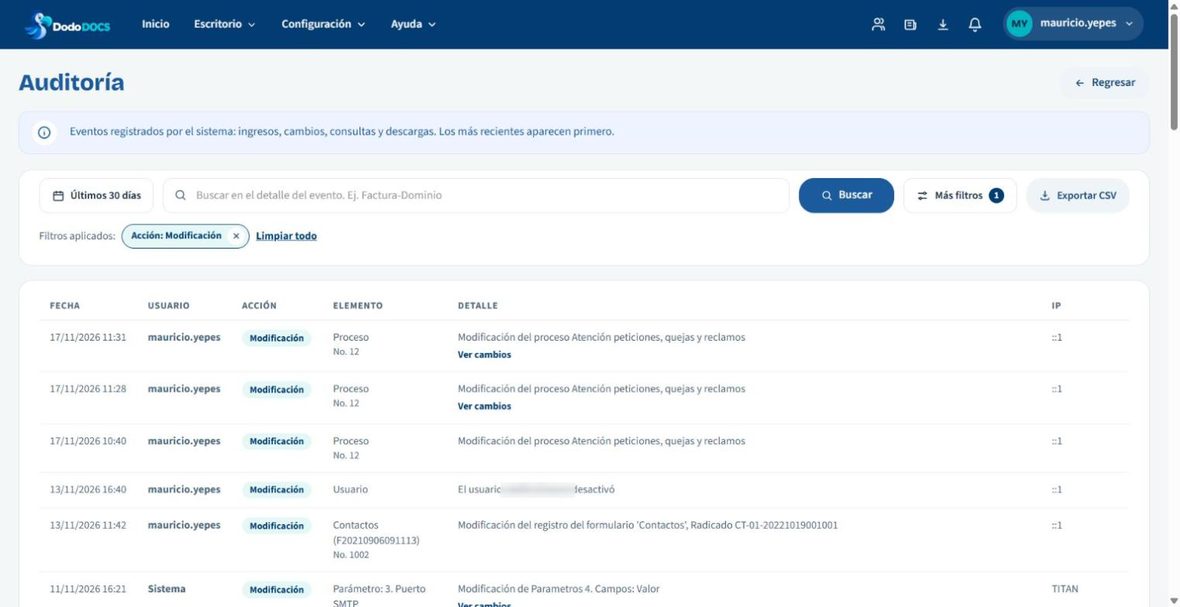
Los filtros activos aparecen como etiquetas encima de la lista. Quita uno con la X de su etiqueta, o todos a la vez con Limpiar todo.
Moverse por la lista
Al pie de la lista usa Primera, Anterior, Siguiente y Última para cambiar de página.
05Cómo ver qué cambió
En los eventos de modificación aparece el enlace Ver cambios. Al abrirlo ves, dato por dato, qué valor tenía antes y cuál tiene ahora.
06Exportar a CSV
El botón Exportar CSV descarga el resultado de lo que tienes filtrado, hasta 10.000 filas. Si necesitas más, acota el periodo o los filtros y exporta por partes.
07Reasignación de tareas
La reasignación deja huella de forma distinta según dónde se haga.
- Desde la bandeja de tareas: queda un evento por cada tarea reasignada.
- De forma masiva desde Administrar flujos: no queda un evento por cada tarea. Sí queda el historial de comentarios de cada tarea.
08Preguntas frecuentes
¿Por qué no veo «Ver cambios» en un evento?
Ese enlace solo existe en los cambios hechos desde la aplicación en la configuración y en los documentos. Si algo se cambió directamente en la base de datos, o es un formulario dinámico, el evento aparece pero sin ese enlace.
¿Por qué no veo eventos de hace más de 90 días?
La consulta llega como máximo 90 días hacia atrás. Escoge un rango dentro de ese límite con Desde y Hasta.
¿Puedo borrar un evento?
No. Los eventos no se pueden editar ni borrar desde la aplicación.
¿Por qué no encuentro algo que sé que se cambió?
Revisa las acciones Edición y Modificación: la primera cubre los cambios en la información de un documento y la segunda, el resto de cambios.
¿Quién puede ver la Auditoría?
Solo los administradores.