Ayuda de Dodo DOCS› Configuración›Parametrización de búsquedas
Dodo DOCS · Ayuda
Parametrización de búsquedas
Configurar qué campo de un formulario funciona como número de identificación o de radicado externo, para agilizar la búsqueda de documentos.
01Qué es
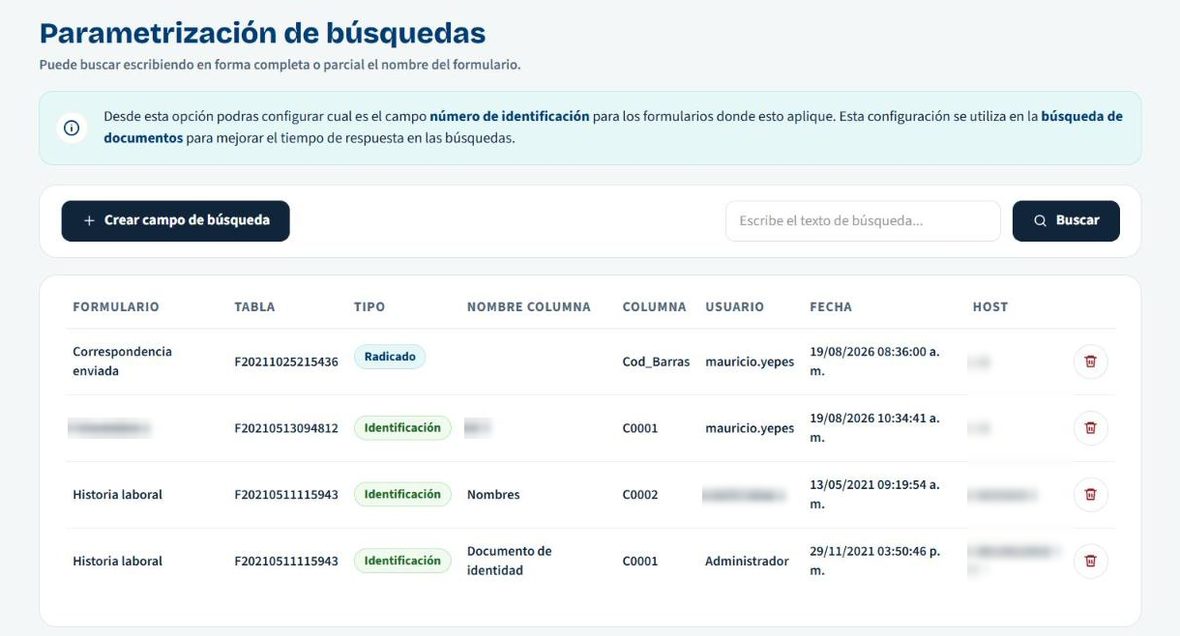
Define, para un formulario, cuál de sus campos funciona como número de identificación o como número de radicado distinto al que genera Dodo DOCS. Esto mejora el tiempo de respuesta al usarlo como parámetro en Búsqueda de documentos.
Para entrar, abre Configuración ▸ Sistema ▸ Parametrización de búsquedas.
02Crear un campo de búsqueda
Atención: el campo debe ser un número de identificación o de
radicado distinto al que genera Dodo DOCS.
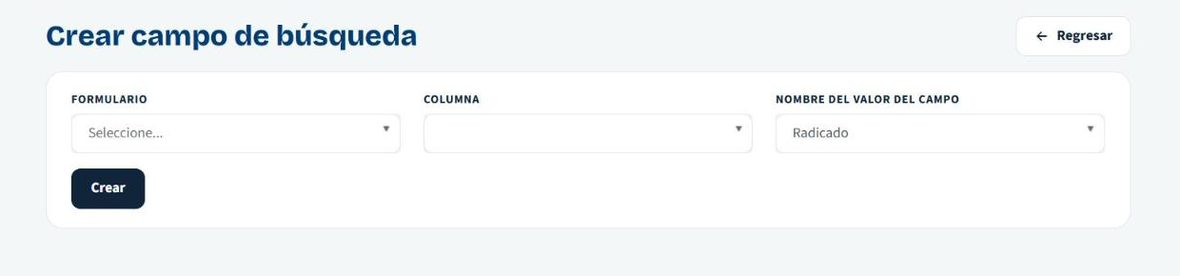
- Haz clic en «+ Crear campo de búsqueda».
- Elige el formulario.
- Elige la columna (el campo del formulario) que servirá como parámetro de búsqueda.
- En «Nombre del valor del campo», elige Radicado (si el campo guarda un número de radicado externo) o Identificación (si guarda un número de identificación).
- Haz clic en «Crear».
Para quitar un campo ya configurado, haz clic en su ícono de eliminar (el bote de basura rojo) al final de su fila.
↑ Volver al inicio