Ayuda de Dodo DOCS› Configuración›Personalización formatos
Dodo DOCS · Ayuda
Personalización formatos
Crear plantillas de Word con marcadores que se rellenan con los datos de un registro, para generar el mismo documento una y otra vez.
01Qué es un formato
Un formato es un documento con texto fijo y unos marcadores (partes variables). Se asocia a un formulario, y cada vez que un registro de ese formulario usa el formato, Dodo DOCS genera el documento reemplazando cada marcador por el dato correspondiente del registro.
Para ver cómo se usa un formato ya creado, consulta Formatos.
02Preparar la plantilla en Word
- Crea el documento en Word con el texto fijo, dejando el lugar de cada dato variable.
- Selecciona con el cursor el texto de ese dato variable.
- Ve a la pestaña Insertar ▸ Vínculos ▸ Marcador.
- En la ventana emergente, escribe un nombre para el marcador y haz clic en «Agregar».
- Repite el proceso por cada dato variable del documento.
03Crear el formato en Dodo DOCS
Con la plantilla de Word lista, abre Configuración ▸ Personalización ▸ Formatos.
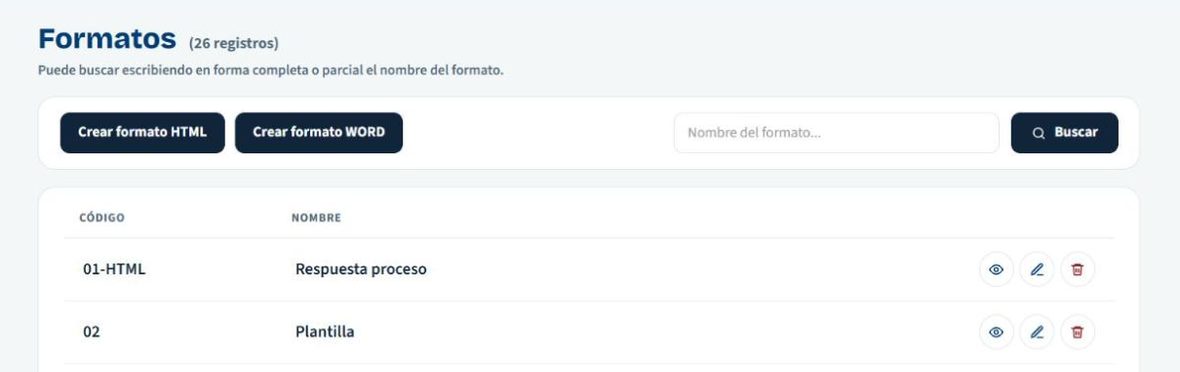
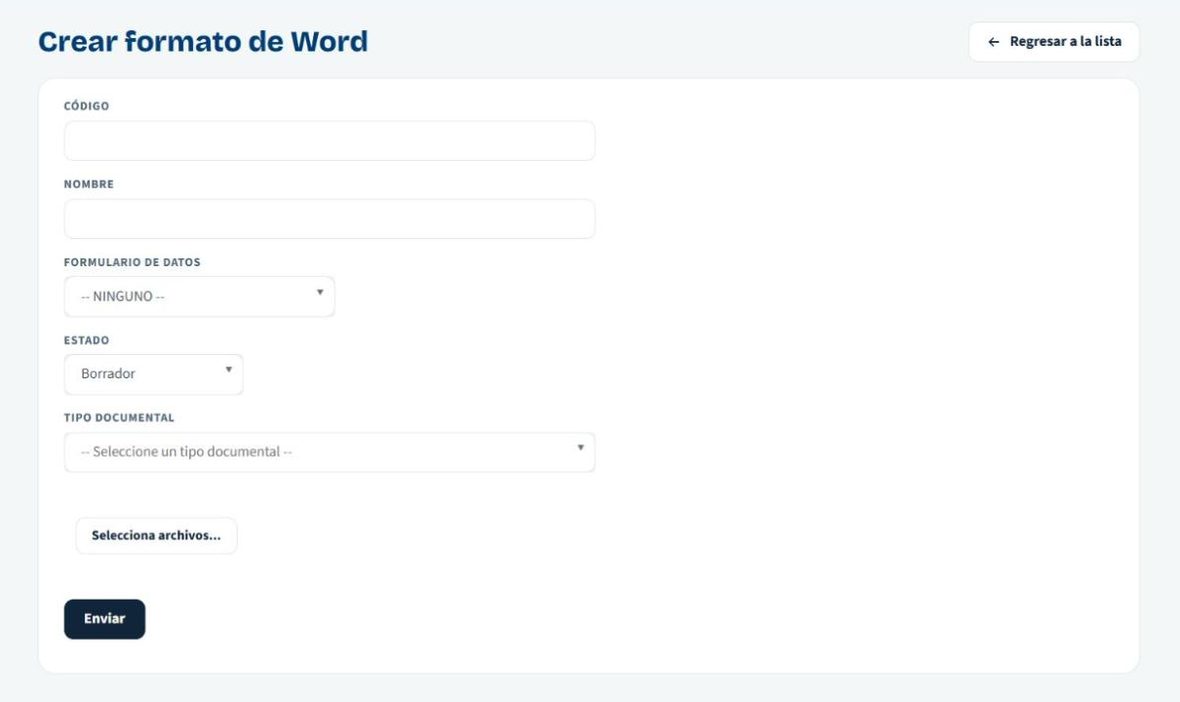
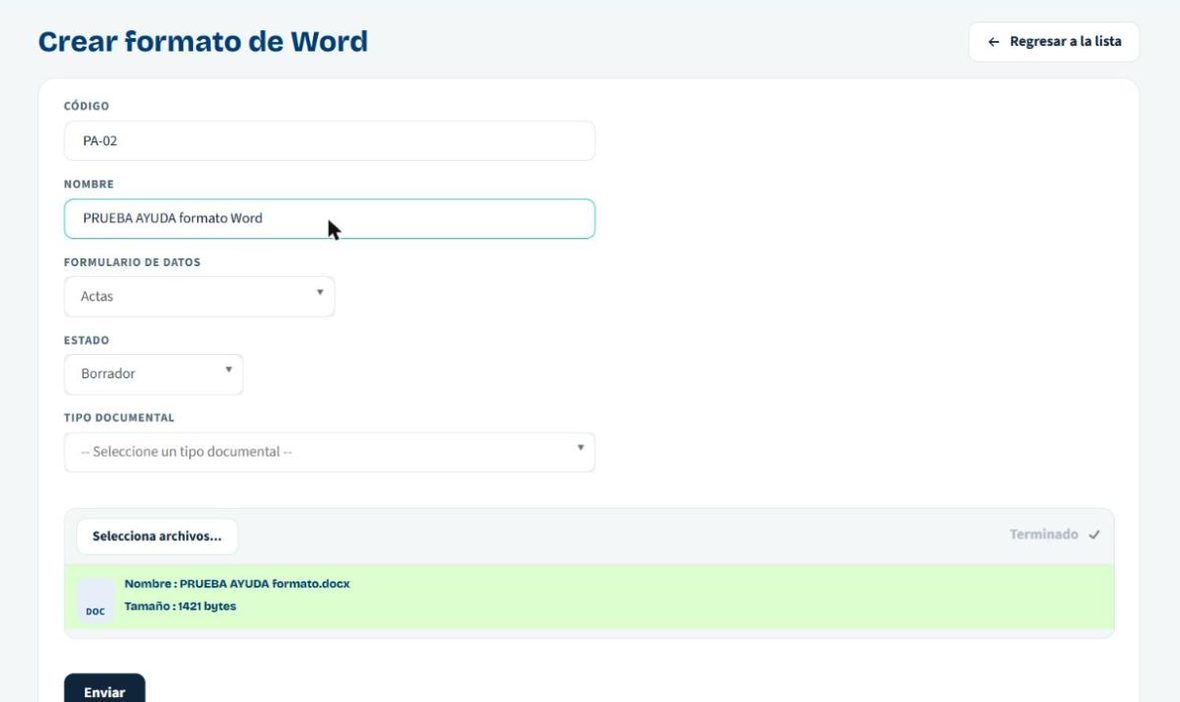
- Haz clic en «Crear formato WORD».
- Código y Nombre del formato.
- Formulario de datos: el formulario cuyos registros podrán usar el formato.
- Estado: Borrador o Producción. Solo en Producción queda disponible para usarse.
- Tipo documental: obligatorio; es el tipo que se asigna al documento generado.
- Selecciona archivos…: carga el documento de Word con los marcadores ya definidos.
- Haz clic en «Enviar».
04Asociar los marcadores a los campos del formulario
Con el formato creado, hay que decirle de qué campo del formulario toma el valor cada marcador.
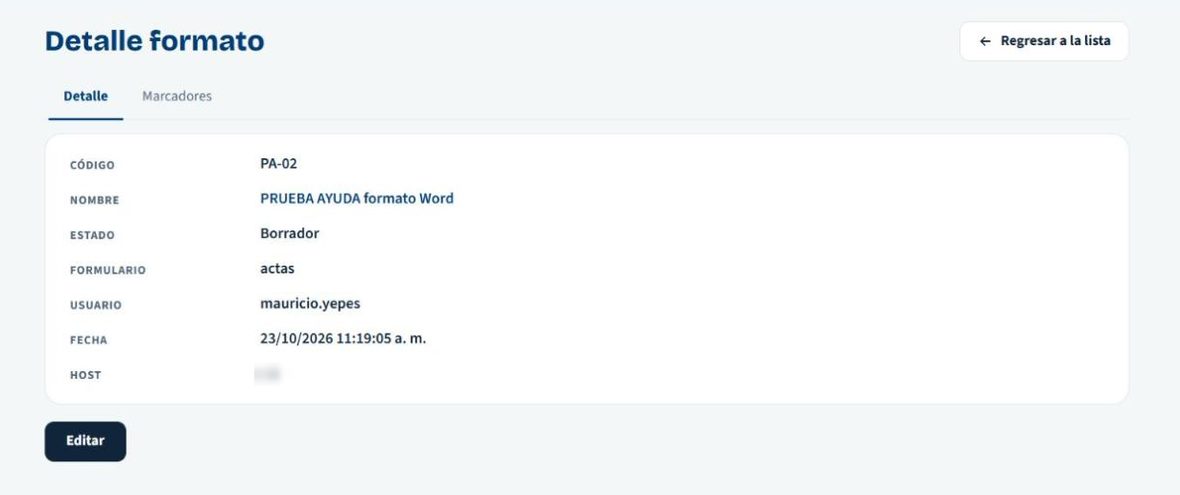
- En la lista de formatos, haz clic en «Detalle».
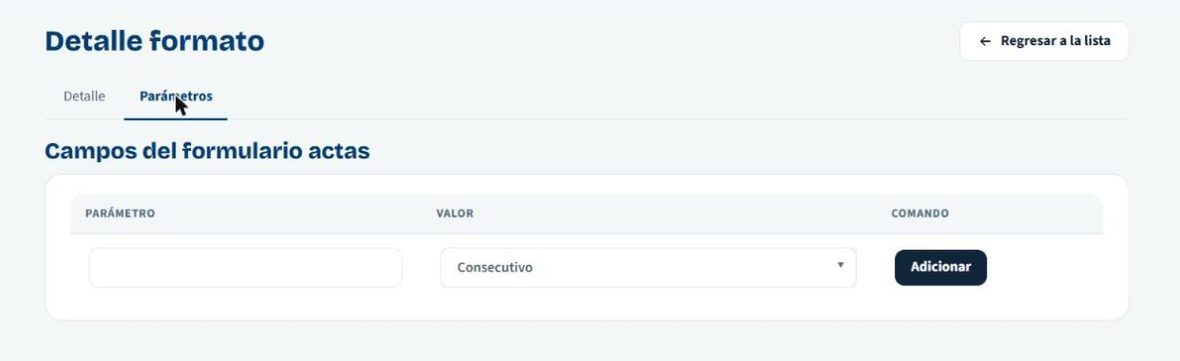
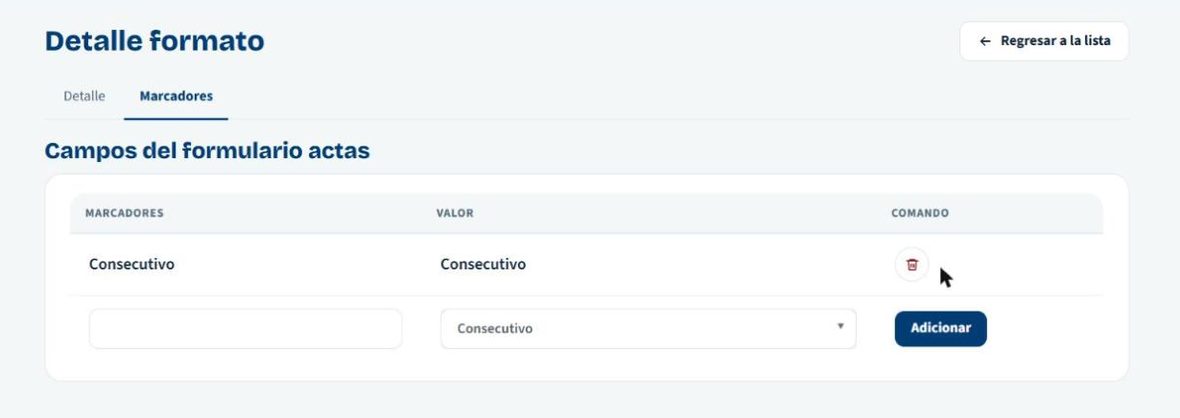
- Abre la pestaña «Marcadores» (junto a «Detalle»).
- Escribe el nombre del marcador (el mismo que le pusiste en Word), elige el campo del formulario y haz clic en «Adicionar».
- Repite por cada marcador del documento.
05Tabla de marcadores de un formulario detalle
Si el formulario tiene formularios detalle (formularios hijos), puedes crear una tabla de marcadores por cada uno, para que el documento repita esos datos como una tabla — a diferencia de los marcadores normales, que traen un solo valor.
- En «Formularios hijo», elige el formulario detalle y haz clic en «Crear tabla».
- Escribe el nombre del marcador (será el mismo para todas las columnas de esa tabla), elige el campo y haz clic en «+». Repite por cada columna que quieras incluir.
- Haz clic en «Aceptar».
Queda una tabla de marcadores por cada formulario detalle configurado. Para quitar una tabla completa, usa el ícono de eliminar de su fila.
Al generar el formato desde un registro, cada tabla trae una fila por cada registro relacionado del formulario detalle correspondiente.
06Editar y eliminar un formato
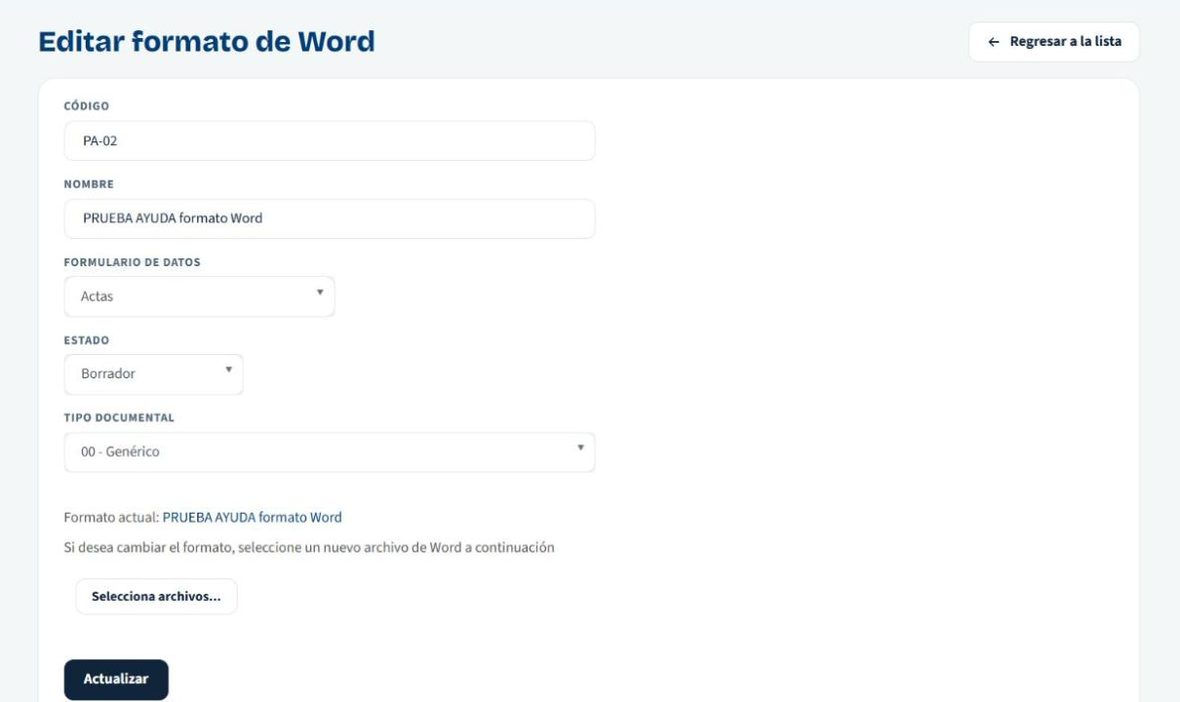
En «Editar» puedes cambiar el código, el nombre, el formulario, el estado, y cargar un nuevo documento de Word si el formato cambió. Guarda con «Actualizar».
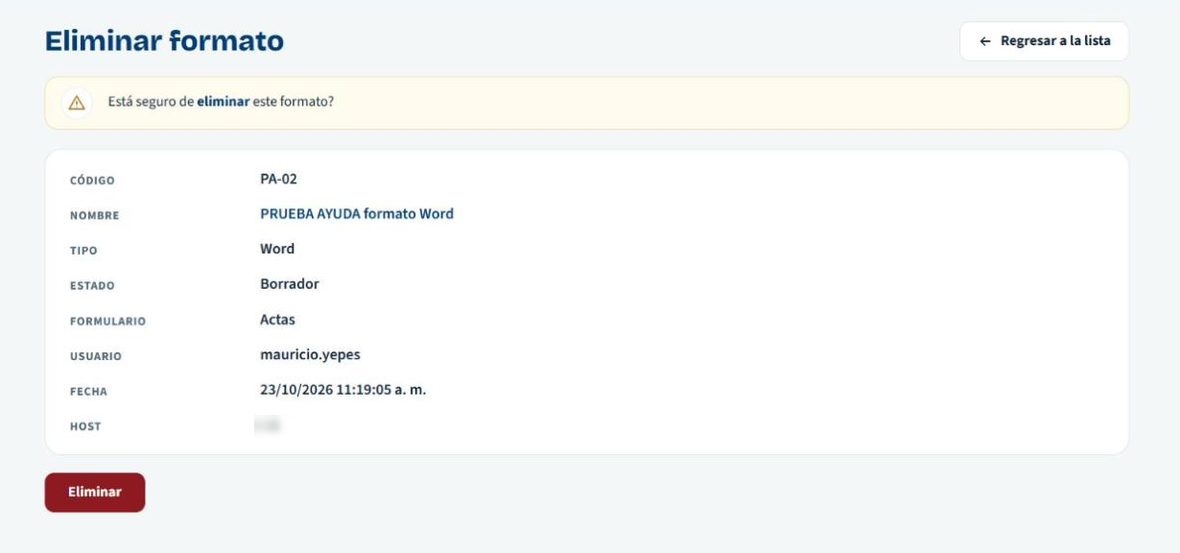
Para eliminarlo, haz clic en «Eliminar» en la lista y confirma en la pantalla que se abre, con el botón rojo «Eliminar».
07Formatos en HTML Nuevo
Además de las plantillas de Word, se pueden crear formatos en HTML: en vez de subir un documento, el contenido se redacta con un editor de texto enriquecido dentro de Dodo DOCS. Al generarlo, el sistema lo convierte a PDF.
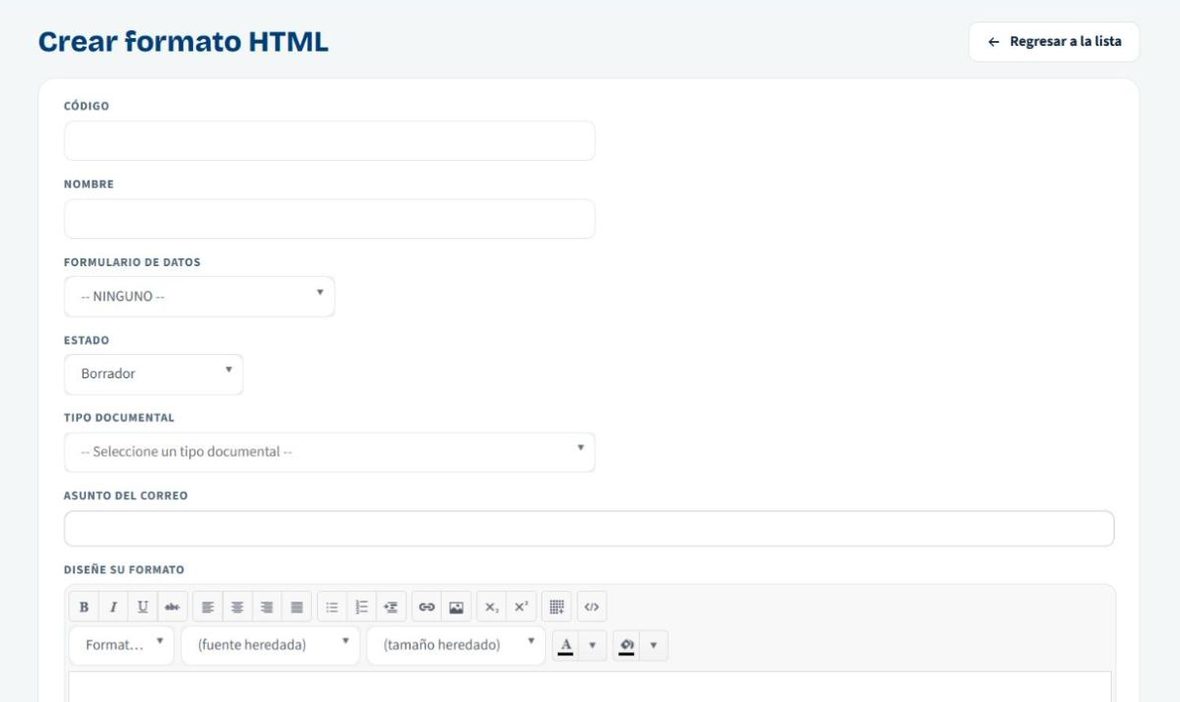
En la pantalla Formatos, haz clic en «Crear formato HTML» (o en «Editar» sobre uno ya creado).
- Código y Nombre del formato.
- Formulario de datos: el formulario cuyos registros podrán usarlo.
- Estado: Borrador o Producción.
- Tipo documental: el tipo de documento que se asignará automáticamente al generarlo.
- Asunto del correo: se aplica automáticamente al preparar la notificación con este formato.
- Diseñe su formato: el contenido, con un editor de texto (negrita, listas, tablas, enlaces, imágenes…) — ahí también se insertan los marcadores, igual que en Word.
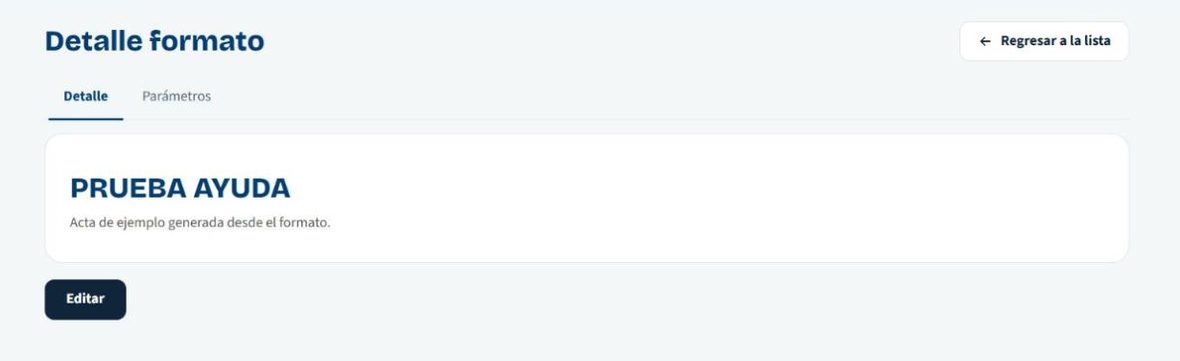
En el detalle de un formato HTML, la segunda pestaña se llama «Parámetros» (en el de Word es «Marcadores»): ahí se asocia cada parámetro con un campo del formulario.