Ayuda de Dodo DOCS› Configuración›Asistente flujos de trabajo
Dodo DOCS · Ayuda
Asistente flujos de trabajo
Crear y configurar flujos de trabajo: sus pasos, responsables, notificaciones y demás opciones de cada paso.
01Qué es
Desde el Asistente flujos de trabajo se crean y configuran los flujos de trabajo, incluidos todos y cada uno de sus pasos. También se consultan los flujos ya creados, se editan, se eliminan y se clonan.
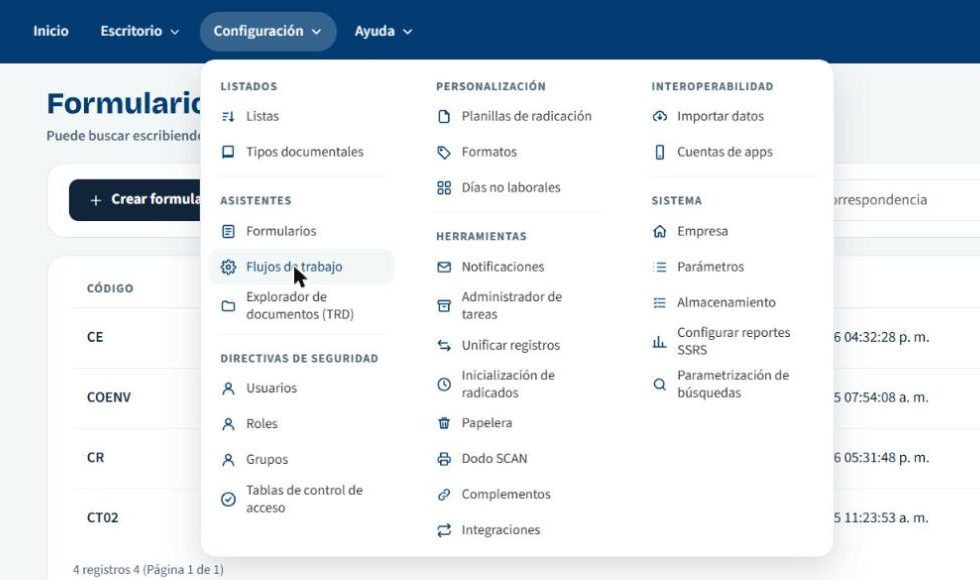
Para entrar, abre Configuración ▸ Asistentes ▸ Flujos de trabajo.
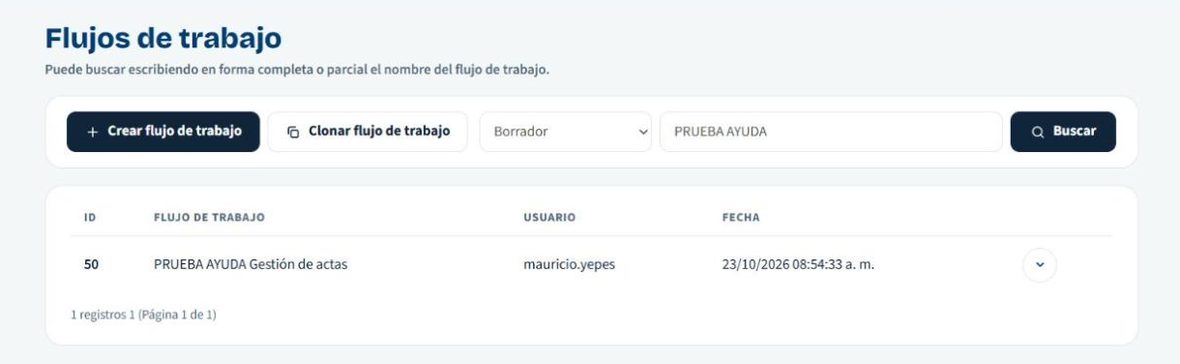
Se abre la pantalla Flujos de trabajo, con la lista de los ya creados y los botones para crear y clonar.
02Buscar un flujo de trabajo ya creado
Cada flujo de trabajo tiene un estado, que determina si está disponible para los usuarios:
- Borrador: el flujo apenas se está creando y configurando; no es visible para los operadores ni está disponible para iniciarse.
- Producción: el flujo ya está creado y configurado por completo; es visible para los operadores y puede iniciarse.
- Inactivo: el flujo estuvo en producción pero se inactivó; no es visible ni está disponible para iniciarse.
Selecciona el estado del flujo que buscas:
Si hace falta, usa la casilla de búsqueda con el nombre completo o parcial del flujo, y haz clic en el ícono buscar.
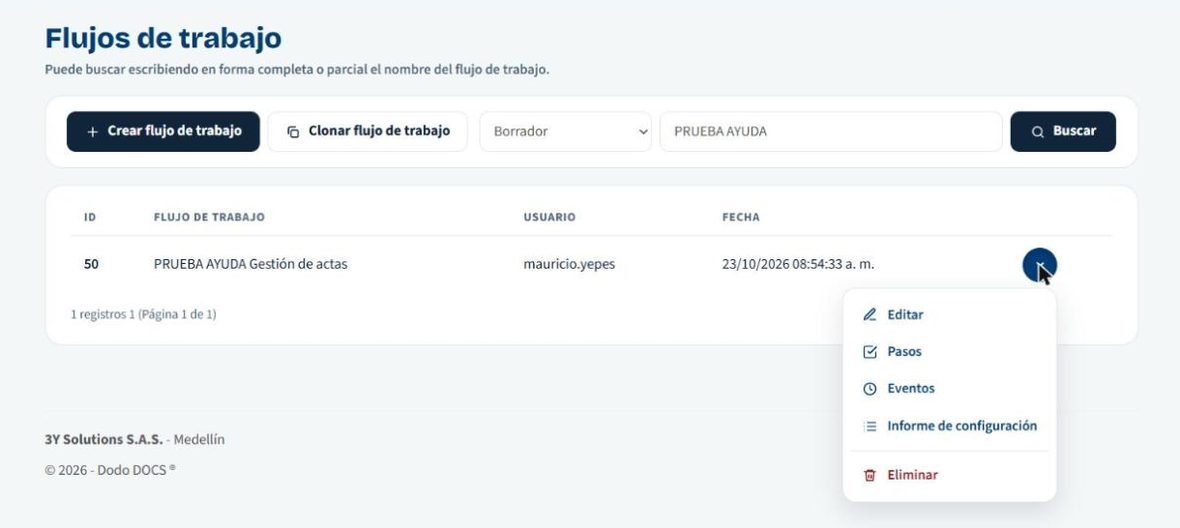
Una vez localizado el flujo, haz clic en la flecha al final de su fila para desplegar el menú con sus opciones de administrador.
03Crear flujo de trabajo
Haz clic en +Crear flujo de trabajo.
Diligencia los campos del formulario:
- Flujo de trabajo: el nombre.
- Descripción: una breve descripción del tema o asunto del flujo.
- Formulario: el formulario al que se asociará —al radicar un registro en él, se podrá iniciar este flujo.
- Versión: el número de versión, por ejemplo 1 si es la primera vez que se crea.
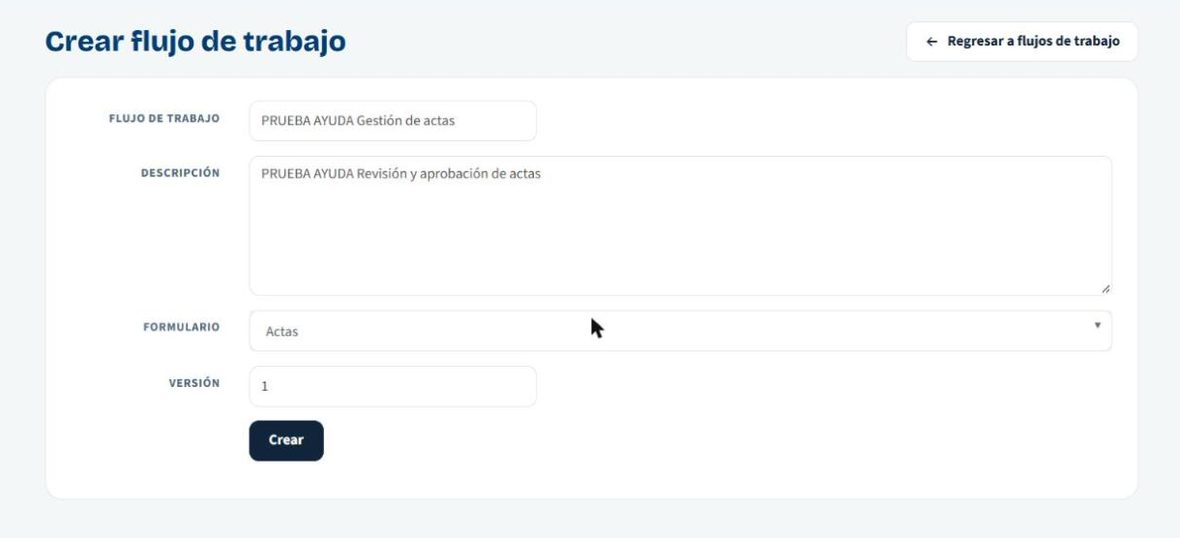
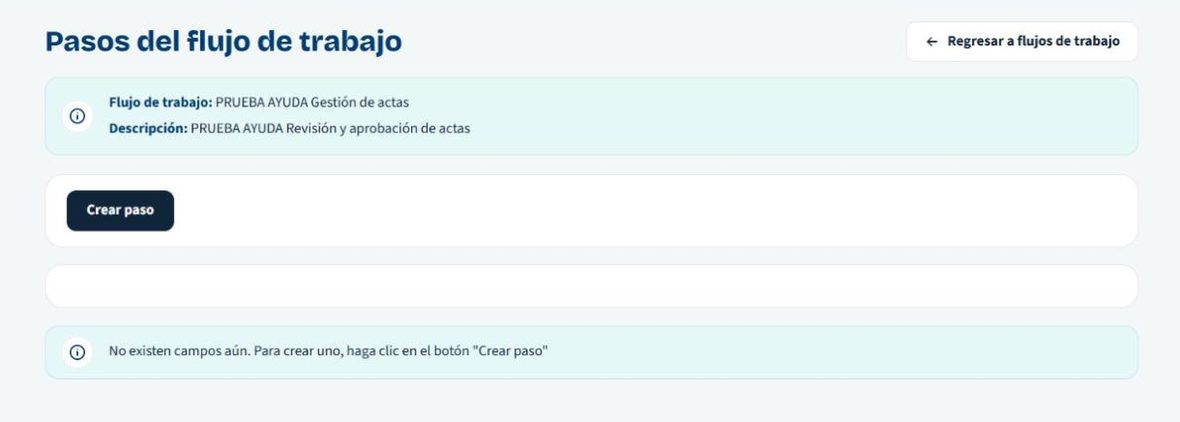
Haz clic en Crear. El flujo se crea y pasas a la pantalla para crear y configurar sus pasos —ver Crear los pasos del flujo de trabajo. También puedes crearlos más adelante: haz clic en Regresar a flujos de trabajo para volver a la pantalla principal.
04Opciones del flujo de trabajo (Editar, Pasos, Eventos, Eliminar)
Por medio de estas opciones puedes:
- Editar el flujo de trabajo.
- Crear y configurar sus pasos.
- Ver el historial de eventos del flujo.
- Eliminar el flujo de trabajo.
Opción Editar
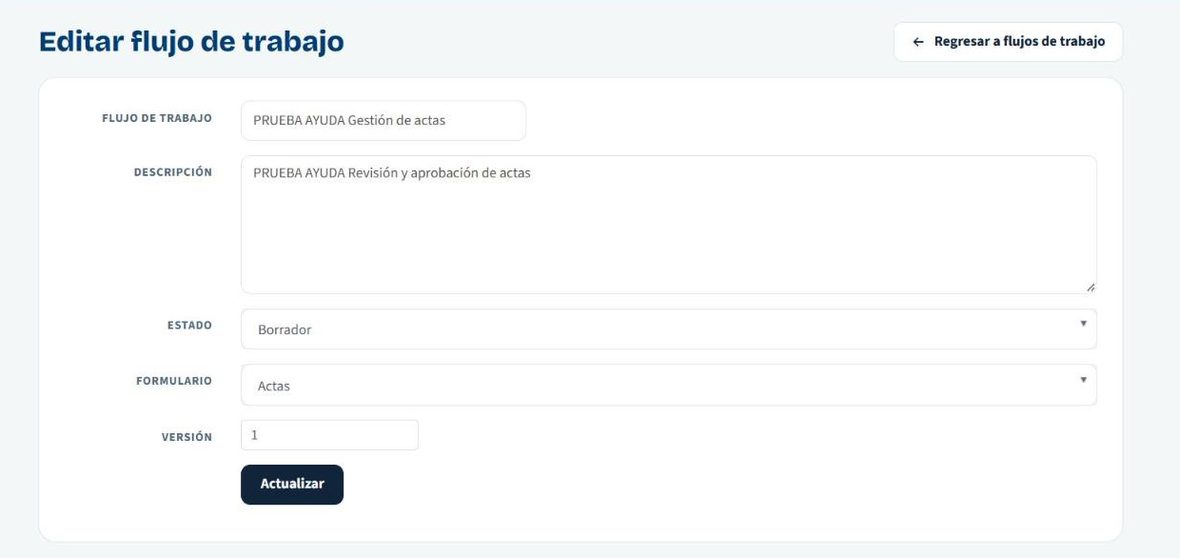
Edita el nombre, la descripción, el estado, el formulario y la versión del flujo.
Haz los cambios y haz clic en Actualizar para aplicarlos, o en Regresar para descartarlos.
Opción Pasos
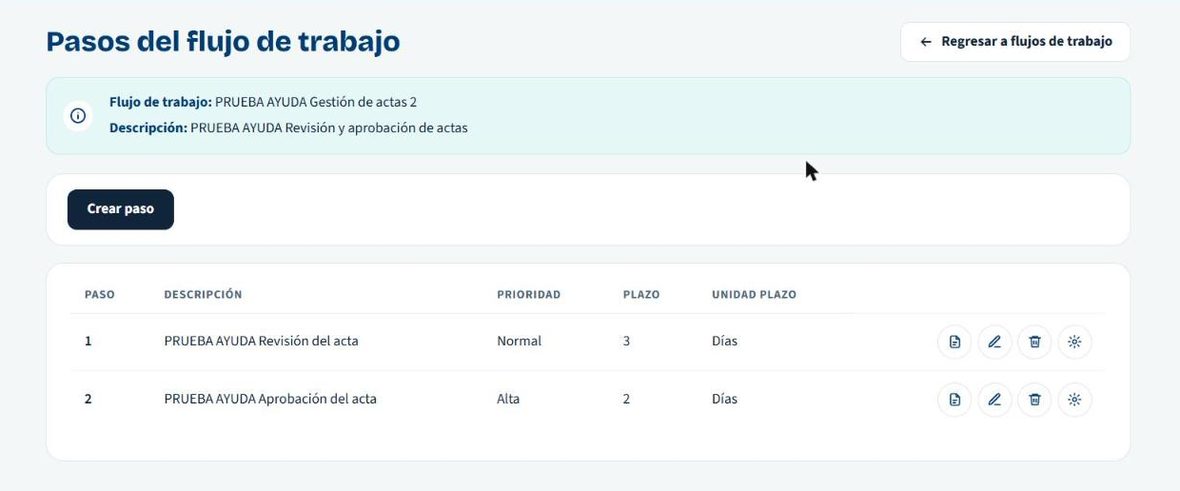
Dirige a la pantalla Pasos del flujo de trabajo, donde se ven, editan y eliminan los pasos existentes; se crean pasos nuevos y se configuran o reconfiguran los ya creados —ver Crear los pasos del flujo de trabajo, Opciones del paso y Configuración del paso.
Opción Eventos
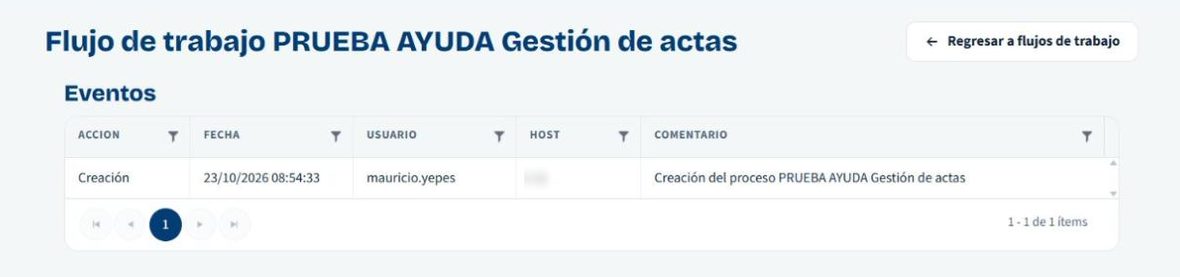
Muestra los datos de creación del flujo y el historial de modificaciones.
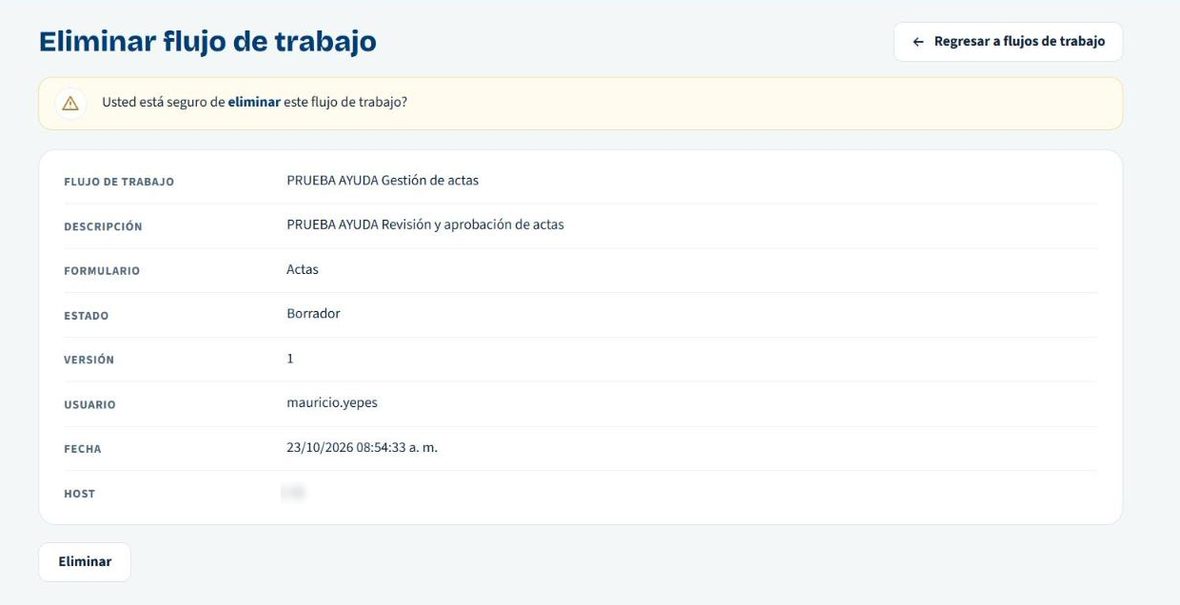
Opción Eliminar
Haz clic en Eliminar para confirmar, o en Regresar para cancelar.
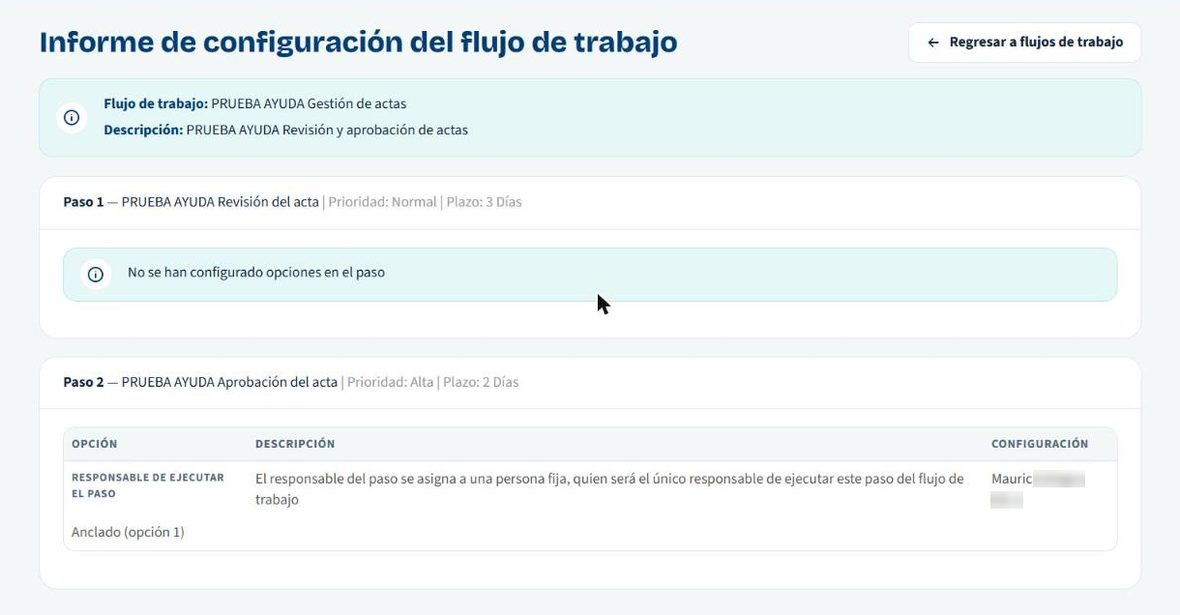
Informe de configuración Nuevo
Desde el menú de opciones del flujo, la opción Informe de configuración muestra, para cada paso, todas las opciones que tiene configuradas —incluidas las descritas en Configuración del paso—, traducidas a texto claro: en vez de códigos y datos internos, muestra los nombres reales de usuarios, grupos, formularios, campos, procesos, carpetas y tipos de documento.
05Crear los pasos del flujo de trabajo
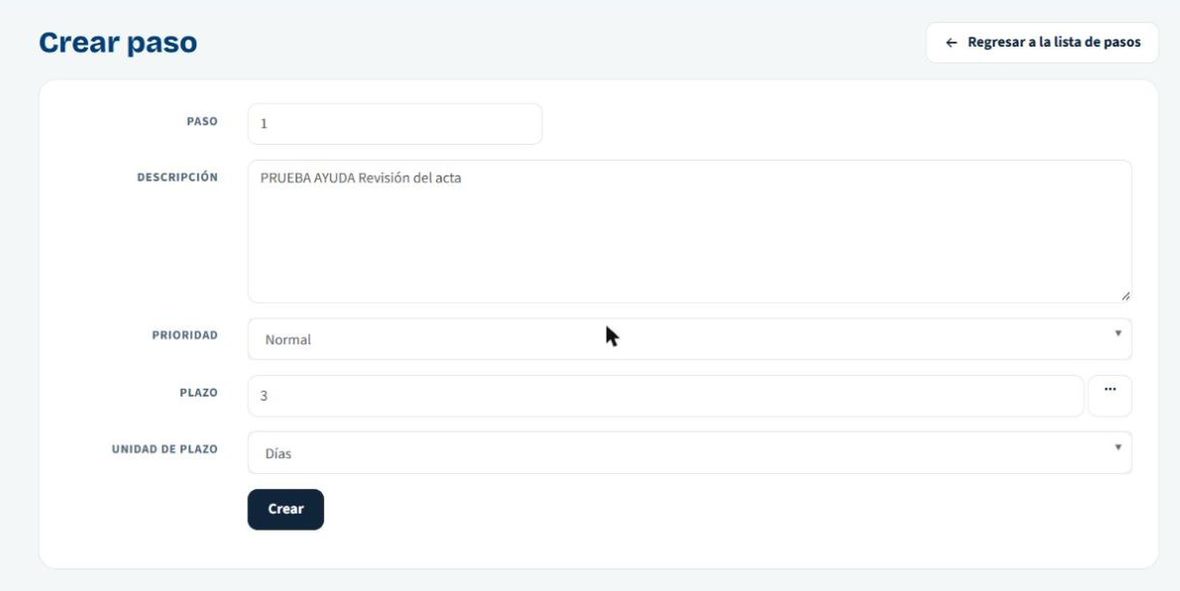
En la pantalla Pasos del flujo de trabajo, haz clic en Crear paso.
Diligencia los campos:
- Paso: el sistema asigna automáticamente el número del paso.
- Descripción: el nombre del paso —se recomienda que describa la actividad a realizar.
- Prioridad: alta, normal o baja.
- Plazo y Unidad de plazo: por
ejemplo, plazo
3y unidad días para un plazo de 3 días.
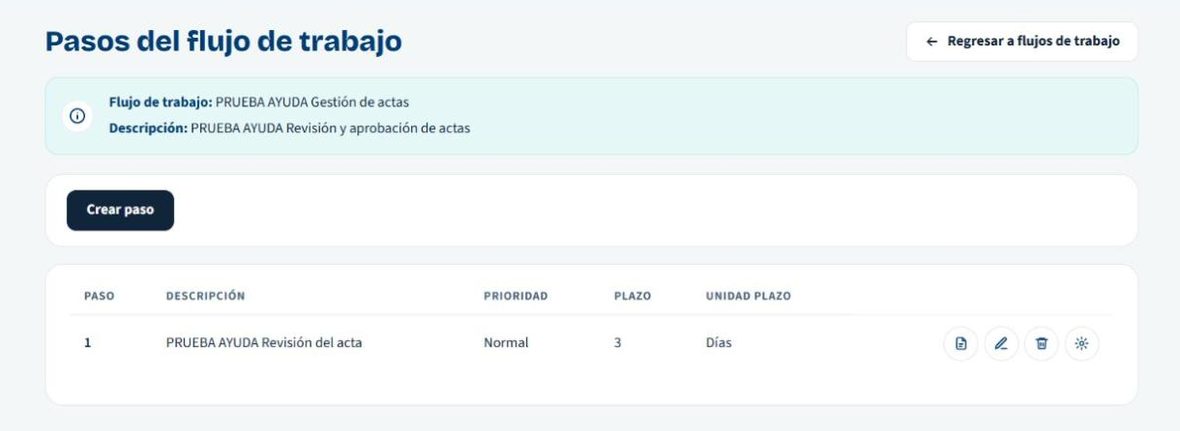
Haz clic en Crear. El paso queda creado, con sus opciones (Detalle, Editar, Eliminar, Configurar). Repite el procedimiento para crear los demás pasos del flujo.
Configuración avanzada del plazo
Es posible que el plazo cambie según condiciones que tú establezcas. Haz clic en los tres puntos junto al campo Plazo.

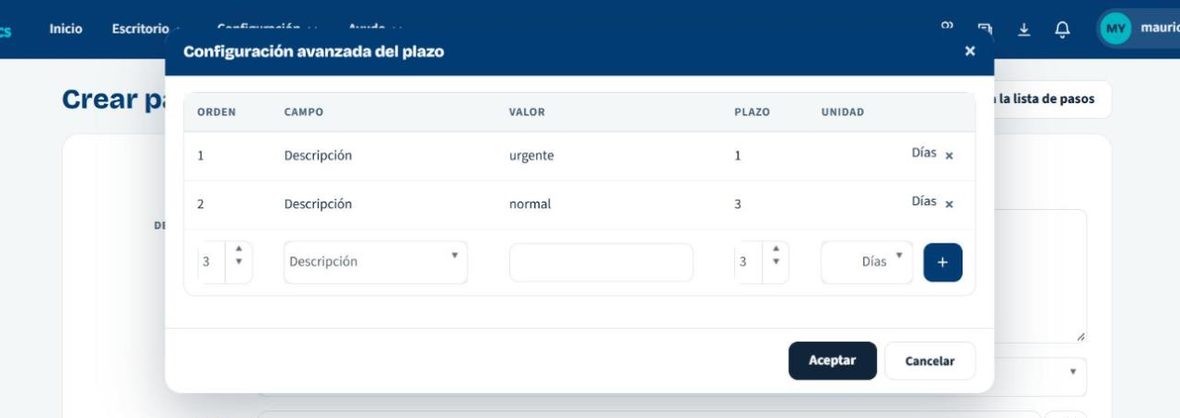
En la ventana emergente, agrega las condiciones: elige el campo, su valor, y el plazo y unidad que aplicarán si se cumple. Haz clic en el ícono + para agregarla.
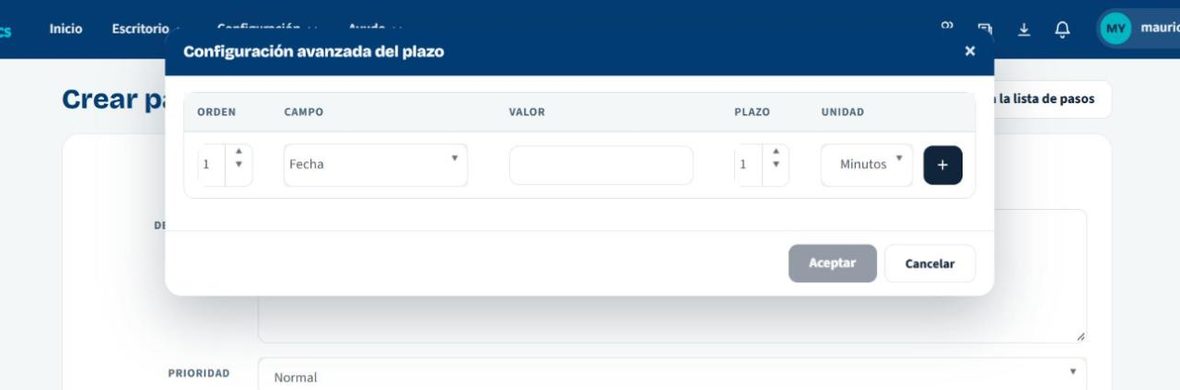
Puedes agregar más condiciones de la misma forma. Cuando termines, haz clic en Aceptar; las condiciones quedarán al final de la pantalla Crear paso, y podrás eliminarlas con el ícono X si lo necesitas.
06Opciones del paso (Detalle, Editar, Eliminar, Configurar)
A través de las opciones de un paso, puedes ver su detalle, editarlo, eliminarlo o configurarlo.

Opción Detalle
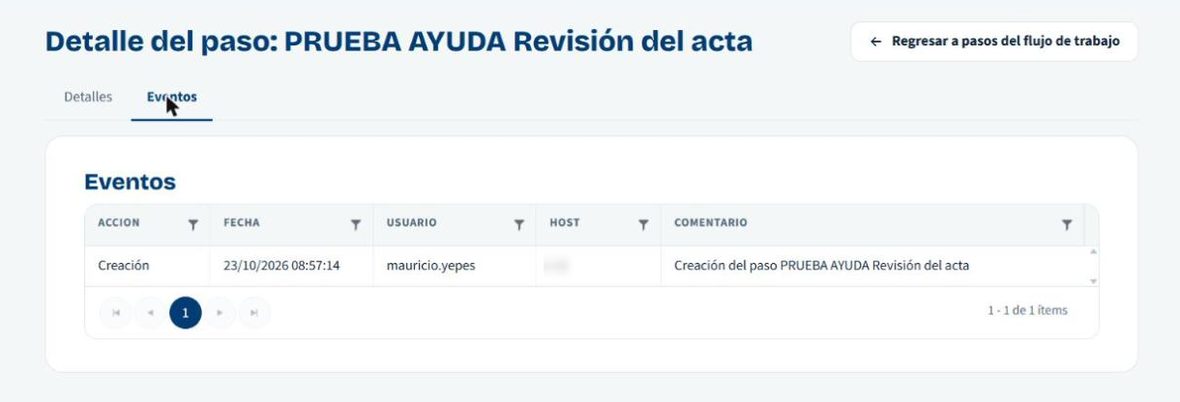
Muestra la información básica del paso y, en la pestaña Eventos, su historial de modificaciones.
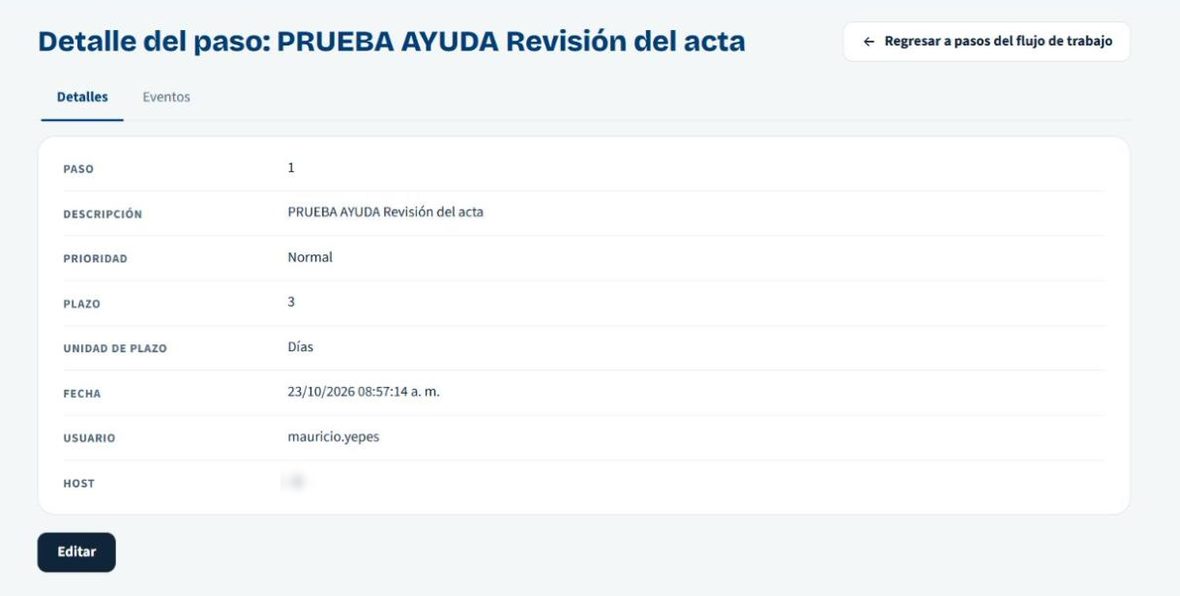
Desde el botón Editar de esta pantalla se llega al mismo formulario que la opción Editar del paso.
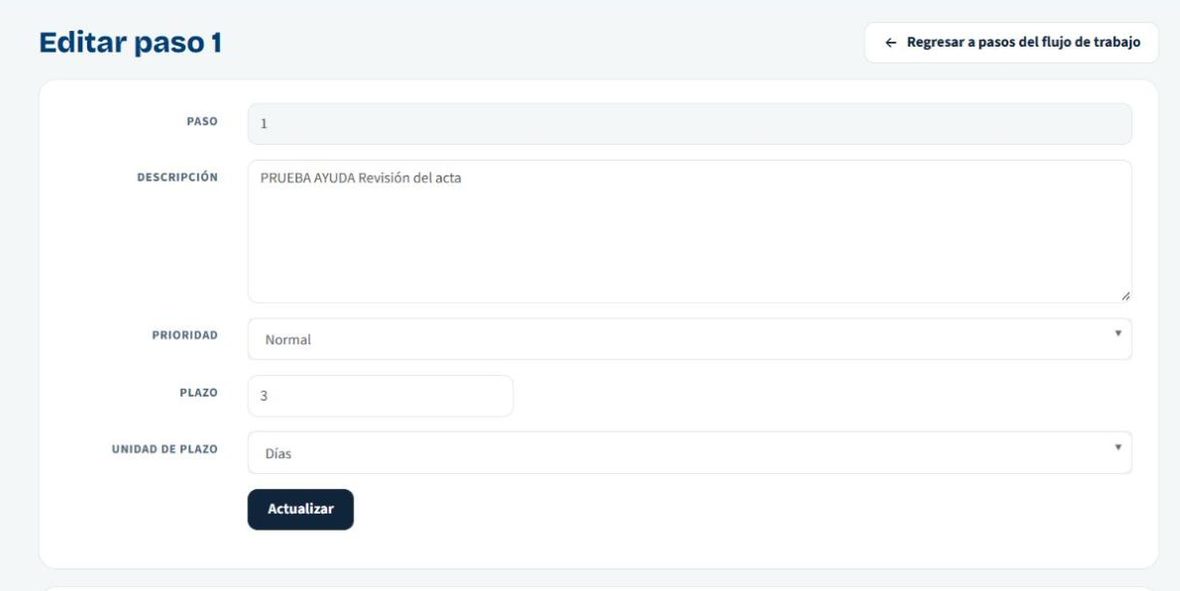
Opción Editar
Edita los detalles básicos del paso: número, nombre, prioridad, plazo (incluida su configuración avanzada) y unidad de plazo. Al terminar, haz clic en Actualizar.
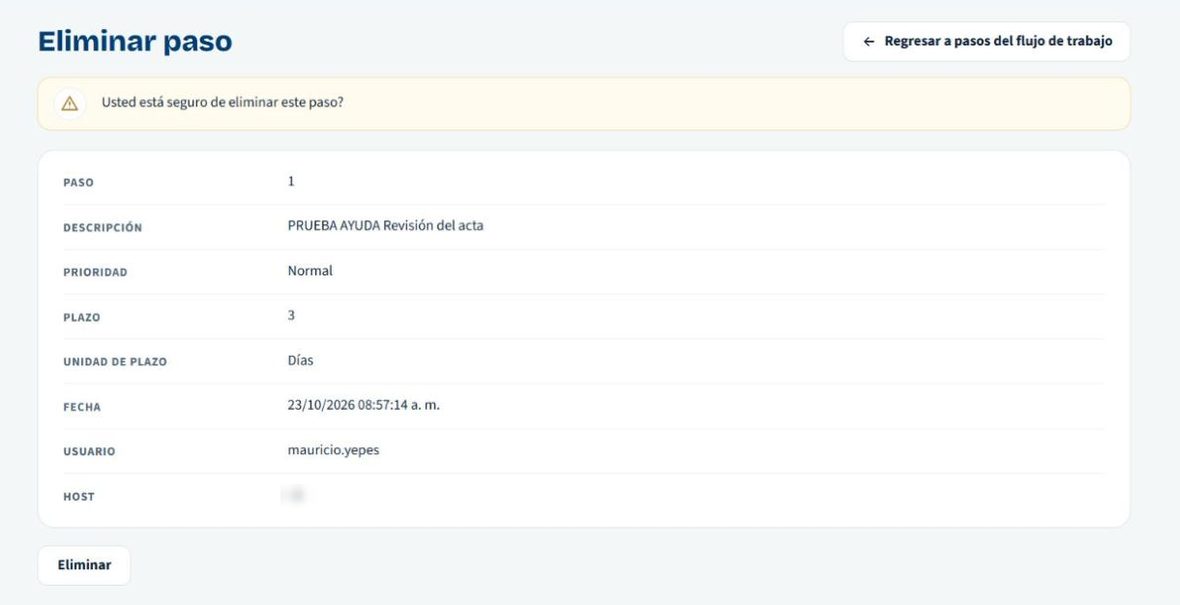
Opción Eliminar
Opción Configurar
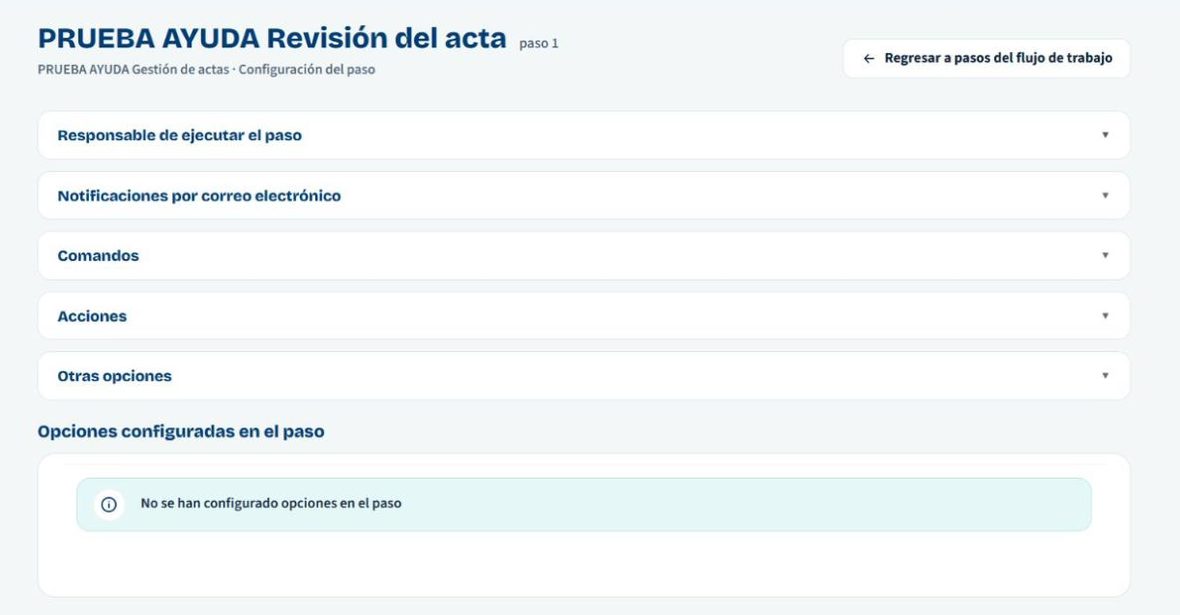
Configura el funcionamiento y las opciones del paso —ver Configuración del paso.
07Configuración del paso
En esta pantalla se configuran las opciones y el funcionamiento del paso, y se editan las ya configuradas. Las opciones están clasificadas en 5 secciones:
- Responsable de ejecutar el paso: quién queda a cargo de cumplirlo.
- Notificaciones por correo electrónico: avisos que se envían cuando ocurren eventos en el paso o el proceso.
- Comandos: opciones de ejecución que se pueden habilitar en el paso.
- Acciones: acciones permitidas en el paso.
- Otras opciones: configuración variada adicional.
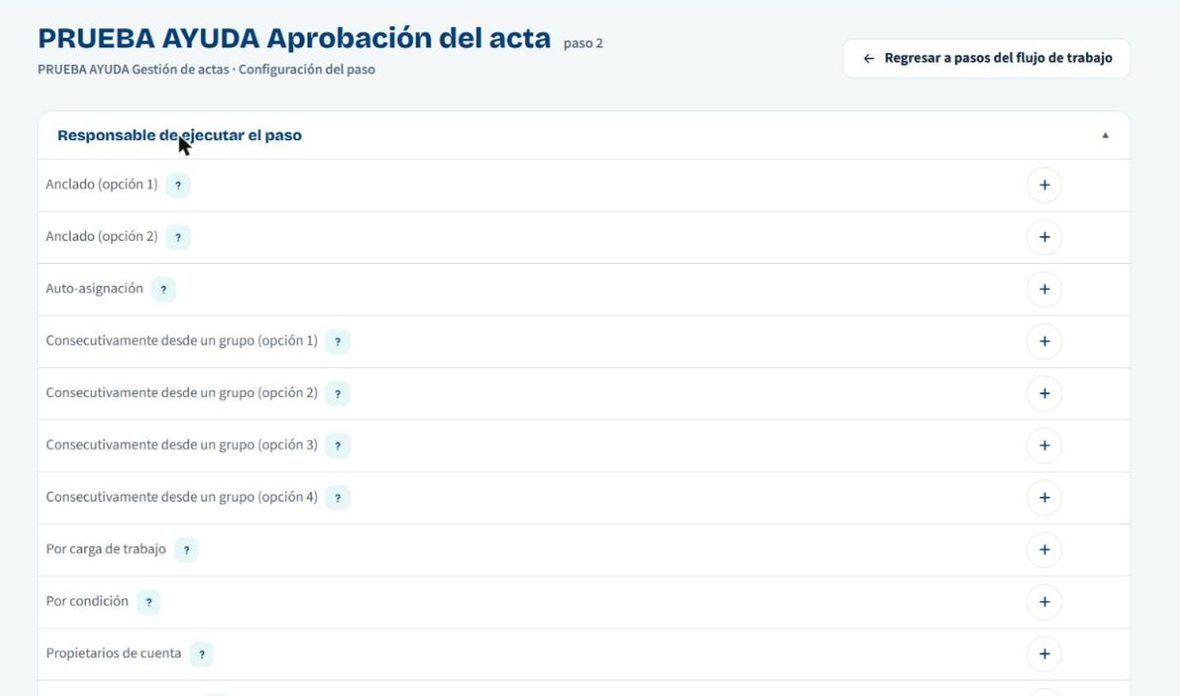
Haz clic en el nombre de una sección para desplegar sus opciones. Por ejemplo, en Responsable de ejecutar el paso:
Para adicionar una opción al paso, haz clic en su ícono Adicionar (+) y sigue los pasos para configurarla —algunas no necesitan configuración y se adicionan directamente.
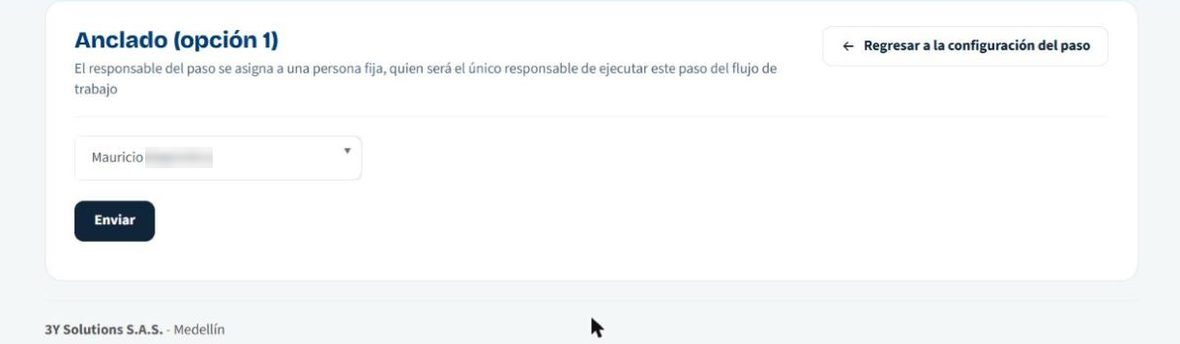
La opción queda aplicada y aparece en Opciones configuradas en el paso, donde puedes editarla o eliminarla con sus íconos, y ver el código de su configuración con el ícono de engranaje.


Al hacer clic en el ícono de ayuda (?) de cada opción, se despliega una explicación de en qué consiste:

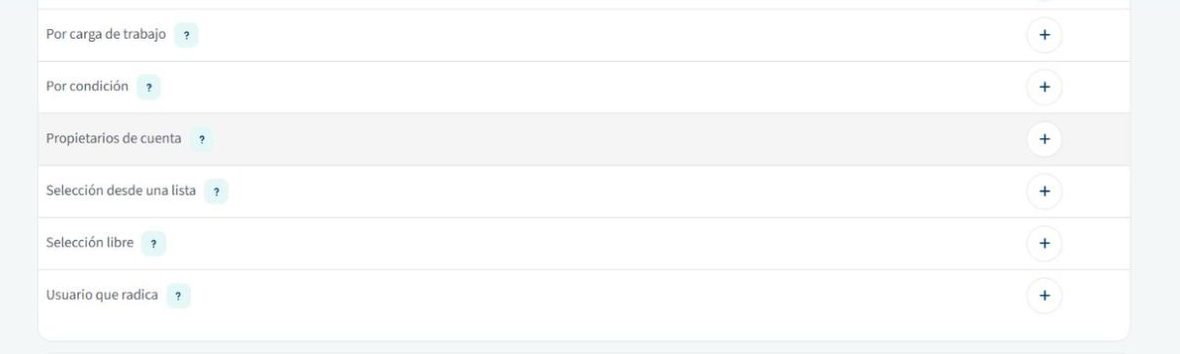
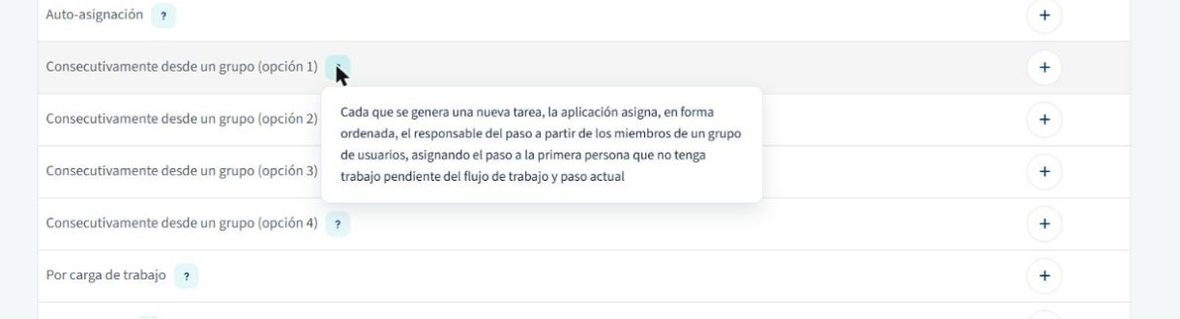
Responsable de ejecutar el paso
Define quién queda a cargo de cumplir el paso. Hay 13 opciones:
- Anclado (opción 1): el paso se asigna a una persona fija, que será la única responsable de ejecutarlo.
- Anclado (opción 2): la persona fija se asigna al diligenciar el formulario de inicio, que debe tener un campo con la lista de usuarios del sistema.
- Auto-asignación: las tareas llegan a la bandeja de grupos y cada persona es libre de asignarse las que aparecen allí.
- Consecutivamente desde un grupo (opción 1): cada vez que se genera una tarea, se asigna en orden a los miembros de un grupo, a la primera persona sin trabajo pendiente del flujo y el paso actual.
- Consecutivamente desde un grupo (opción 2): igual que la opción 1, pero el grupo que atiende el paso se registra en el formulario de inicio.
- Consecutivamente desde un grupo (opción 3): asigna en orden a los miembros de un grupo, sin tener en cuenta la carga de trabajo del usuario.
- Consecutivamente desde un grupo (opción 4): igual que la opción 3, pero el grupo se registra en el formulario de inicio.
- Por carga de trabajo: se asigna al usuario con menos tareas pendientes.
- Por condición: el responsable depende de que se cumpla una condición sobre un campo del formulario de inicio.
- Propietarios de cuenta: las tareas llegan a la bandeja «Mis cuentas» y cada persona es libre de asignarse las que aparecen allí.
- Selección desde una lista: el responsable se elige de una lista desplegable con los posibles usuarios.
- Selección libre: el paso se asigna a cualquier usuario o grupo de usuarios de la aplicación.
- Usuario que radica: el responsable es la persona que diligenció el formulario con el que se inició el flujo.
Notificaciones por correo electrónico
Avisos que se envían por correo cuando ocurren eventos en el paso o en el proceso. Hay 8 opciones:
- Alerta de vencimiento: avisa a un usuario seleccionado sobre tareas próximas a vencerse.
- Interrupción de flujo (opción 1): avisa, cuando se interrumpe un flujo, a todos los usuarios que participaron hasta ese momento.
- Propietarios (opción 1): avisa a los propietarios de la cuenta al finalizar el flujo.
- Remitentes (opción 1): avisa al remitente de la tarea al cumplir el paso.
- Remitentes (opción 3): avisa al remitente al cumplirse un visto bueno.
- Responsables (opción 1): avisa al usuario a quien se le asigna una tarea.
- Terceros: avisa a un usuario externo a la aplicación con un mensaje personalizado.
- Terceros (opción 1): avisa a un usuario externo a la aplicación usando una plantilla de documento.
Comandos
Opciones de ejecución que se habilitan en el paso para quien lo cumple. Hay 5:
- Devolver: el paso queda habilitado para recibir devoluciones desde otros pasos.
- Interrumpir: el responsable puede interrumpir el flujo de trabajo.
- Posponer: el responsable puede posponer el cumplimiento del paso.
- Reasignar: el responsable puede reasignar el paso a otro usuario del sistema.
- Visto bueno: el responsable puede enviar la tarea a uno o varios usuarios, a manera informativa, sobre una acción que se va a ejecutar en el flujo.
Acciones
Acciones permitidas en el paso. Hay 10 opciones:
- Calidad: permite revisar los documentos PDF adjuntos al flujo para garantizar la calidad de los archivos.
- Captura de datos (opción 1): permite elegir campos del formulario que inició el flujo para diligenciarlos al cumplir el paso.
- Captura de datos (opción 2): permite elegir un formulario para diligenciarlo al cumplir el paso.
- Captura de datos (opción 2) es obligatorio en este paso: configura si es obligatorio diligenciar un número mínimo de registros o adjuntar archivos en ese formulario.
- Expediente electrónico: genera el expediente electrónico del flujo de trabajo.
- Flujos de trabajo (opción 1): permite iniciar un nuevo flujo vinculado al formulario que inició el actual.
- Flujos de trabajo (opción 2): permite iniciar un nuevo flujo vinculado a un formulario nuevo.
- Siguiente paso: define, con una condición, el paso que continúa en la ejecución del flujo.
- Terminar (opción 1): termina anticipadamente el flujo al cumplir el paso.
- Terminar (opción 2): termina anticipadamente el flujo cuando se cumple una condición.
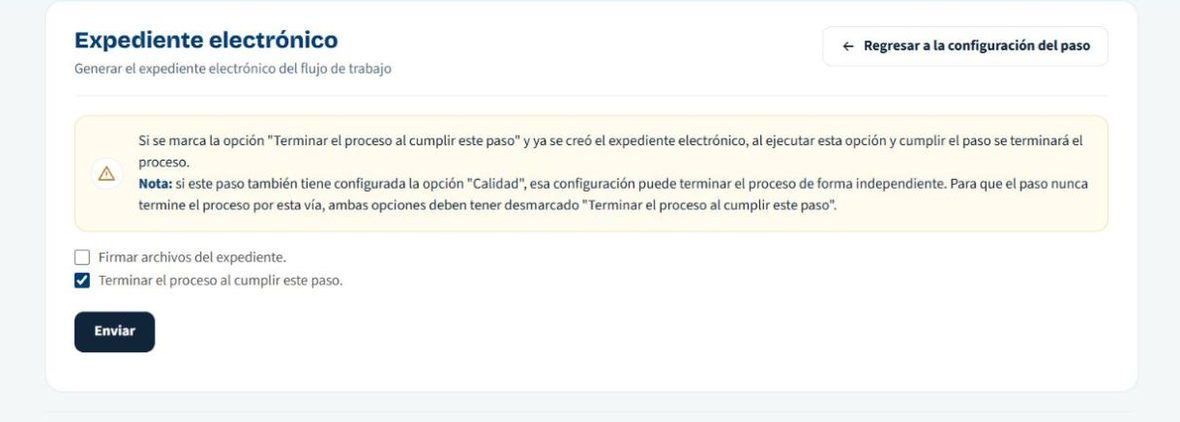
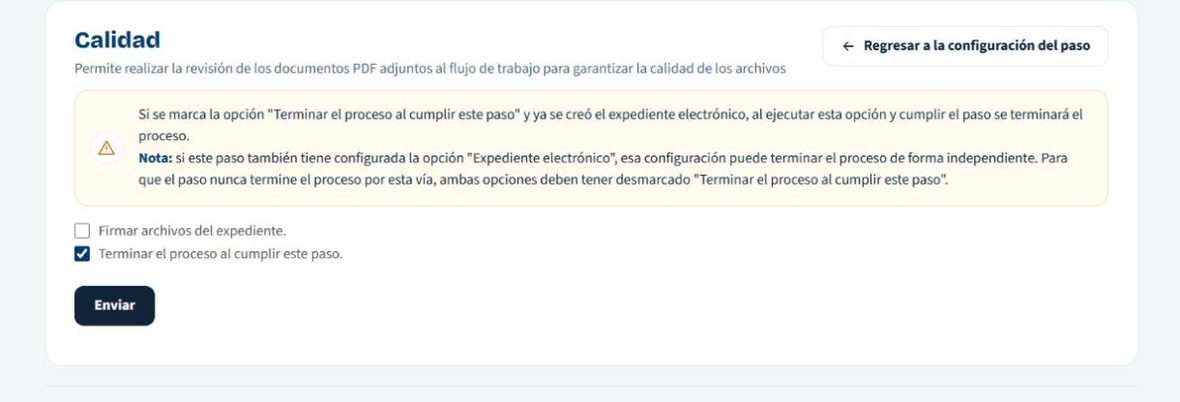
Calidad y Expediente electrónico: terminar el proceso Nuevo
Al editar estas dos opciones (ícono Editar en Opciones configuradas en el paso), las dos muestran la casilla Firmar archivos del expediente y una característica nueva: Terminar el proceso al cumplir este paso. Antes, si el flujo ya tenía creado su expediente electrónico, el proceso se cerraba solo al completar el paso, sin poder evitarlo. Ahora tú eliges:
- Activada: el proceso se cierra al completar el paso, como siempre.
- Desactivada: el proceso continúa con normalidad hacia el siguiente paso, sin cerrarse.
Marca o desmarca la casilla y pulsa Actualizar.
Otras opciones (sección «Otras opciones»)
Estas opciones controlan qué le exige la tarea al usuario antes de poder cumplirla, y cómo se ve mientras tanto. Se adicionan igual que cualquier otra: despliega Otras opciones, busca la fila correspondiente y haz clic en su +.
Además de las que se explican abajo, esta sección tiene:
- Adjuntos: se pide adjuntar un documento al cumplir el paso.
- Comentarios: se pide ingresar un comentario al cumplir el paso.
- Crear notificaciones a usuarios (desde una tarea): hay que crear las notificaciones a los usuarios requeridos antes de cumplir el paso.
- Enviar correos a usuarios internos (desde una tarea): hay que enviar correos a los usuarios internos requeridos antes de cumplir el paso.
- Disposición final del documento: permite elegir un directorio del formulario maestro donde se almacenan todos o algunos archivos del flujo.
- Lote: las tareas que vienen de un lote se mantienen agrupadas en este paso.
- Mensaje: permite configurar un mensaje personalizado que se muestra al usuario antes de cumplir el paso.
- Ocultar o mostrar opciones según el valor de campos del formulario de inicio: las opciones se muestran u ocultan según los valores de esos campos.
- Opciones documentos: permite configurar los comandos del documento que estarán disponibles para el usuario.
También están las variantes «es requerido en este paso» de crear notificaciones, envío de correo electrónico (externos e internos) y generar formatos, y las opciones Habilitar rúbrica en el paso y La rúbrica es requerida en este paso.
Adjuntos es requerido en este paso Nuevo
El usuario no puede cumplir la tarea hasta que suba los documentos: ve un panel que se lo recuerda, y un aviso si intenta continuar sin hacerlo.
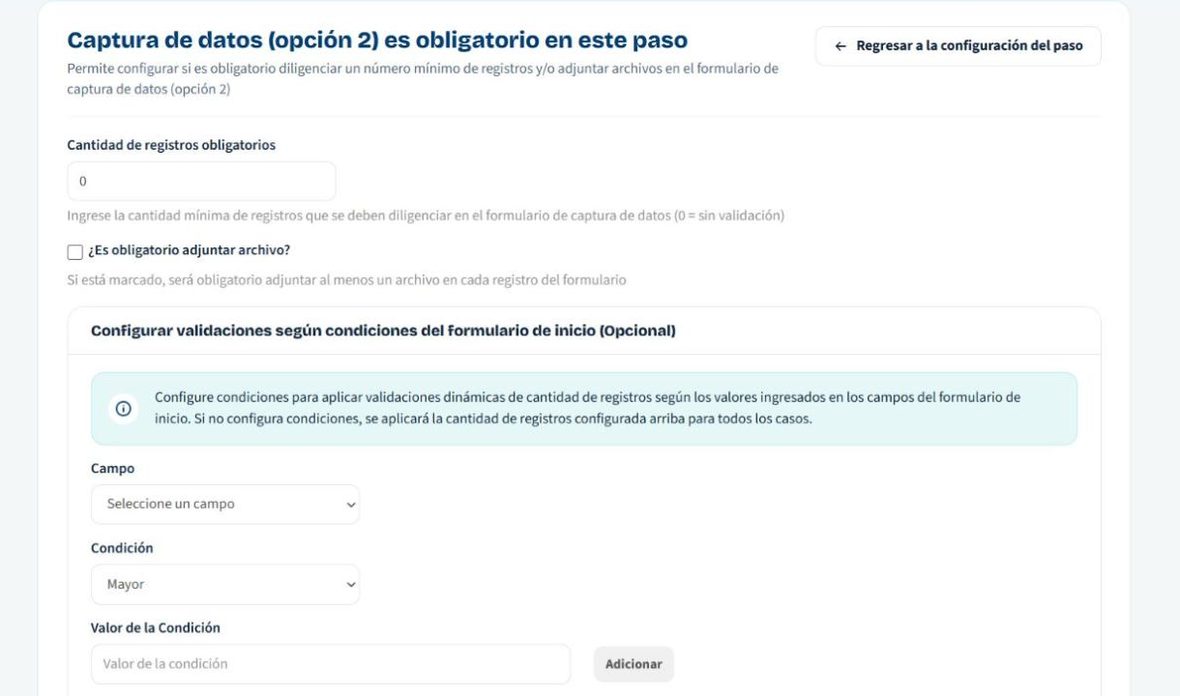
Captura de datos (opción 2) es obligatorio en este paso Nuevo
Exige diligenciar una cantidad mínima de registros de un formulario —y, si se quiere, adjuntar un archivo— antes de terminar la tarea. La cantidad puede ser fija o depender de los datos del formulario de inicio: al llegar al número pedido, el sistema deja de admitir más registros y avisa que ya se cumplió.
Documentos de interés Nuevo
Muestra en la tarea los documentos que el usuario necesita consultar, tomados de las carpetas y los tipos de documento del formulario principal. Aparecen en el detalle de la tarea y en el resumen del proceso, con un enlace a cada uno. Por cada carpeta del formulario principal se marcan los tipos de documento que se quieren mostrar.
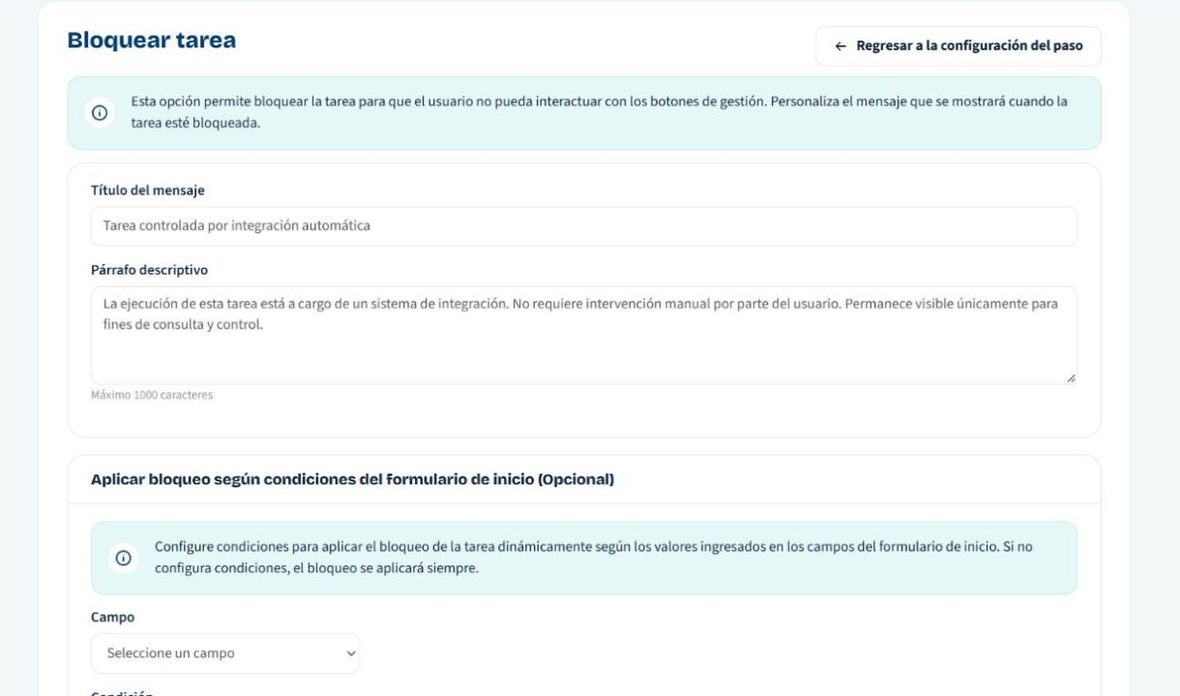
Bloquear tarea Nuevo
Oculta los botones de acción, edición y archivos para que nadie modifique la tarea. El título y el párrafo del mensaje se redactan a medida, y el bloqueo puede activarse solo cuando se cumplen condiciones del formulario de inicio.
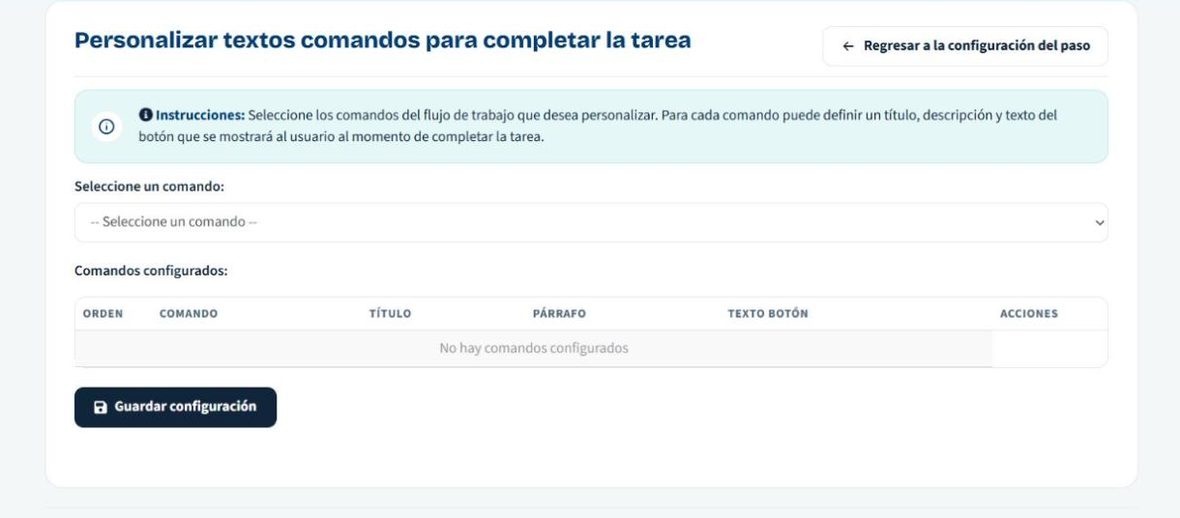
Personalizar textos de los comandos para completar la tarea Nuevo
Permite reescribir el título, la descripción y el texto del botón de cada comando del paso, para usar el lenguaje propio del proceso en vez de los textos genéricos. También define en qué orden aparecen los paneles de acciones de la tarea, y esos mismos textos se usan en los avisos de requisitos pendientes.
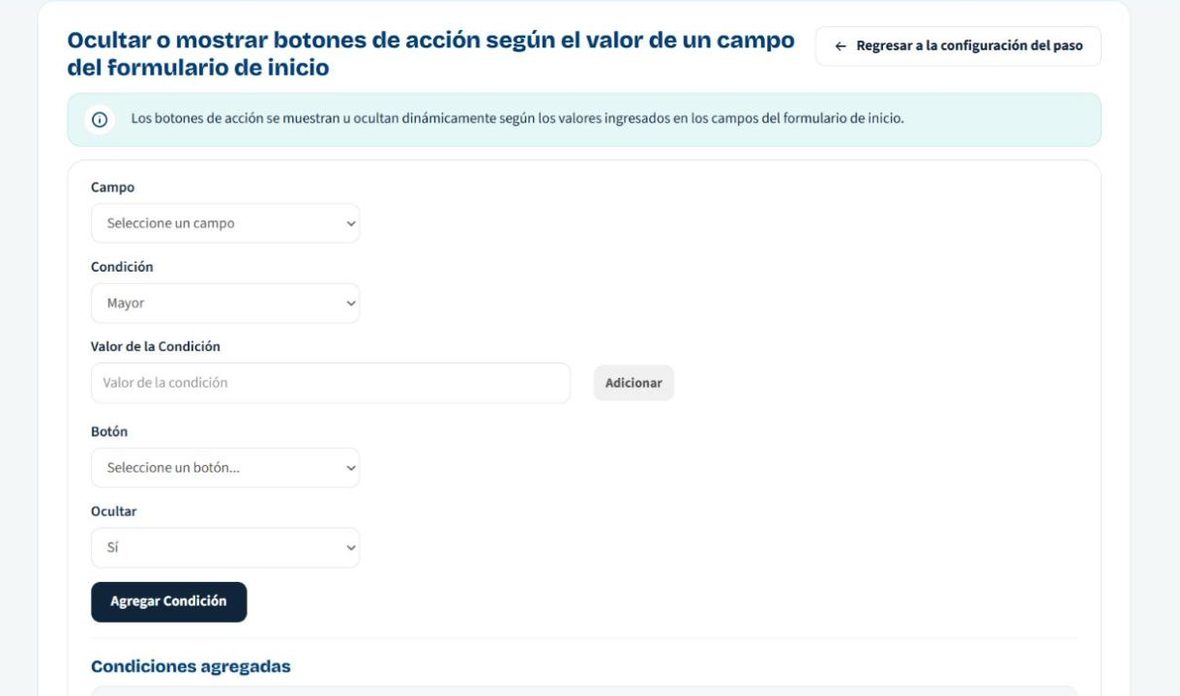
Ocultar o mostrar botones de acción según el valor de un campo del formulario de inicio Nuevo
Muestra u oculta botones de acción de la tarea según lo que se haya diligenciado en el formulario que la originó.
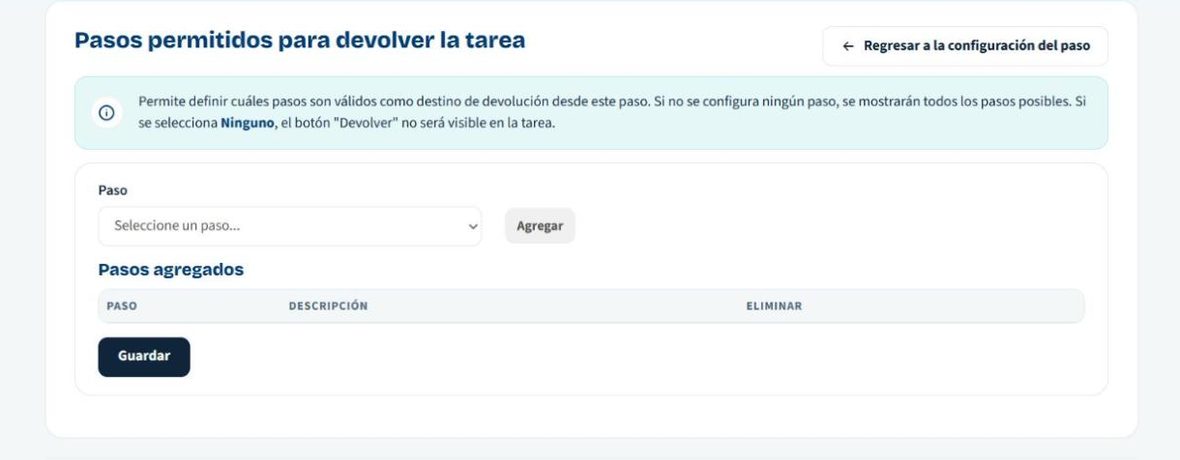
Pasos permitidos para devolver la tarea Nuevo
Define a qué pasos se puede devolver una tarea desde este paso. Se puede limitar a pasos concretos, o elegir Ninguno para quitar por completo el botón Devolver.
Requisitos previos no obligatorios tras una devolución Nuevo
Al activar la opción Devolver en un paso (tanto al agregarlo como al editarlo) aparece la casilla Los requisitos previos de la tarea no son obligatorios, con la nota «Al cumplir este paso después de una devolución no se validarán los requisitos previos de la tarea».
- Con la casilla marcada: cuando una tarea llega a ese paso por una devolución y se pulsa Cumplir, no se validan sus requisitos previos (formulario, formatos, comentario, archivo adjunto, expediente electrónico, etc.). No aparece la ventana «No puedes completar esta tarea aún».
- Con la casilla sin marcar: todo funciona como antes. Es el valor de las configuraciones existentes.
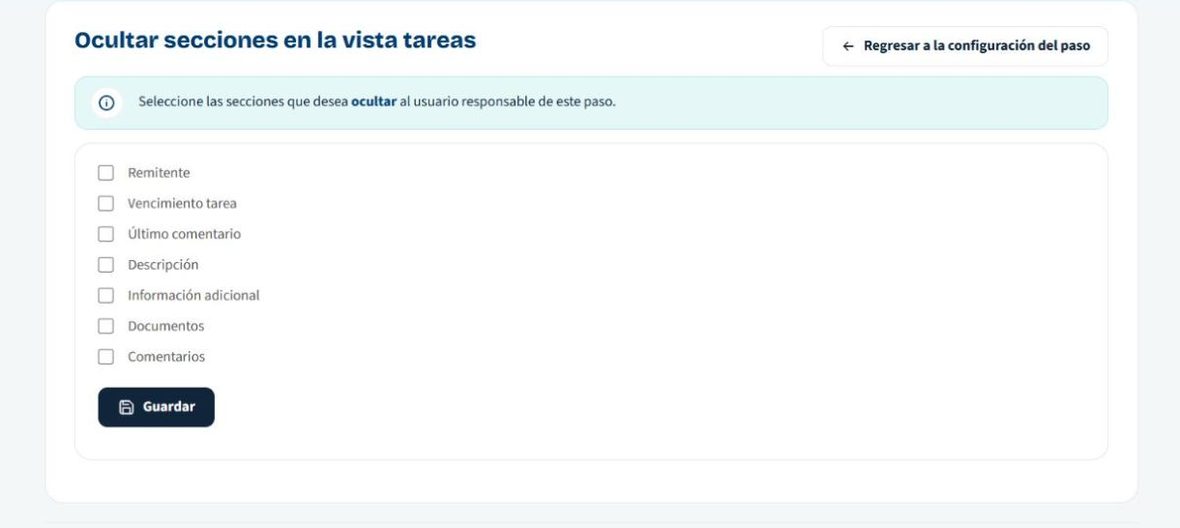
Ocultar secciones en la vista tareas Nuevo
Esconde secciones del detalle de la tarea en este paso —Remitente, Vencimiento tarea, Último comentario, Descripción, Información adicional, Documentos, Comentarios—, para que el usuario vea solo lo que necesita.
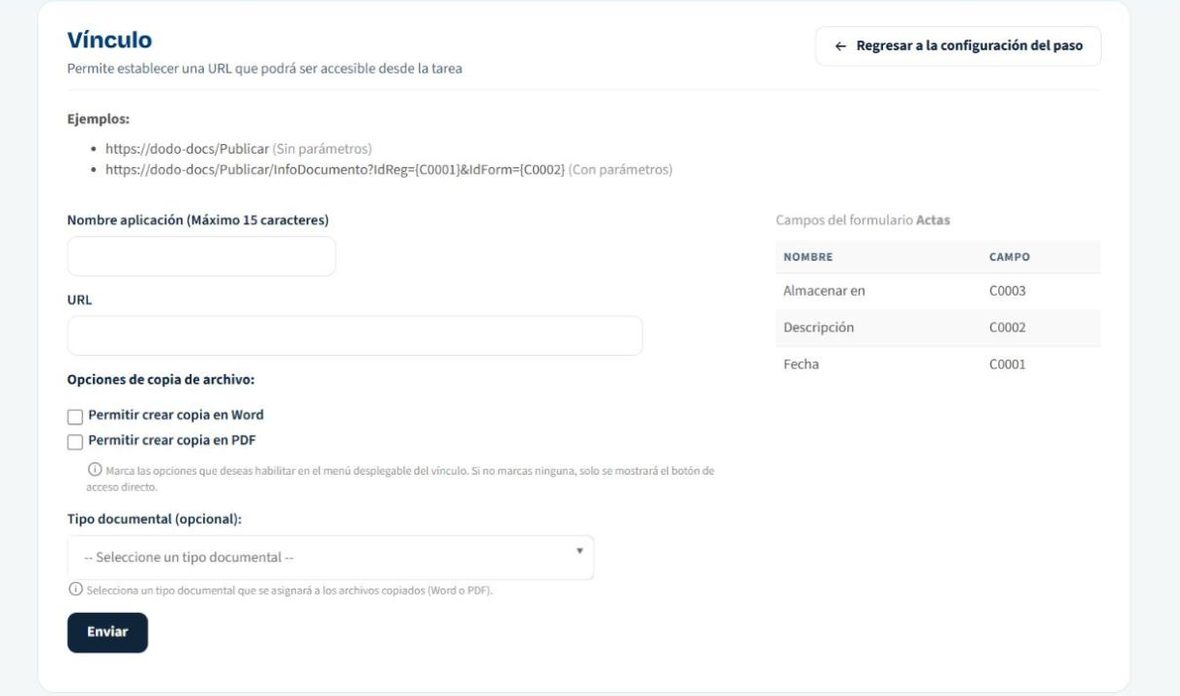
Vínculo Nuevo
Establece una URL a una aplicación externa, accesible desde la
tarea, con parámetros tomados de los campos del formulario —por
ejemplo ?IdReg={C0001}. El usuario debe abrir el
enlace antes de poder terminar la tarea, y queda registro de que lo
hizo. El vínculo se presenta como un panel más de la tarea, con su
propio título y botón.
También se puede permitir crear una copia del archivo generado en Word, en PDF, o en ambos —el menú del vínculo solo muestra las opciones activadas—, y asignarle un tipo documental que quedará asociado automáticamente a esas copias.
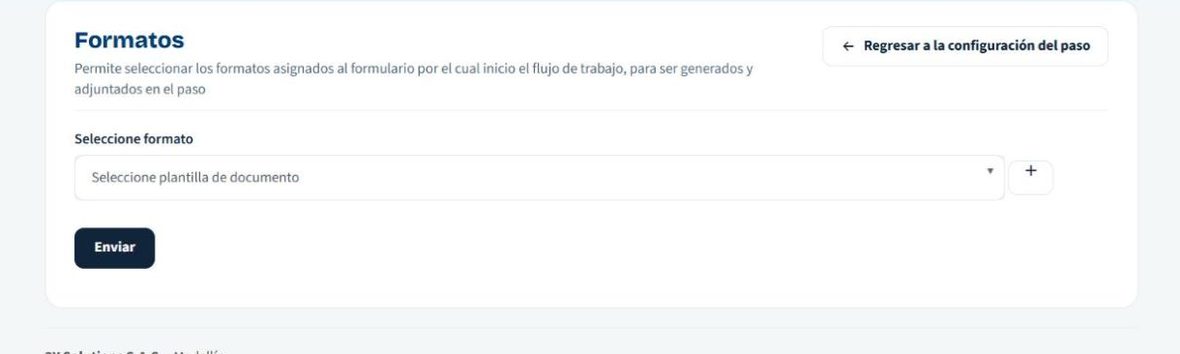
Formatos Nuevo
Además de generar documentos con plantillas del formulario propio, un paso puede generar documentos con plantillas de otros formularios relacionados, y hacerlo para todos los registros vinculados.
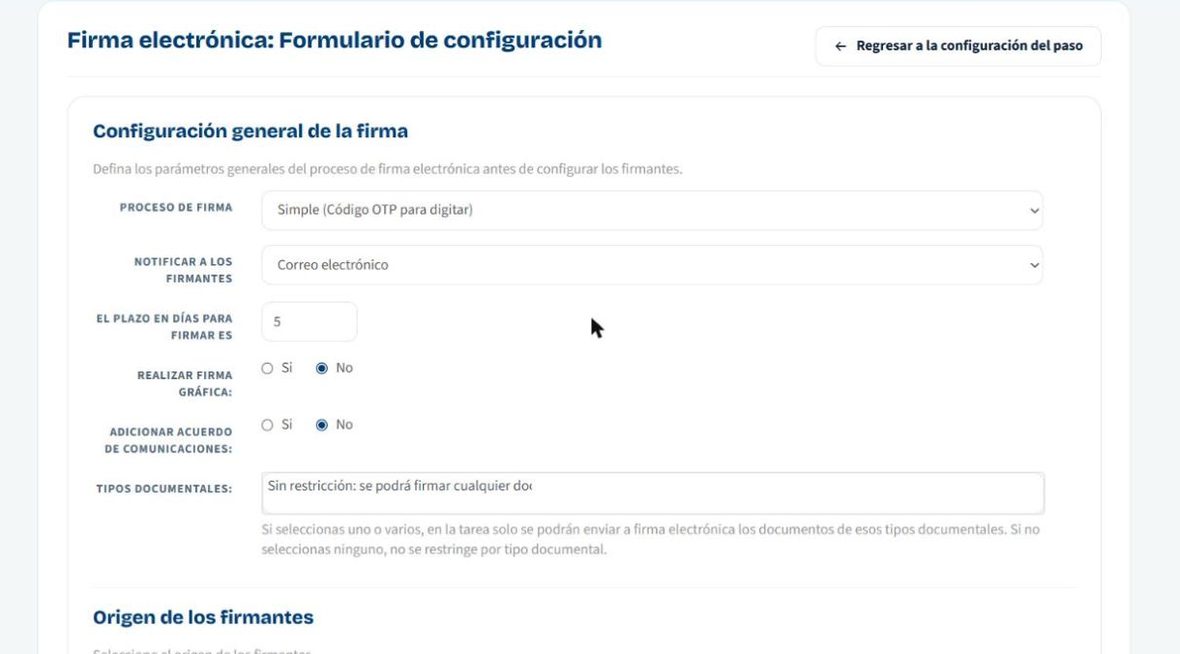
Firma electrónica: Formulario de configuración Nuevo
Permite dejar preconfigurada la firma electrónica del paso: tipo de firma, canal de notificación, plazo y firmantes. Así, quien gestiona la tarea solo envía la solicitud de firma, sin diligenciar esa configuración cada vez.
Para activarla, haz clic en el ícono Adicionar (+) de la opción Firma electrónica: Formulario de configuración, en la sección «Otras opciones».
Se abre el formulario, que tiene dos partes.
Configuración general de la firma
- Proceso de firma: Simple (código OTP para digitar), Estándar (código OTP para recitar) o Avanzada (código OTP para recitar y validación de nombre y cédula).
- Notificar a los firmantes: el canal por el que llega la solicitud —correo electrónico, SMS, WhatsApp o una combinación de dos.
- El plazo en días para firmar es: los días que tienen los firmantes para firmar.
- Realizar firma gráfica: Sí o No.
- Adicionar acuerdo de comunicaciones: Sí o No.
- Tipos documentales: si eliges uno o varios, en la tarea solo se podrán enviar a firma los documentos de esos tipos. Si no eliges ninguno, no se restringe por tipo documental.
Origen de los firmantes
Elige de dónde salen los firmantes. Según el origen, el formulario pide datos distintos:
- Usuarios Dodo DOCS: seleccionas firmantes registrados como usuarios de la aplicación.
- Firmante externo: escribes a mano nombre completo, correo y celular.
- Campos del formulario: toma los firmantes de los datos registrados en el formulario de la tarea (formulario principal y formulario detalle). Eliges qué campo trae el nombre, cuál el correo y cuál el teléfono. Esta opción aparece con el nombre del formulario del proceso.
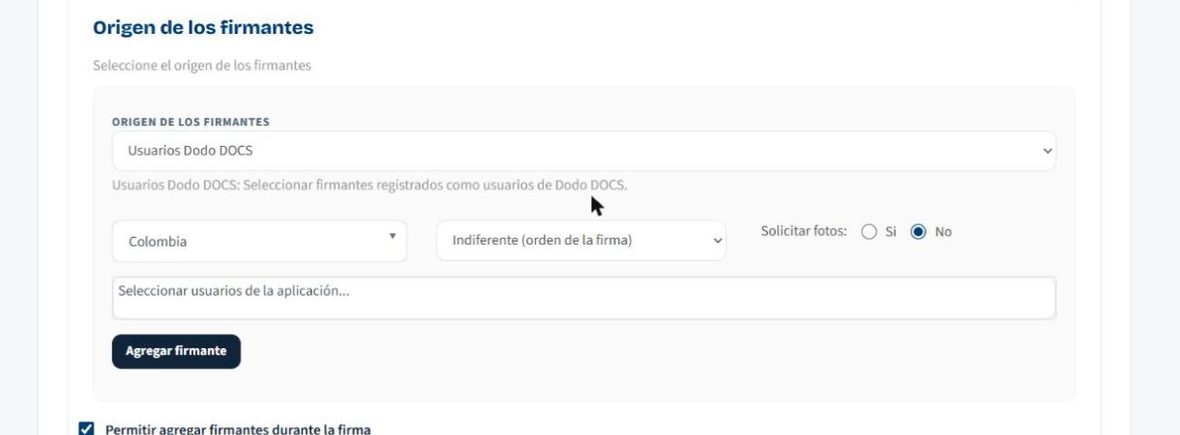
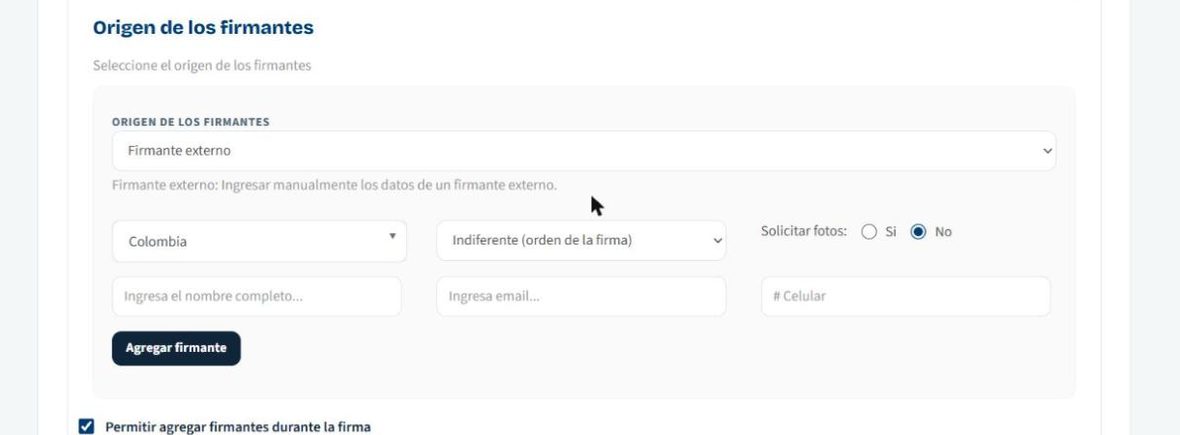
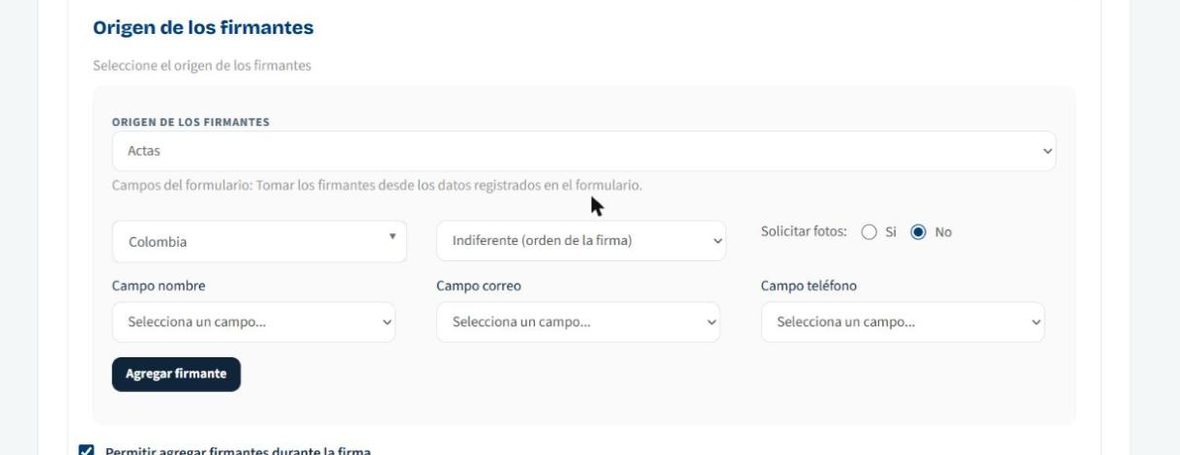
En cualquiera de los tres, define también el país, el orden de la firma —Indiferente, o un número del 1 en adelante— y si se solicitan fotos al firmante. Haz clic en Agregar firmante para añadirlo a la tabla.
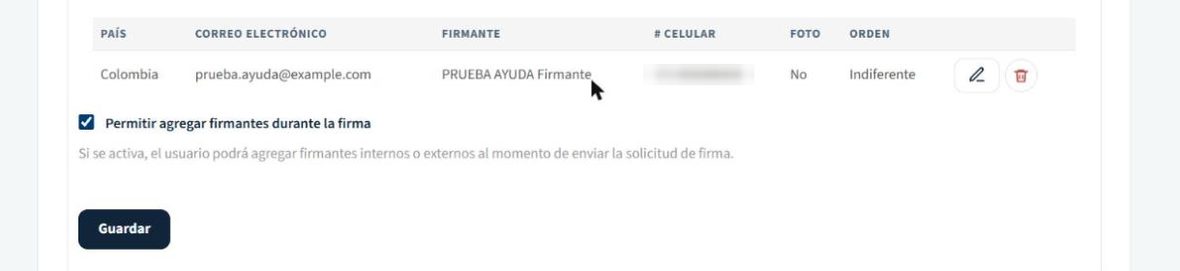
La tabla lista los firmantes con país, correo, nombre, celular, foto y orden; cada fila tiene íconos para editar o eliminar. Si marcas Permitir agregar firmantes durante la firma, quien gestiona la tarea podrá añadir firmantes internos o externos al enviar la solicitud. Al terminar, haz clic en Actualizar.
Qué ve quien gestiona la tarea
En la tarea aparece el panel Firma electrónica, con un botón por cada tipo documental que configuraste. Al hacer clic en un botón se abre la pantalla Creación de proceso de firma electrónica.
La pantalla muestra el documento a firmar —con el botón Ver documento— y ya no pide el proceso de firma, el canal ni el plazo: salen de lo configurado en el paso. Los firmantes definidos en la configuración aparecen listados.
El bloque Agregar firmantes (internos o externos) solo aparece si en la configuración marcaste Permitir agregar firmantes durante la firma. Allí eliges el tipo de firmante (interno o externo), el país, el orden y si se solicita foto, y haces clic en Adicionar. Para terminar, haz clic en Enviar solicitud de firma.
08Clonar flujo de trabajo
Permite crear una copia idéntica de un flujo de trabajo ya creado, con todos sus pasos y sus configuraciones —o solo con los pasos, sin su configuración, si así lo eliges.
En el Asistente Flujos de trabajo, haz clic en Clonar flujo de trabajo.
Diligencia los campos:
- Flujo de trabajo a clonar: debe estar en estado producción.
- Nombre del flujo de trabajo: el de la copia.
- Clonar: solo los pasos, o los pasos con su configuración.
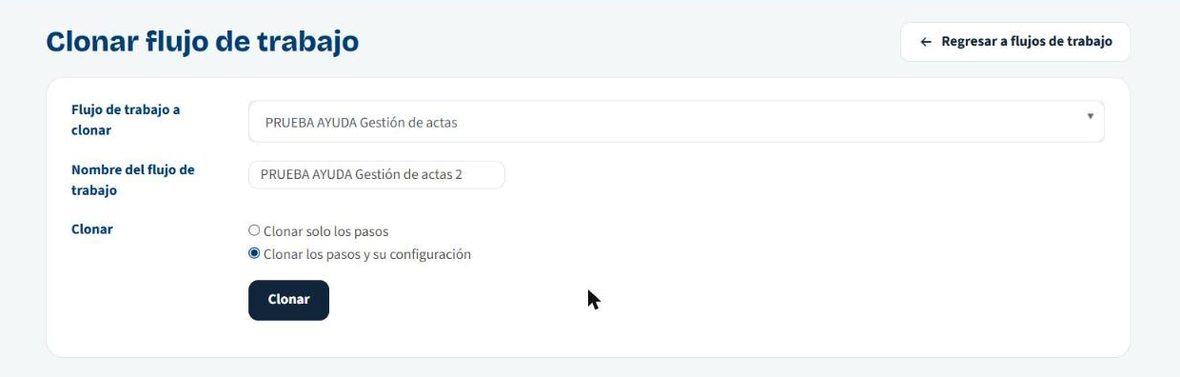
Haz clic en Clonar y confirma en la ventana emergente.
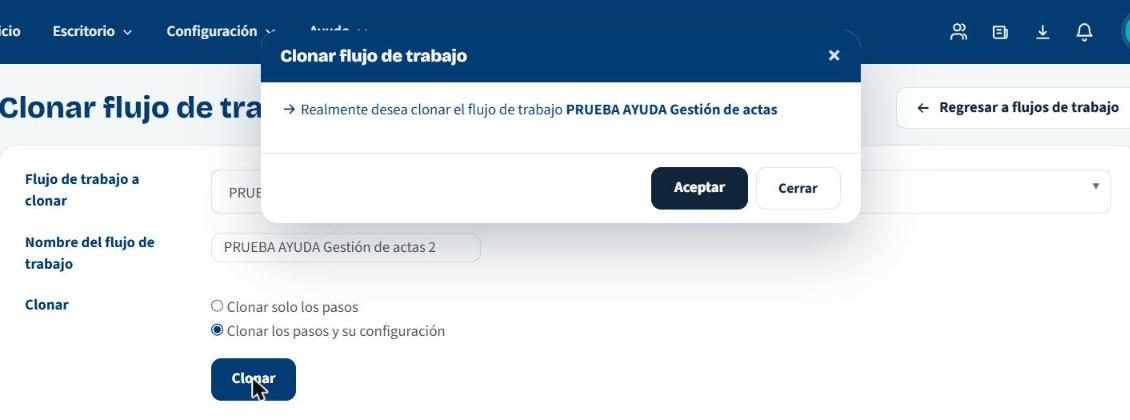
El proceso puede tardar algunos segundos, según la complejidad del flujo. Al terminar, haz clic en Cerrar.
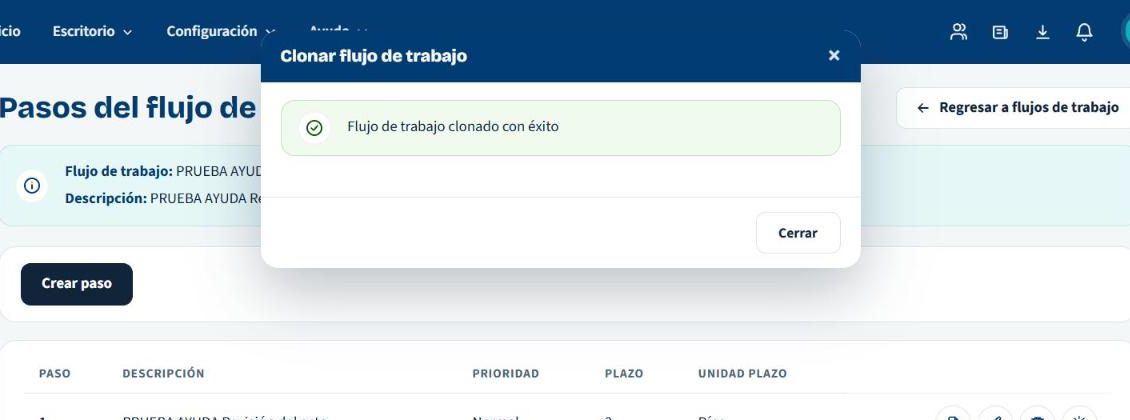
Pasas a la pantalla Pasos del flujo de trabajo de la copia, donde puedes crear, eliminar, configurar o modificar sus pasos, igual que en cualquier otro flujo.