Ayuda de Dodo DOCS› Configuración›Listas
Dodo DOCS · Ayuda
Listas
Crear y administrar las listas de opciones que alimentan los campos tipo lista desplegable de los formularios.
01Qué son las listas
Una lista es un conjunto de opciones con nombre. Los campos de formulario de tipo lista desplegable (ComboBox) toman sus opciones de una de estas listas.
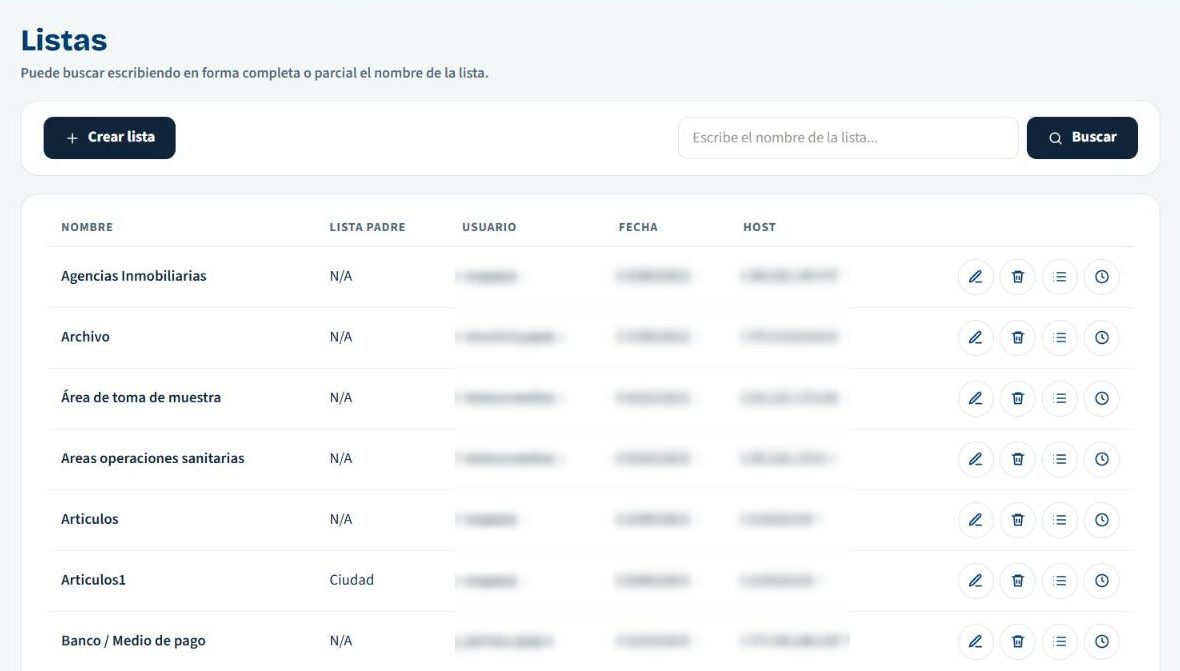
Para administrarlas, abre el menú Configuración y, en la sección Listados, elige Listas. Se abre la pantalla Listas con todas las listas creadas, su lista padre, quién las creó y cuándo. En la parte superior puedes buscar escribiendo el nombre completo o una parte.
02Crear una lista
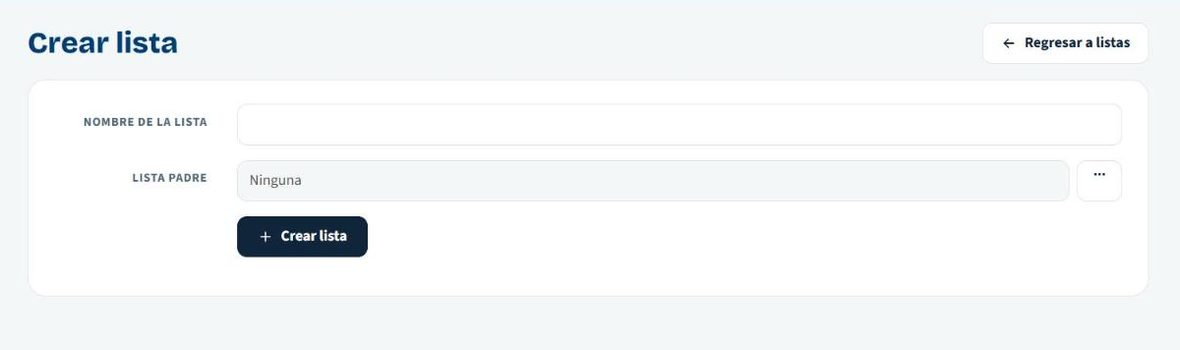
- Haz clic en Crear lista. Se abre la pantalla Crear lista.
- Escribe el nombre de la lista.
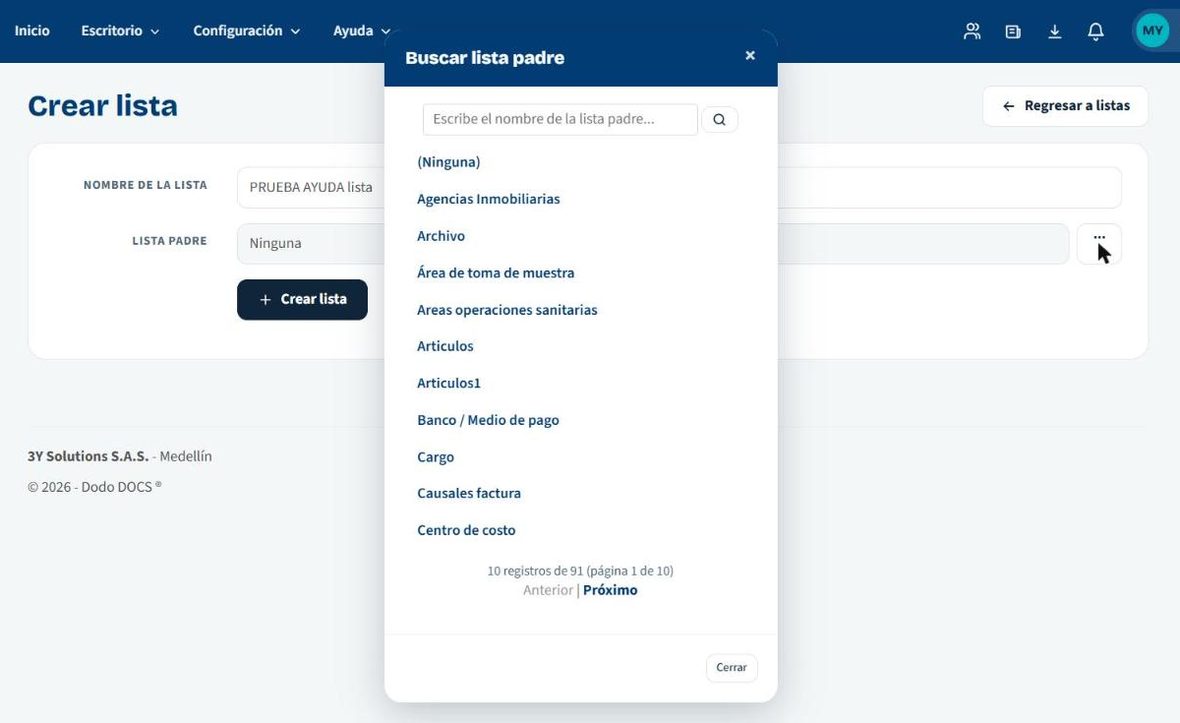
- Si quieres, elige una lista padre con el botón …: se abre la ventana Buscar lista padre, donde puedes buscar por nombre y hacer clic en la que quieras ((Ninguna) la deja sin padre).
- Haz clic en Crear lista. Con Regresar a listas sales sin guardar.
Al crear la lista, la aplicación te lleva directo a crear su primer ítem.
Ejemplo: lista padre País, lista hija Departamento. Al elegir «Colombia» en País, Departamento solo muestra Antioquia, Cundinamarca, etc.
03Ítems de la lista
Los ítems son las opciones que verá el usuario en el formulario. Una lista sin ítems no sirve.
- En la fila de la lista, haz clic en el ícono Ítems. Se abre la pantalla con el nombre de la lista; allí puedes buscar un ítem por nombre o código.
- Haz clic en Crear ítem.
- Escribe el código del ítem y el nombre. Si quieres, agrega un texto de ayuda: se muestra como información adicional cuando el usuario elige ese ítem en un formulario.
- Haz clic en Crear ítem.
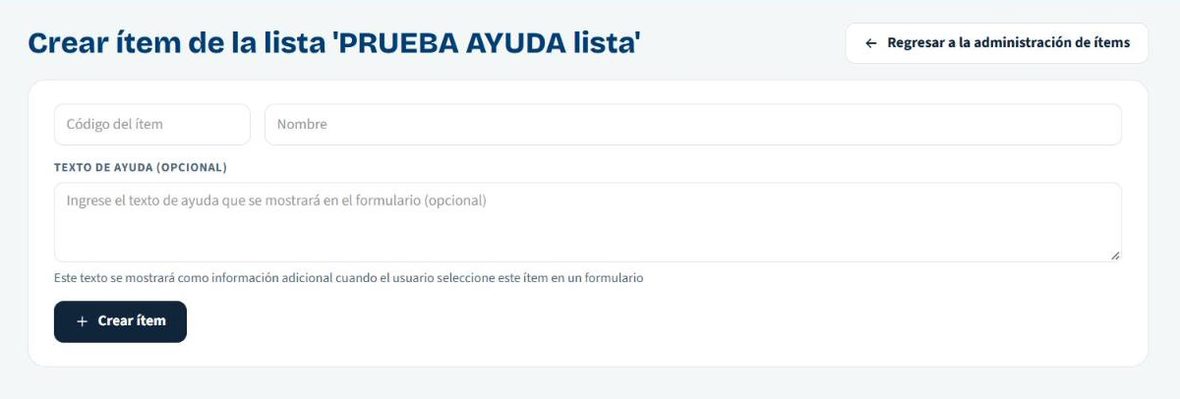
Con Regresar a la administración de ítems vuelves a la tabla de ítems, con su código, nombre, ítem padre, fecha, si está activo y su identificador.
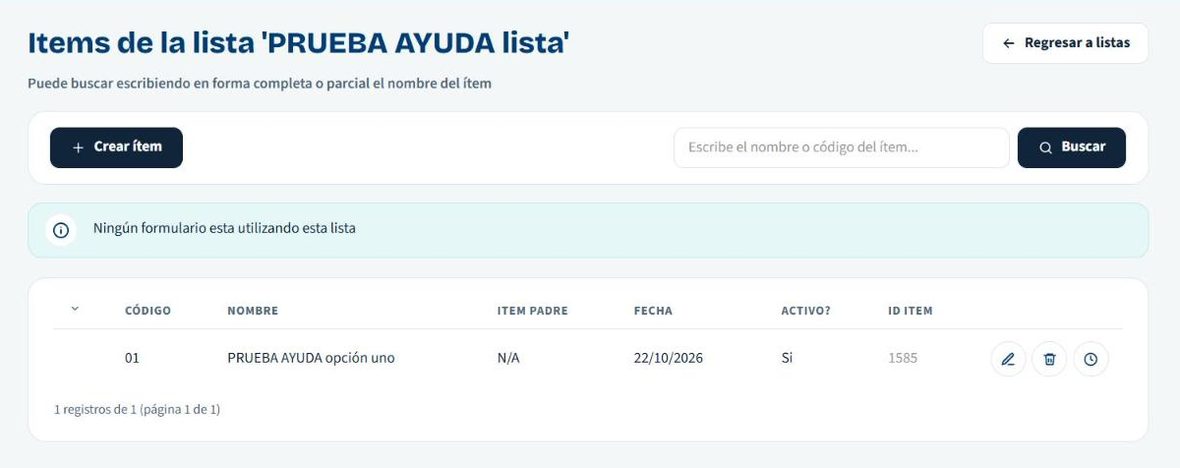
04Editar, eliminar y consultar
Cada lista y cada ítem tienen sus propios íconos de comando.
- Editar: abre la pantalla Editar lista (o Actualizar ítem) para cambiar el nombre, la lista padre, el texto de ayuda o si el ítem está activo. Se guarda con Modificar lista o Actualizar ítem.
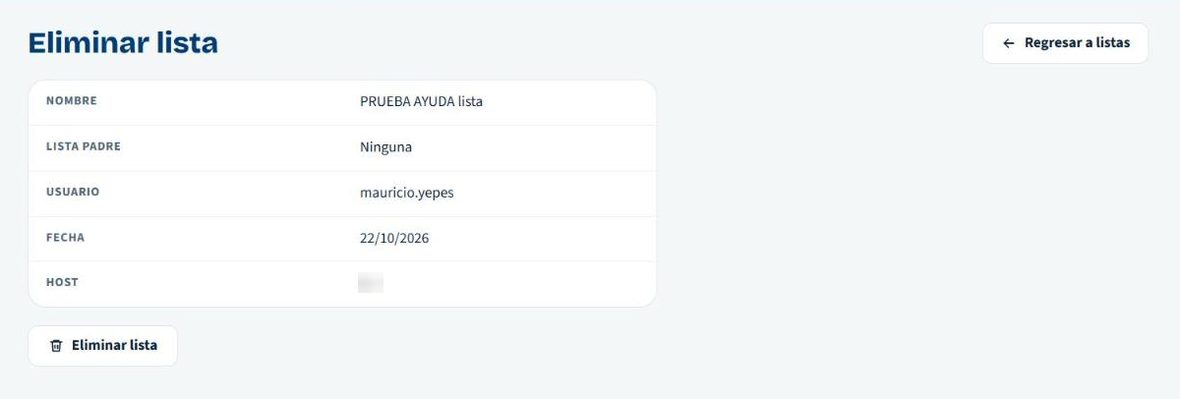
- Eliminar: muestra los datos y pide confirmar con el botón Eliminar lista (o su equivalente en el ítem).
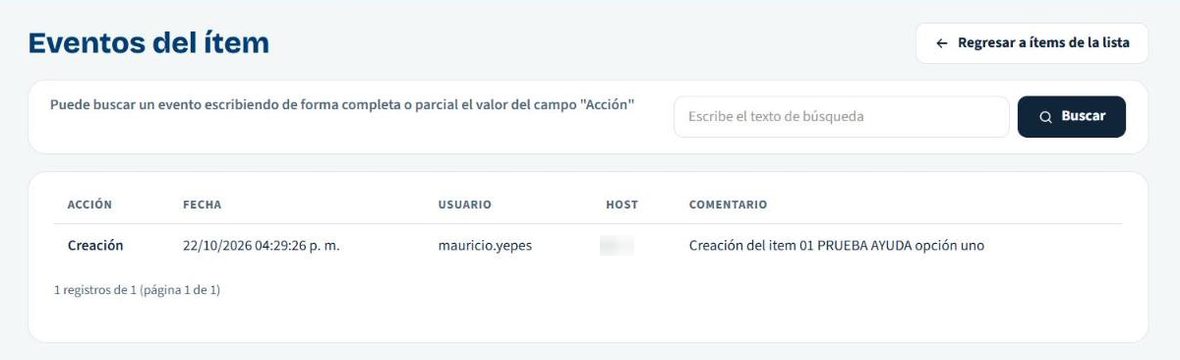
- Eventos: abre el historial de la lista o el ítem.
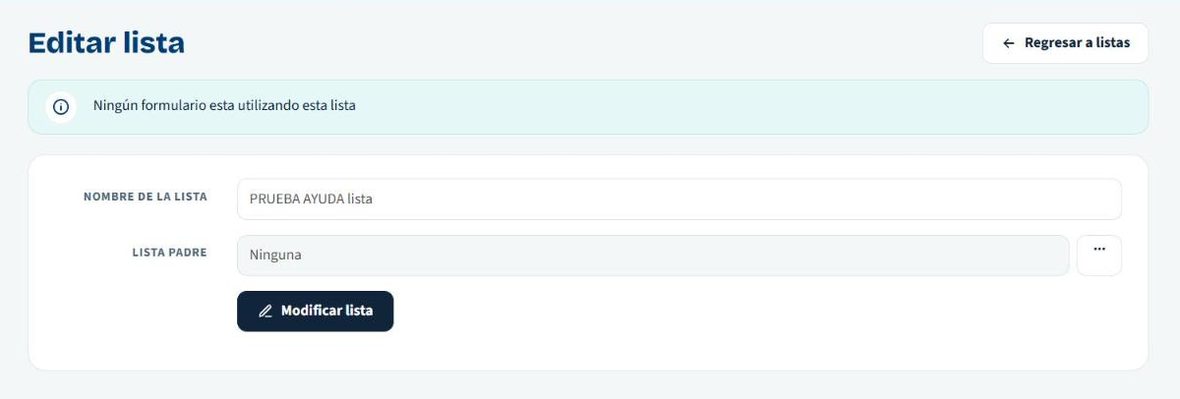
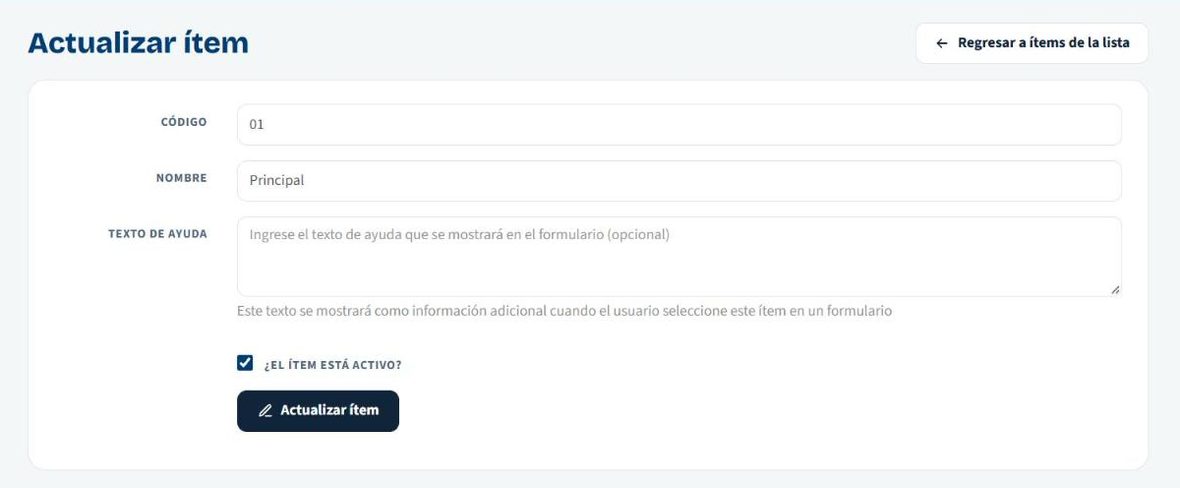
La pantalla Eventos registra cada acción (creación, edición, eliminación) con su fecha, usuario, host y comentario.