Ayuda de Dodo DOCS› Trabajo con documentos y formularios›Búsqueda general de documentos y flujos de trabajo
Dodo DOCS · Ayuda
Búsqueda general de documentos y flujos de trabajo
Buscar un documento o un flujo de trabajo en toda la aplicación, sin elegir un formulario, desde el módulo «Búsqueda de documentos».
01Búsqueda de documentos
En el escritorio (la pantalla de inicio), haz clic en la tarjeta Búsqueda de documentos. La búsqueda es general: recorre todos los formularios y todos los registros.
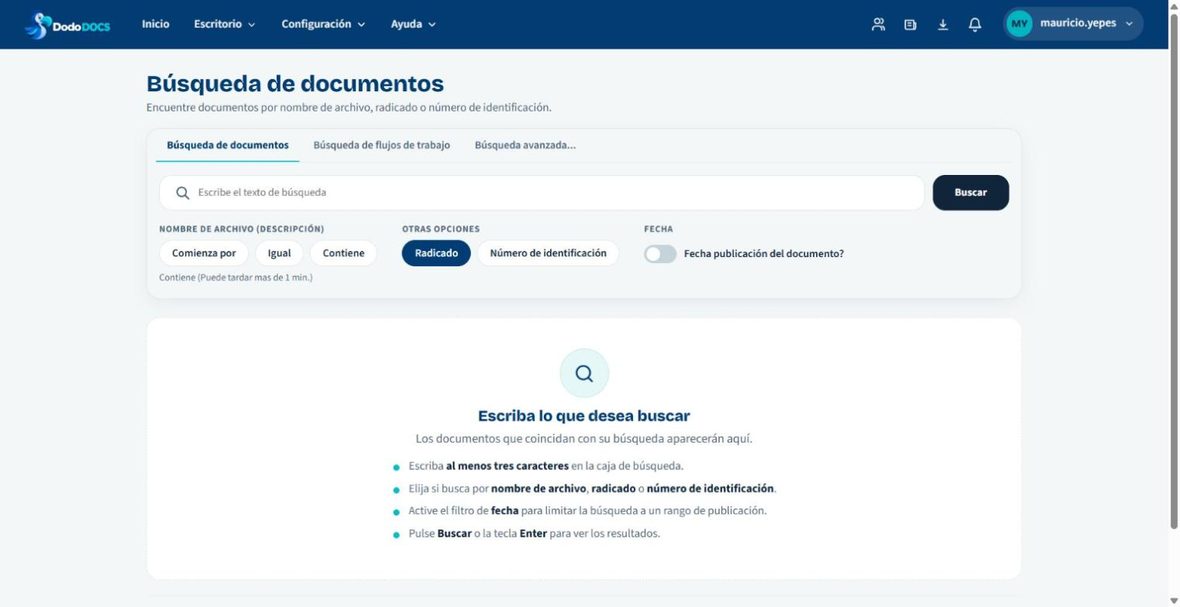
Opciones por nombre de archivo:
- Comienza por: por el inicio del nombre del documento.
- Igual: por el nombre exacto.
- Contiene: por una palabra o fragmento del nombre. Puede tardar más de un minuto.
En «Otras opciones»:
- Radicado: por el número de radicado (código de barras) del registro que contiene el documento. Debe ir completo.
- Número de identificación: por el número de documento de identidad asociado al registro. Debe ir completo.
Marca Fecha publicación del documento? para acotar además a un rango de fechas de publicación. Cambia cualquier parámetro y vuelve a hacer clic en Buscar —o pulsa Enter, que busca de inmediato.
Nuevo Los resultados se pueden ordenar por nombre, por fecha de publicación o por fecha del documento.
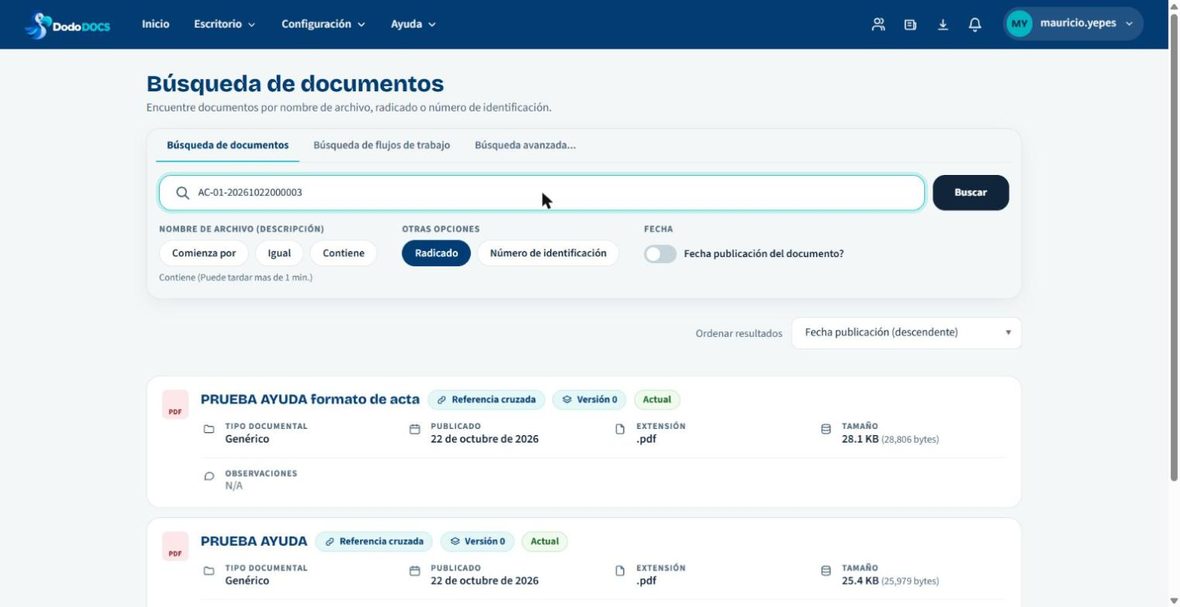
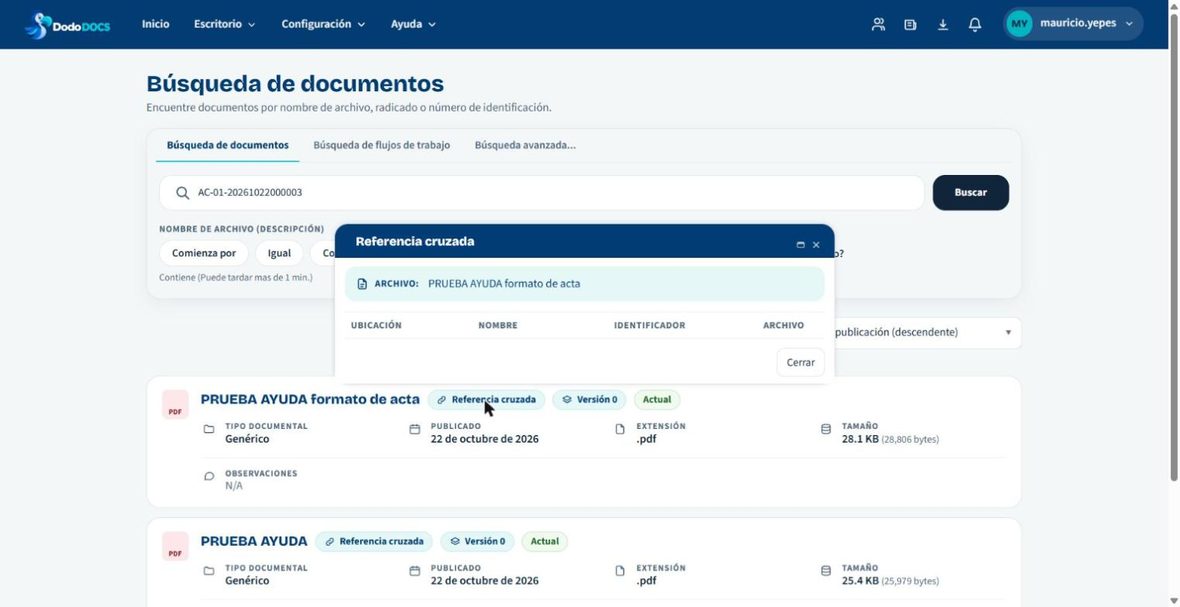
Nuevo Al hacer clic en el nombre de un archivo, se abre directamente en el visor —si tienes permiso—, en vez de mostrar primero una ventana de vínculos. El distintivo «Referencia cruzada» indica que el archivo está adjunto en más de un lugar; haz clic en él para ver dónde: la ubicación, el nombre real del formulario o proceso, su identificador y un botón para abrirlo.
02Búsqueda de flujos de trabajo
En la misma pantalla, la pestaña Buscar flujos de trabajo abre la búsqueda de flujos. Solo busca flujos en curso.
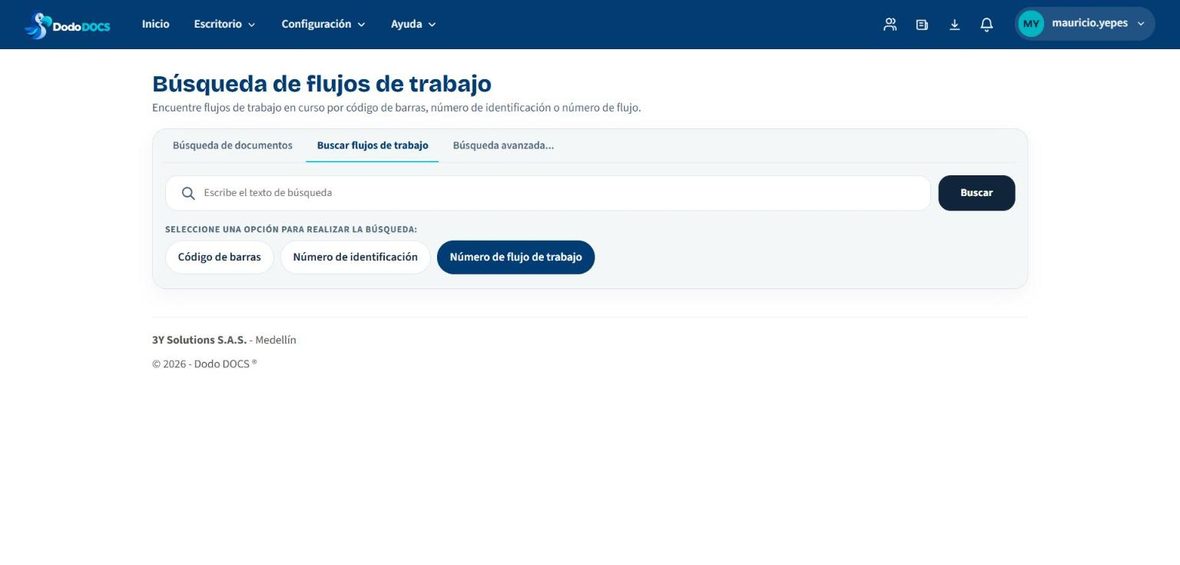
- Código de barras: el número de radicado del registro asociado al flujo. Completo.
- Número de identificación: el documento de identidad del registro asociado. Completo.
- Número de flujo de trabajo: el número del flujo. Completo.
En los resultados, haz clic en un flujo para ver su detalle y resumen. La pestaña Búsqueda de documentos te devuelve a la búsqueda anterior.
03Búsqueda avanzada
La pestaña Búsqueda avanzada… lleva a la pantalla de Publicación de documentos, para buscar registros por condiciones sobre sus campos (ver «Búsqueda específica de registros y documentos») y desde ahí llegar a sus documentos.
↑ Volver al inicio