Ayuda de Dodo DOCS› Trabajo con documentos electrónicos›Firma electrónica de documentos (VALIDART)
Dodo DOCS · Ayuda
Firma electrónica de documentos (VALIDART)
Enviar una solicitud de firma electrónica (simple, estándar o avanzada) de un PDF a uno o varios firmantes, y hacer seguimiento hasta que quede firmado.
01Qué es
La firma electrónica valida la identidad del firmante con un código OTP y, según el tipo, una llamada. Solo se firman documentos .pdf.
Tres tipos de firma:
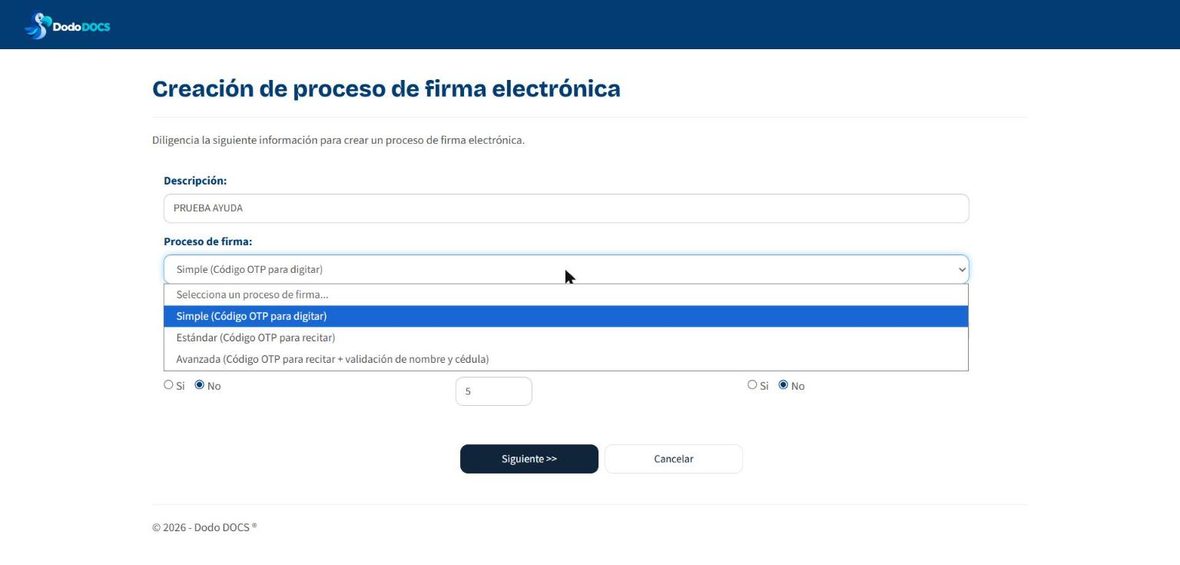
- Simple: el firmante recibe el código OTP por WhatsApp y SMS, y lo digita.
- Estándar: el código OTP se muestra en pantalla y el firmante lo recita en una llamada.
- Avanzada: en la llamada, el firmante recita su número de cédula, su nombre completo y el código OTP.
02Dónde se inicia
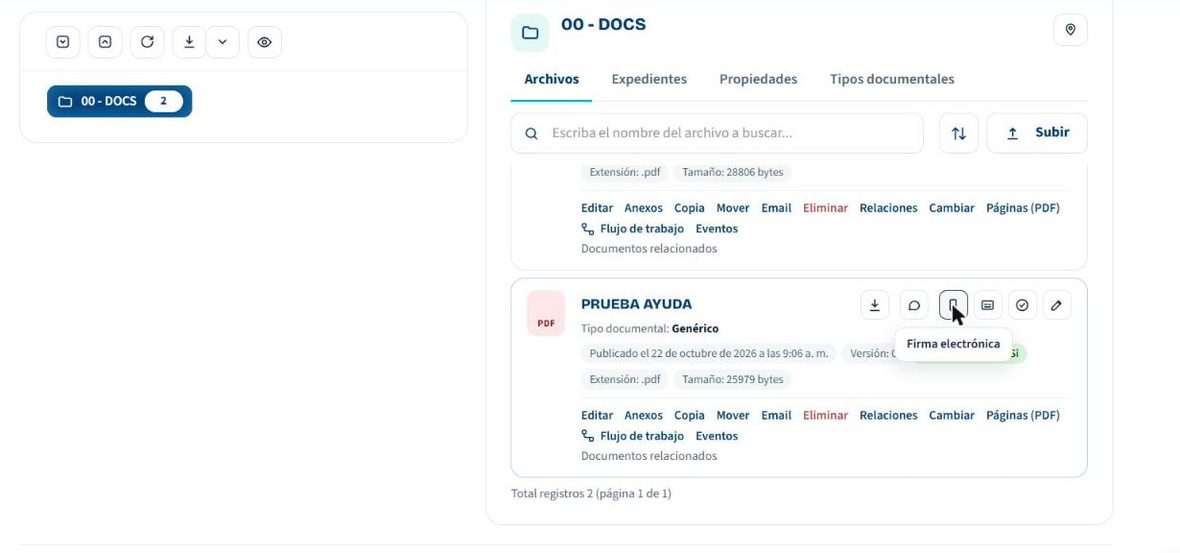
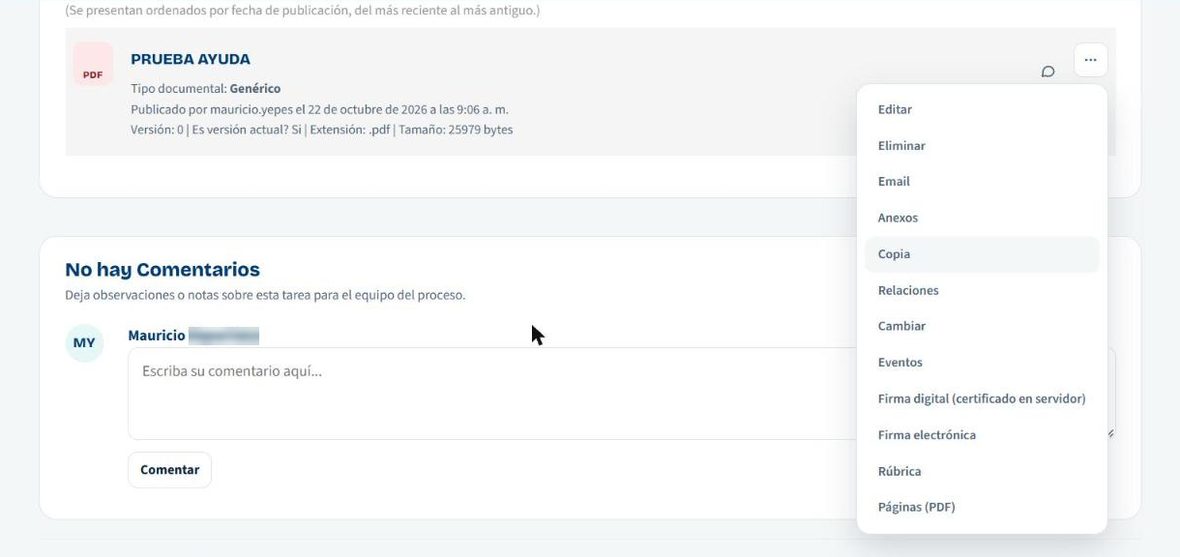
Ubica el documento y haz clic en el ícono Firma electrónica.
- Desde un registro: detalle del registro ▸ pestaña Archivos ▸ abre el directorio del documento ▸ ícono Firma electrónica (arriba a la derecha del documento).
- Desde un flujo de trabajo o una tarea libre: en el detalle de la tarea, sección Documentos ▸ menú (…) del archivo ▸ Firma electrónica.
03Enviar la solicitud
El formulario tiene dos pantallas.
Pantalla 1 — opciones de firma:
- Descripción: por defecto el nombre del documento (editable).
- Proceso de firma: simple, estándar o avanzada.
- Notificar a los firmantes por: canal de envío de la solicitud.
- Realizar firma gráfica: pide o no una firma hecha con el mouse (computador) o con el dedo (celular).
- El plazo en días para firmar es: vencido el plazo, ya no se puede firmar.
- Adicionar acuerdo de comunicaciones: lo antepone al contenido del documento.
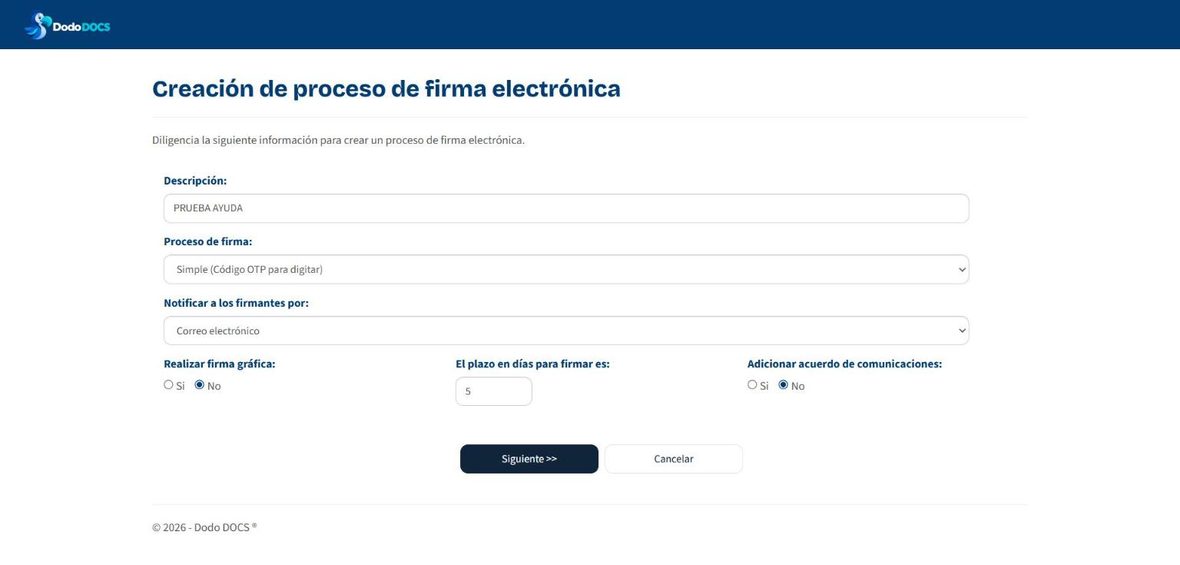
Haz clic en Siguiente >> (o en Cancelar para salir sin enviar nada).
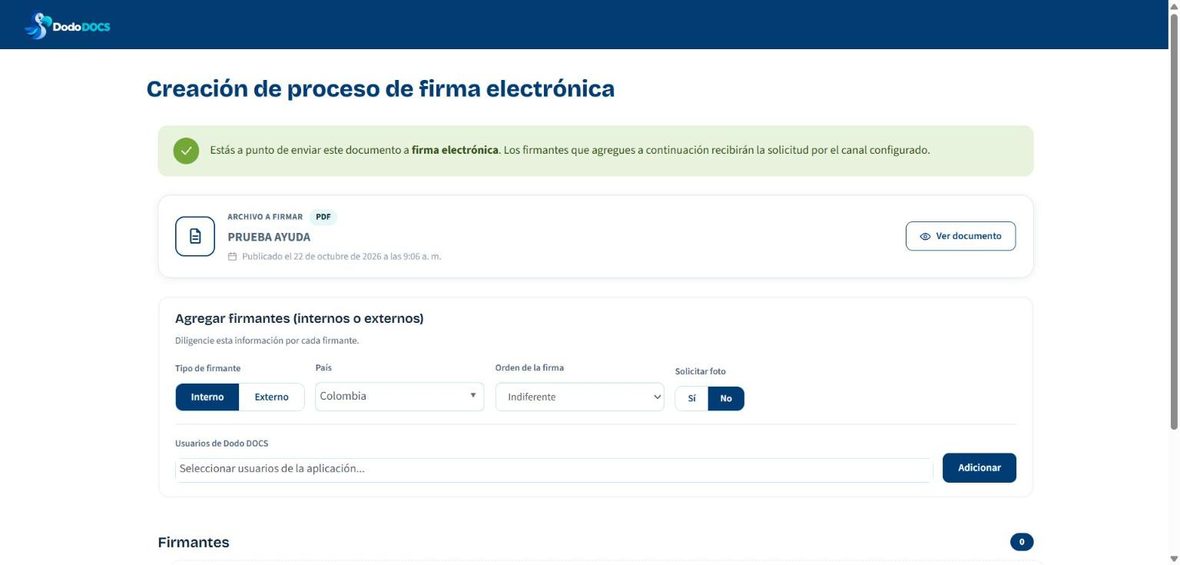
Pantalla 2 — firmantes: arriba ves el archivo a firmar (con Ver documento). En Agregar firmantes elige el Tipo de firmante y define por cada uno el País, el Orden de la firma (o Indiferente) y Solicitar foto (sí = una selfie y dos fotos del documento de identidad). Luego agrégalo:
- Interno: usuario registrado en Dodo DOCS. Escribe su nombre en Usuarios de Dodo DOCS y selecciónalo; el sistema toma su email, nombre y celular.
- Externo: ingresa nombre, email y número de celular.
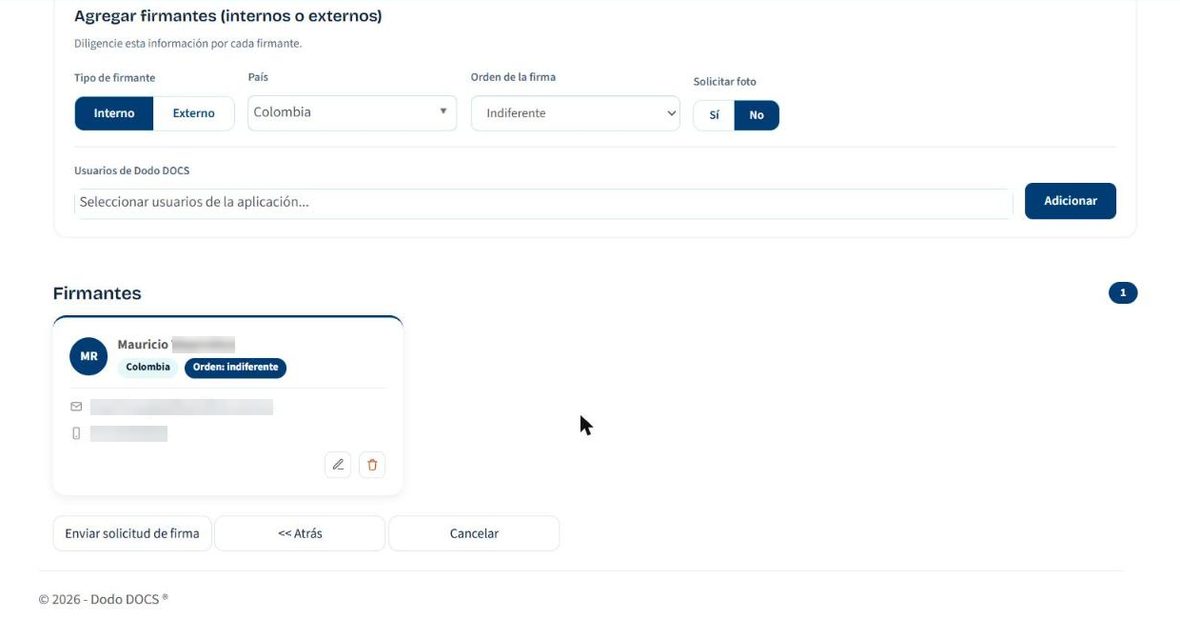
Con Adicionar el firmante pasa a la lista Firmantes, donde puedes editar (lápiz) o eliminar (papelera) cada uno. << Atrás vuelve a la pantalla 1 sin perder lo configurado. Cuando estén todos, haz clic en Enviar solicitud de firma.
04Cómo firma el firmante
- Abre el correo (o la URL del SMS/WhatsApp) y haz clic en Aquí firma documento.
- Revisa el contenido. Con Acepto contenido continúa (también hay No acepto contenido y Descargar documento).
- Si se pidieron fotos: Activar cámara y toma la selfie y las dos fotos del documento de identidad (Capturar foto / Nueva captura).
- Si se pidió firma gráfica: dibújala con el mouse o el dedo (Limpiar para repetir) y Siguiente.
- Haz clic en Firmar. En firma estándar/avanzada se muestra el código y llega una llamada donde hay que recitarlo (en avanzada, además la cédula y el nombre). En firma simple, el código llega por WhatsApp/SMS y se digita en los cuatro recuadros; luego Validar y terminar.
- Haz clic en Terminar.
05Consultar el estado
En Escritorio ▸ Procesos de firma electrónica ves los documentos pendientes y firmados.
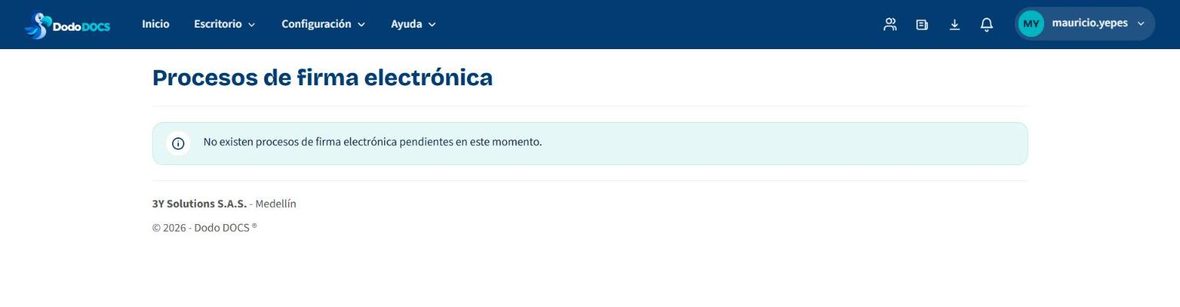
- Pendientes: estados En proceso VT (enviado, aún nadie firma — con Detalle se pueden ver, adicionar o eliminar firmantes, o Eliminar proceso de firma) y Firmando VT (ya en proceso — solo consulta, no se puede modificar).
- Realizadas: documentos firmados. Detalle muestra la evidencia, el documento enviado y el firmado.