Ayuda de Dodo DOCS› Trabajo con documentos y formularios›Imprimir sticker
Dodo DOCS · Ayuda
Imprimir sticker
Imprimir el sticker, el código de barras o el código QR de un registro, y ajustar los márgenes de impresión.
01Abrir la pestaña Sticker
- Entra a Escritorio ▸ Publicar, elige el formulario, consulta y haz clic en el número de radicado del registro.
- En el detalle del registro, abre la pestaña Sticker.
Nota: la pestaña Sticker solo aparece si esa opción se activó en la
configuración del formulario: la casilla Sticker del asistente
de creación de registros y, en los campos que quieras ver impresos, la casilla
Imprimir en Sticker de radicación (ayuda «Asistente formularios»).
02Imprimir
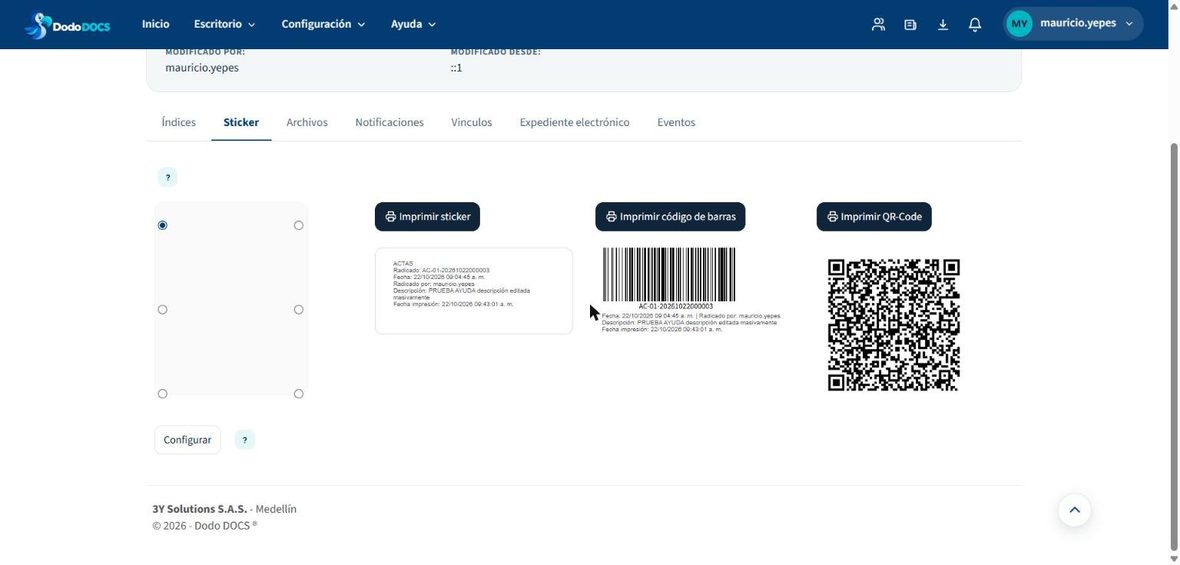
- En la pestaña Sticker, elige en el recuadro de la izquierda la ubicación de la hoja donde se imprimirá (uno de los seis puntos).
- Revisa la vista previa de cada tipo: sticker, código de barras o código QR.
- Haz clic en el botón del tipo que quieres imprimir: Imprimir sticker, Imprimir código de barras o Imprimir QR-Code.
- Se abre la ventana de impresión del navegador. Elige la impresora y pulsa Imprimir.
03Ajustar los márgenes de impresión
Sirve para que el sticker caiga exactamente donde debe en la hoja de tu impresora.
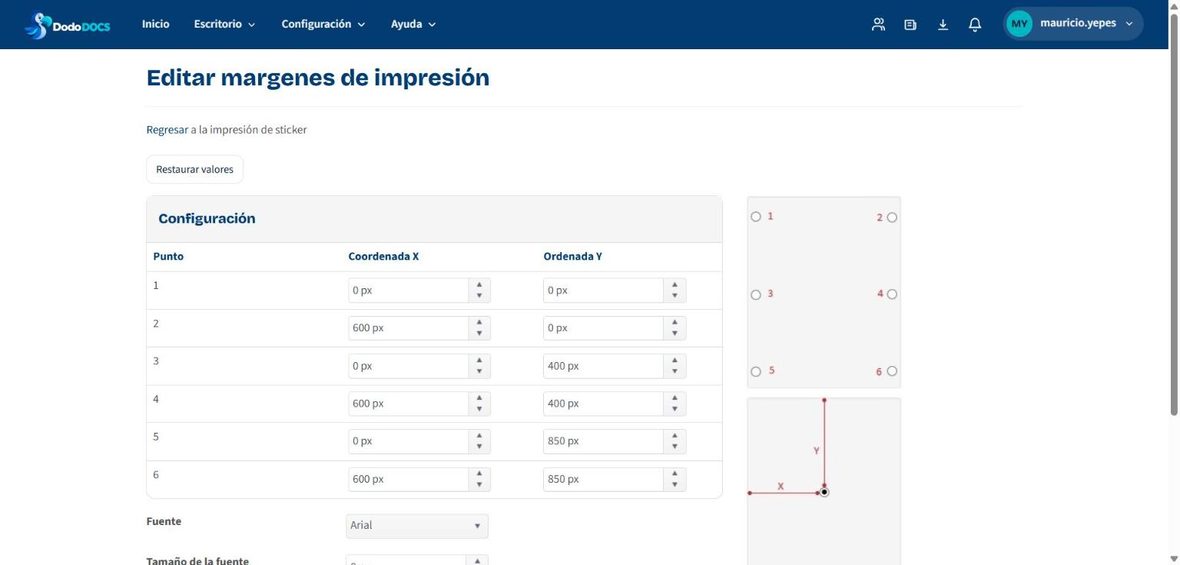
- En la pestaña Sticker, haz clic en Configurar, bajo el recuadro de ubicación. Se abre Editar margenes de impresión.
- Define la Coordenada X y la Ordenada Y de cada uno de los seis puntos (en píxeles).
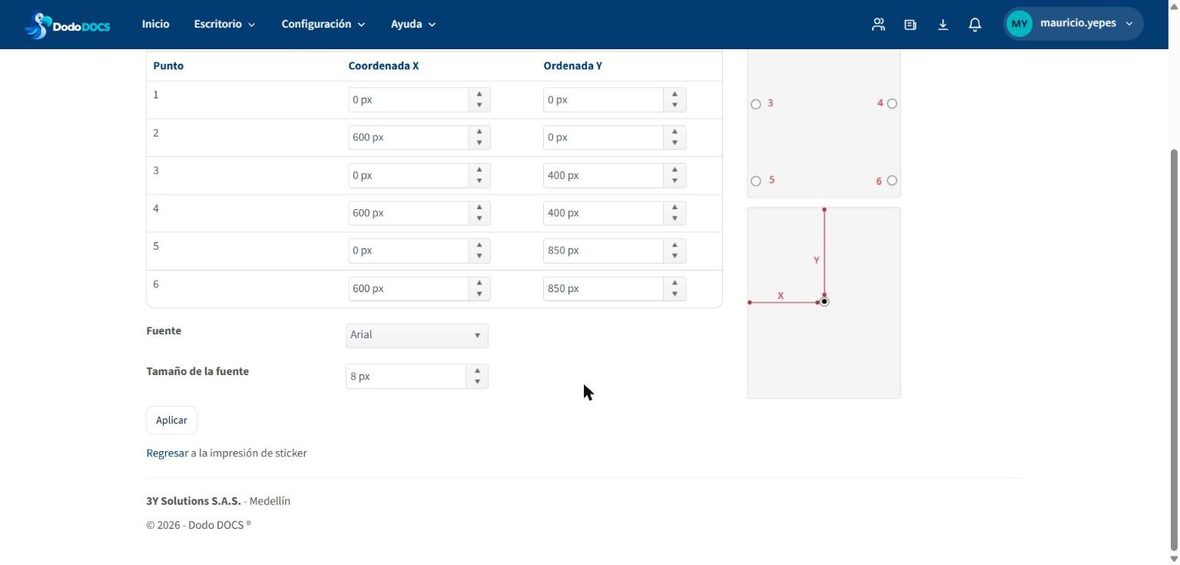
- Si quieres, cambia el tipo y tamaño de fuente del texto del sticker.
- Haz clic en Aplicar para guardar.
- Usa Regresar a la impresión de sticker para volver.
Consejo: el botón Restaurar valores vuelve a los
márgenes por defecto.
↑ Volver al inicio