Ayuda de Dodo DOCS› Trabajo con documentos y formularios›Editar un registro
Dodo DOCS · Ayuda
Editar un registro
Cómo cambiar los datos de un registro ya publicado.
01Editar un registro
Editar un registro cambia los datos que se guardaron al publicarlo. El documento adjunto y su ubicación no cambian.
- Entra a Escritorio ▸ Publicar y elige el formulario.
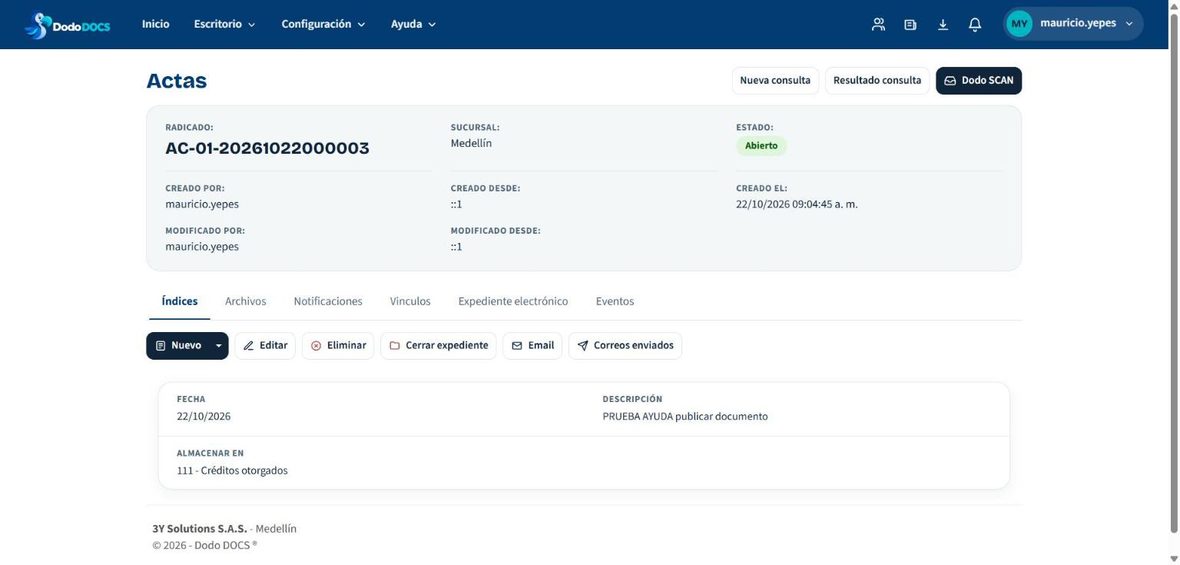
- Usa el filtro de búsqueda para ubicar el registro y haz clic en su número de radicado para abrirlo.
- En el detalle del registro, haz clic en Editar.
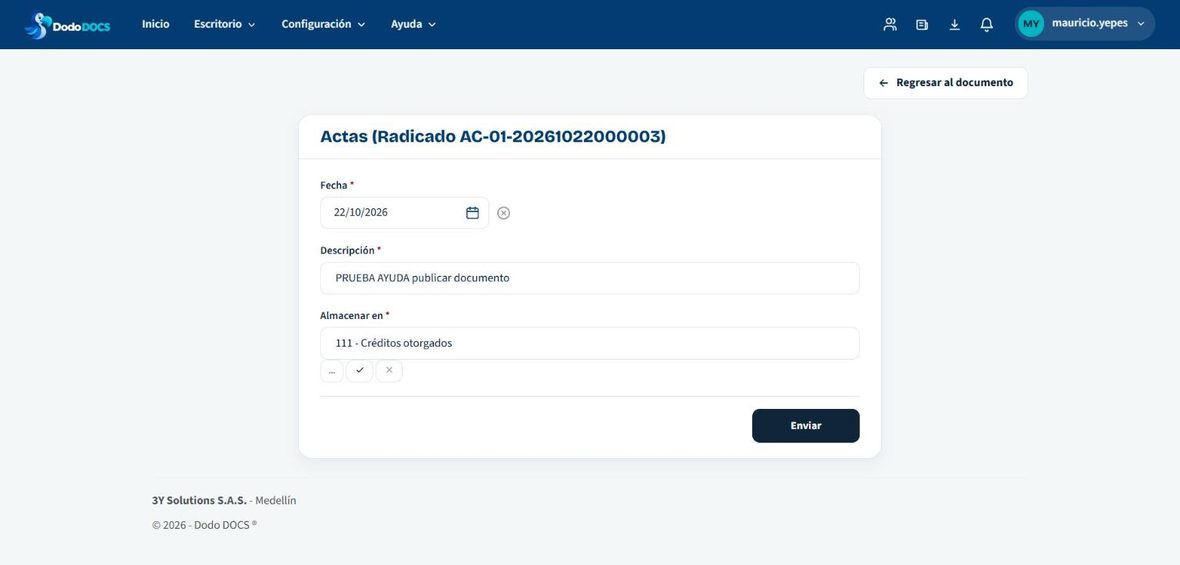
- Cambia lo que necesites y haz clic en Enviar. Si no quieres guardar cambios, usa Regresar al documento, arriba a la derecha.
Nota: también puedes abrir el detalle de un registro desde
Búsqueda de documentos o desde el resultado de una
consulta.
↑ Volver al inicio