Ayuda de Dodo DOCS› Trabajo con documentos y formularios›Vínculos entre radicados
Dodo DOCS · Ayuda
Vínculos entre radicados
Cómo vincular un registro con otro de otro formulario, y ver o quitar los vínculos de un registro.
01Ver los vínculos de un registro
- En Escritorio ▸ Publicar, consulta el registro y ábrelo por su número de radicado.
- Abre la pestaña Vinculos.
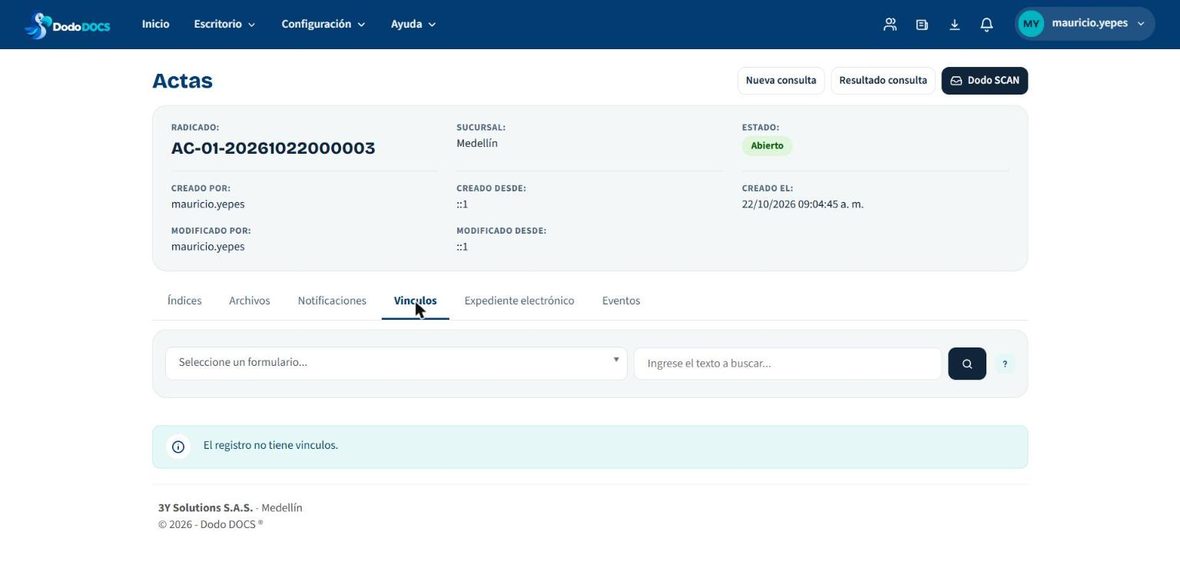
Cuando el registro ya tiene vínculos, se listan debajo del buscador. Haz clic en un radicado de la lista para ver su detalle, o en el ícono de Eliminar para quitar el vínculo.
02Agregar un vínculo
- Elige el formulario que contiene el radicado que vas a vincular.
- Escribe en el buscador un dato del radicado (se busca en los tres primeros campos del formulario) y pulsa el botón de buscar (la lupa).
- En la ventana Resultado de la búsqueda…, haz clic en Vincular en el radicado que quieres.
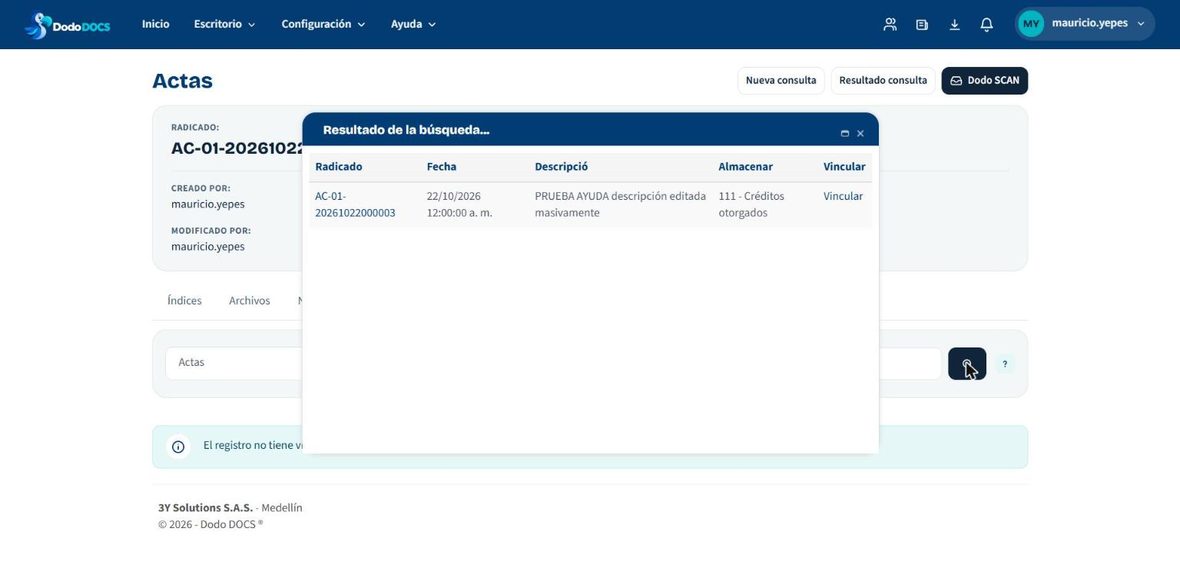
Nota: un radicado no se puede vincular consigo mismo: la aplicación
avisa «No se puede vincular el radicado así mismo».
Resultado: queda creado el vínculo entre los dos radicados. El vínculo
se ve en ambos registros.
↑ Volver al inicio