Ayuda de Dodo DOCS› Trabajo con documentos y formularios›Exportar resultados de la consulta a excel
Dodo DOCS · Ayuda
Exportar resultados de la consulta a excel
Sacar a un archivo de Excel el resultado de una consulta de registros y descargarlo desde «Mis exportaciones de datos».
01Exportar a Excel
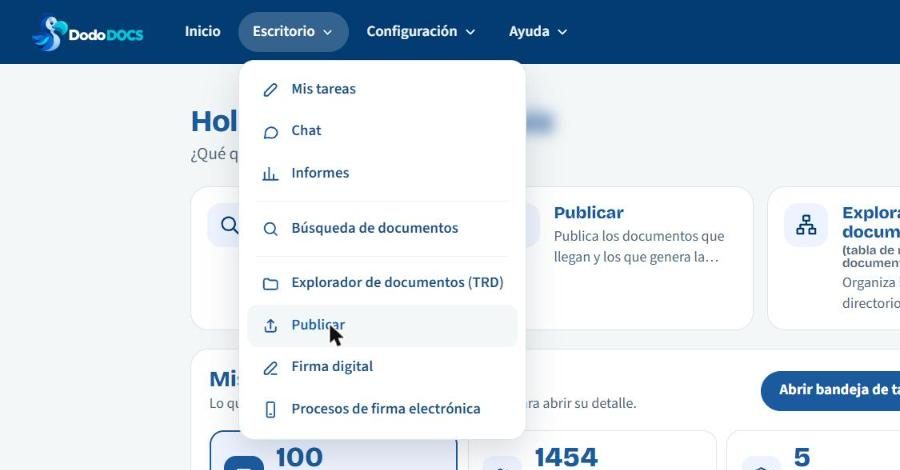
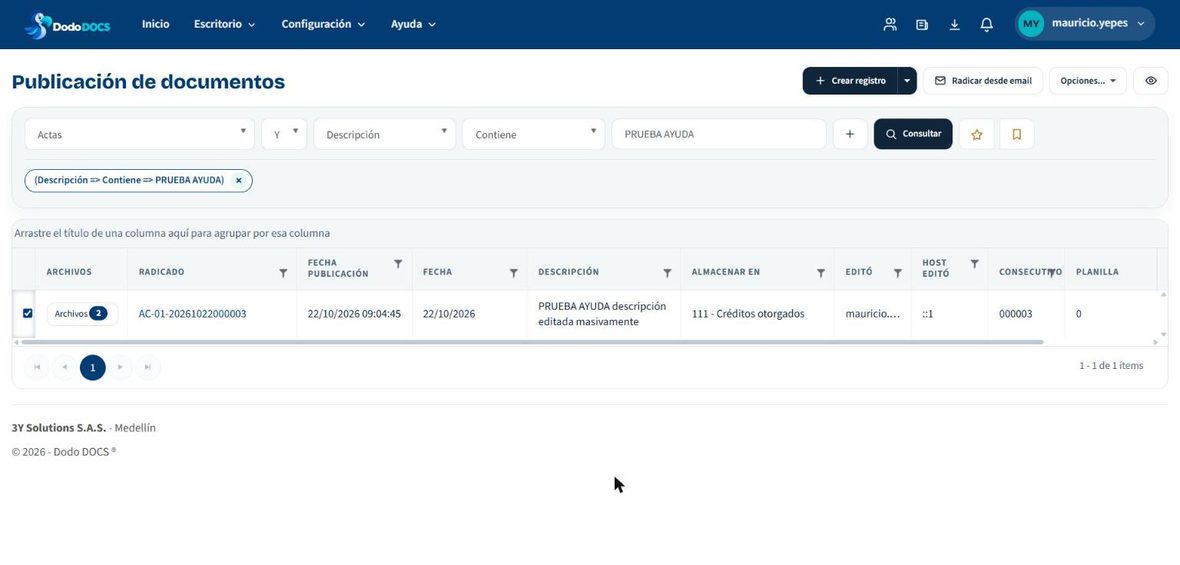
- En Escritorio ▸ Publicar, elige el formulario y consulta (ver «Búsqueda específica de registros y documentos»).
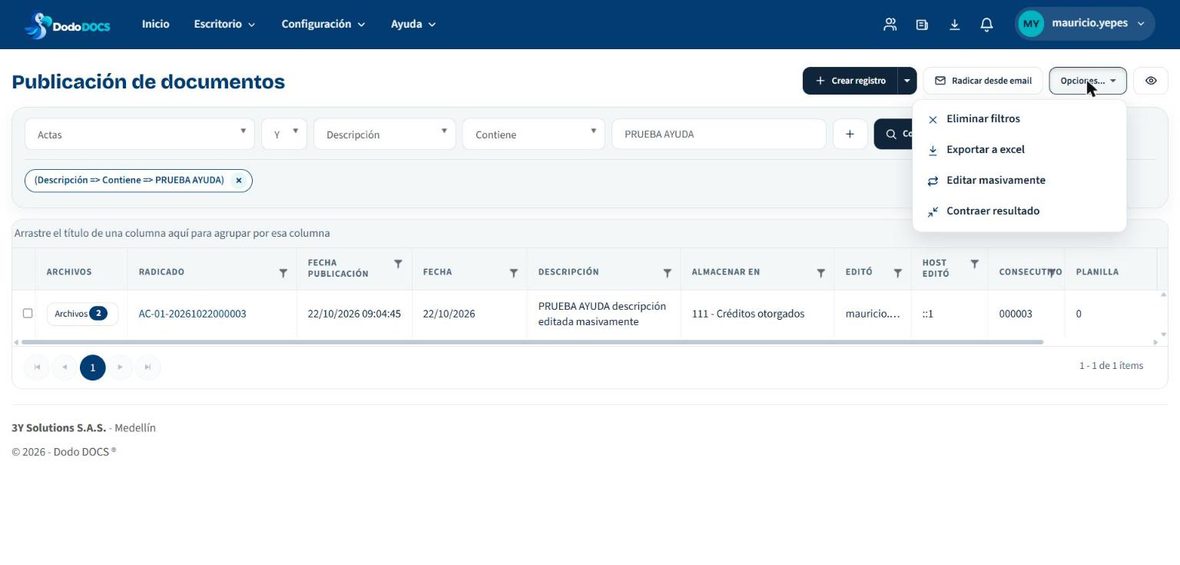
- Con los resultados en pantalla, haz clic en el botón Opciones… y luego en Exportar a excel.
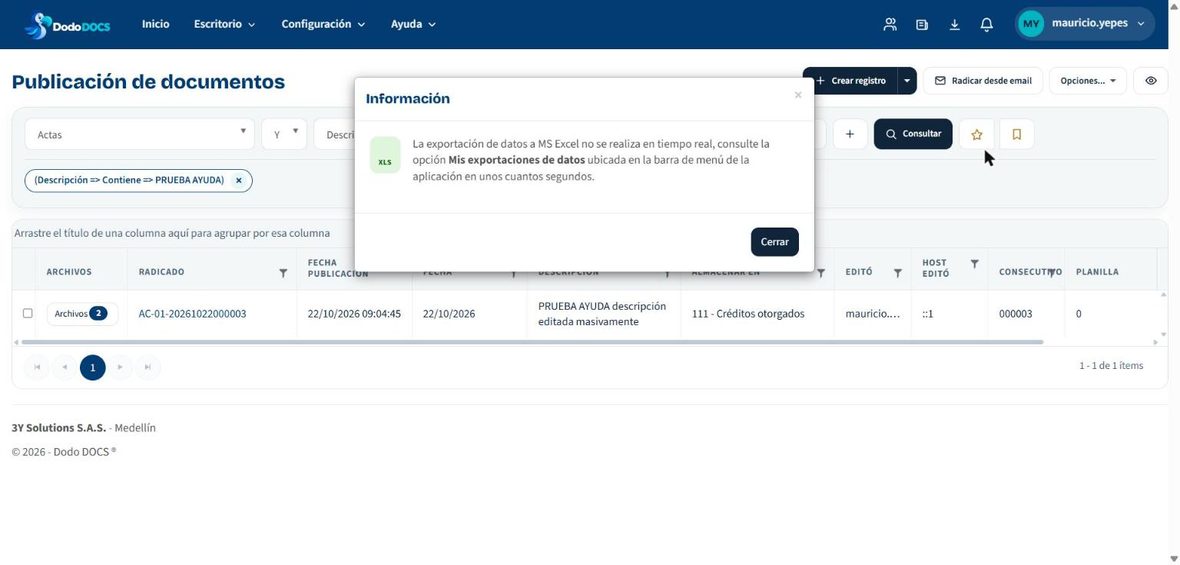
- Aparece un mensaje que pide esperar unos segundos antes de ir a Mis exportaciones de datos. Haz clic en Cerrar.
02Descargar el archivo
- Espera unos segundos.
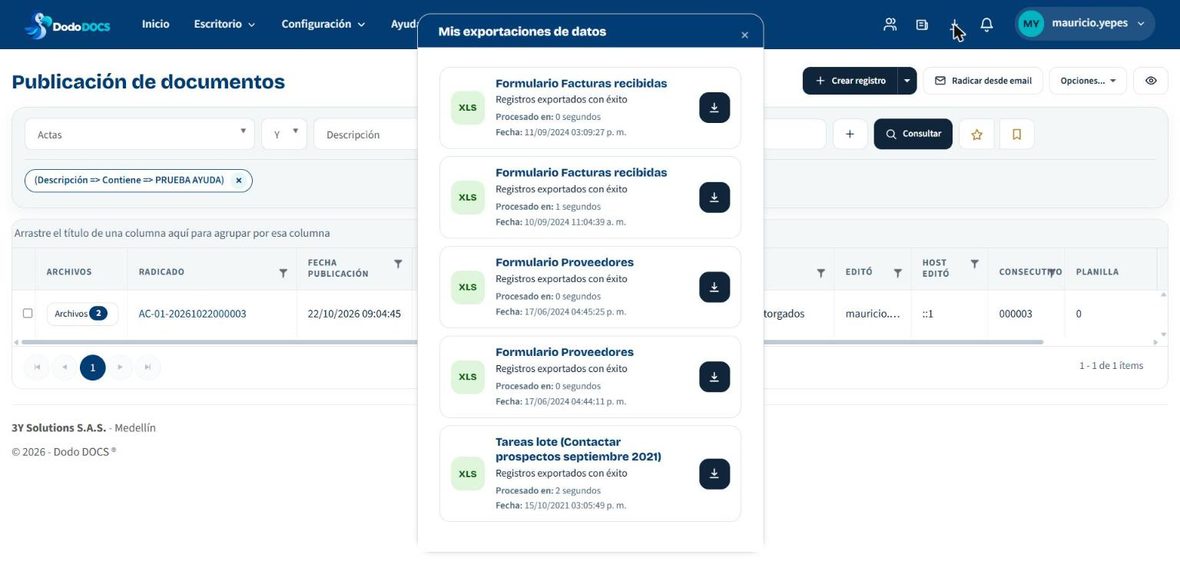
- Haz clic en el ícono de descarga, Mis exportaciones de datos (en el menú superior de la aplicación, junto a la campana).
- Se muestra el historial de las 5 últimas exportaciones, de la más reciente a la más antigua. Haz clic en el ícono descargar de la primera (la que acabas de hacer).
Abre el archivo de Excel descargado para verlo o trabajar con él.
↑ Volver al inicio