Ayuda de Dodo DOCS› Trabajo con documentos y formularios›Enviar notificaciones
Dodo DOCS · Ayuda
Enviar notificaciones
Crear una notificación desde un registro: llega a los usuarios como una tarea libre para que la cumplan.
01Qué es una notificación
Una notificación se envía a uno o varios usuarios como una tarea libre: la ven en su bandeja y la cumplen.
02Crear la notificación
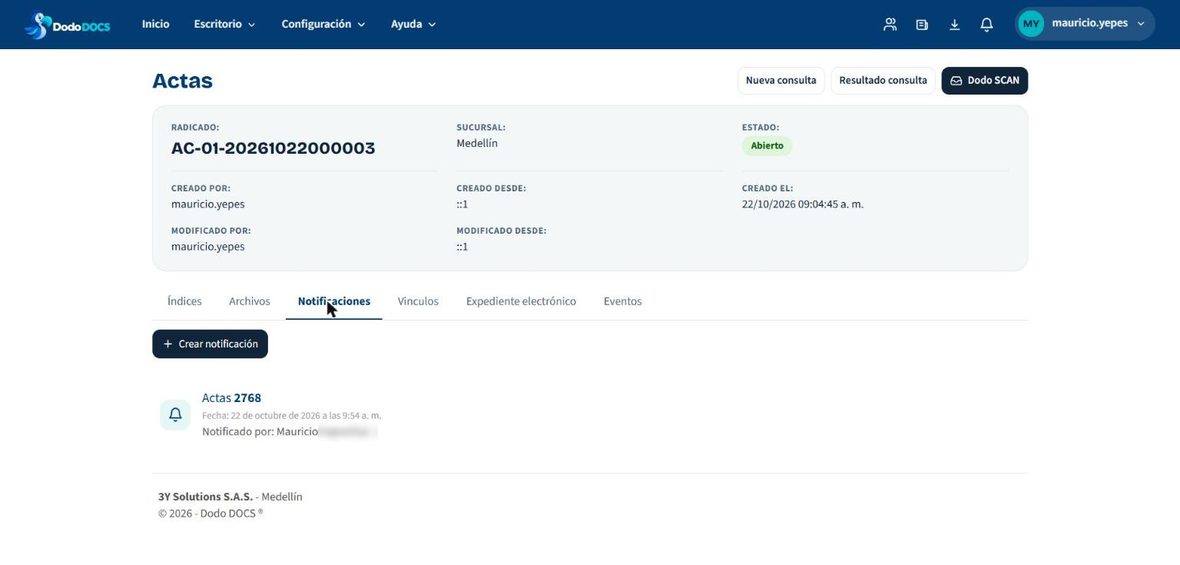
- Entra a Escritorio ▸ Publicar, elige el formulario, consulta y abre el registro por su número de radicado.
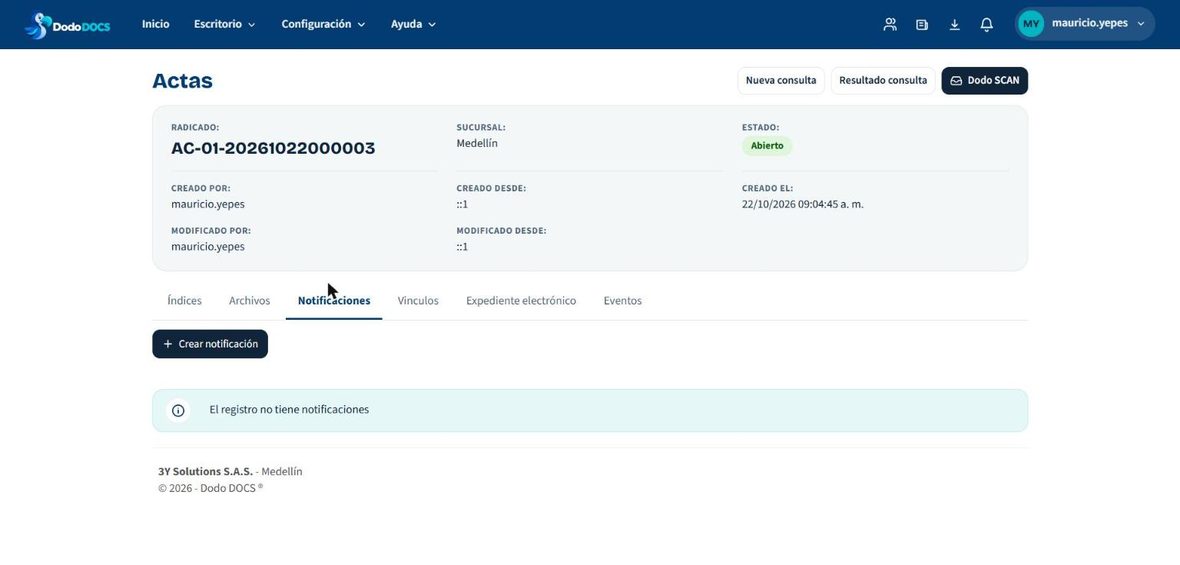
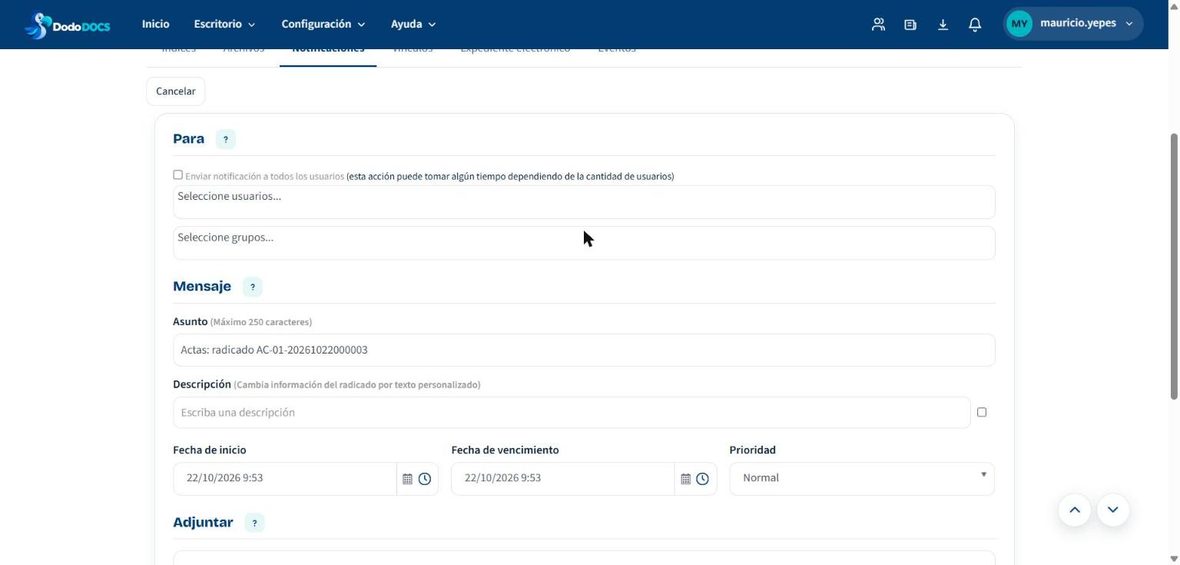
- Abre la pestaña Notificaciones y haz clic en Crear notificación. El formulario se abre en la misma pestaña; con Cancelar, arriba a la izquierda, lo cierras sin enviar.
- Llena los campos y haz clic en Crear, al final del formulario.
Nota: la pestaña Notificaciones solo aparece si esa opción se activó
en la configuración del formulario (ayuda «Asistente formularios»).
03Los campos
Para
- Enviar notificación a todos los usuarios: marca la casilla (puede tardar según la cantidad de usuarios); en el campo de usuarios puedes indicar a quiénes excluir.
- Seleccione usuarios…: escribe y elige los usuarios a notificar.
- Seleccione grupos…: escribe y elige los grupos a notificar.
Mensaje
- Asunto: máximo 250 caracteres.
- Descripción: marca la casilla de la derecha para escribir un texto propio; si no, se muestra la información del formulario de inicio.
- Fecha de inicio: cuándo se envía la tarea libre.
- Fecha de vencimiento: plazo para cumplirla.
- Prioridad: baja, normal o alta.
Adjuntar
Elige una opción para los archivos del registro: Adjuntar todos, Adjuntar últimos (con el número de archivos) o No adjuntar.
04Ver la notificación
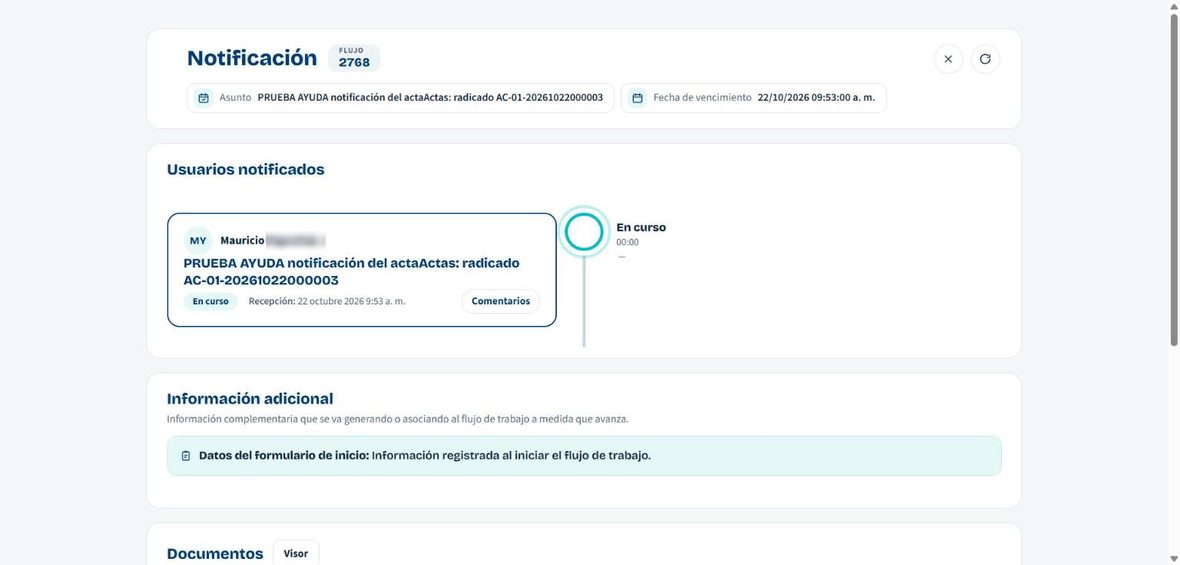
La notificación creada aparece en la parte inferior de la pestaña. Haz clic en su nombre para ver el detalle: qué usuarios ya cumplieron la tarea, los archivos adjuntos y los comentarios.