Ayuda de Dodo DOCS› Trabajo con documentos y formularios›Publicar un documento I (simple)
Dodo DOCS · Ayuda
Publicar un documento I (simple)
Cómo crear un registro de un formulario para publicar un documento, y el asistente de radicación que aparece después.
01Abrir la publicación de documentos
Publicar un documento es crear un registro de un formulario. Ahí se guardan los datos del documento y, si el formulario lo tiene configurado, se le adjunta el archivo y se inicia su flujo de trabajo.
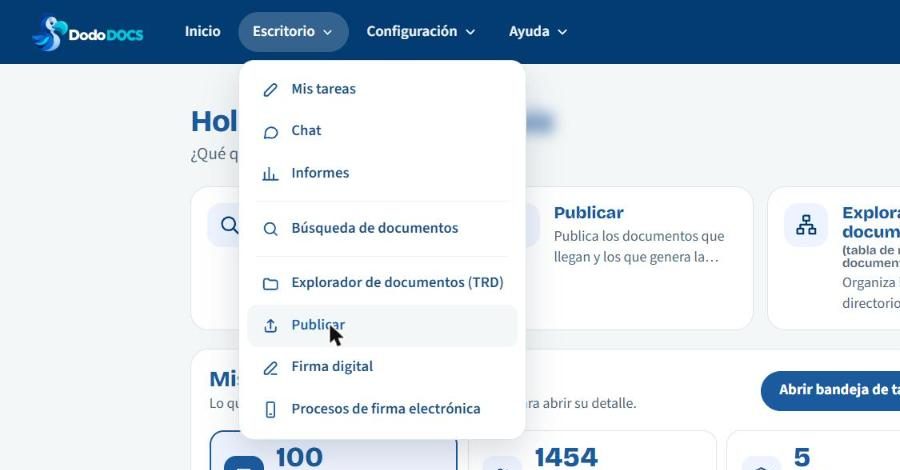
Entra por el menú Escritorio ▸ Publicar o por la tarjeta Publicar del escritorio.
02Crear el registro
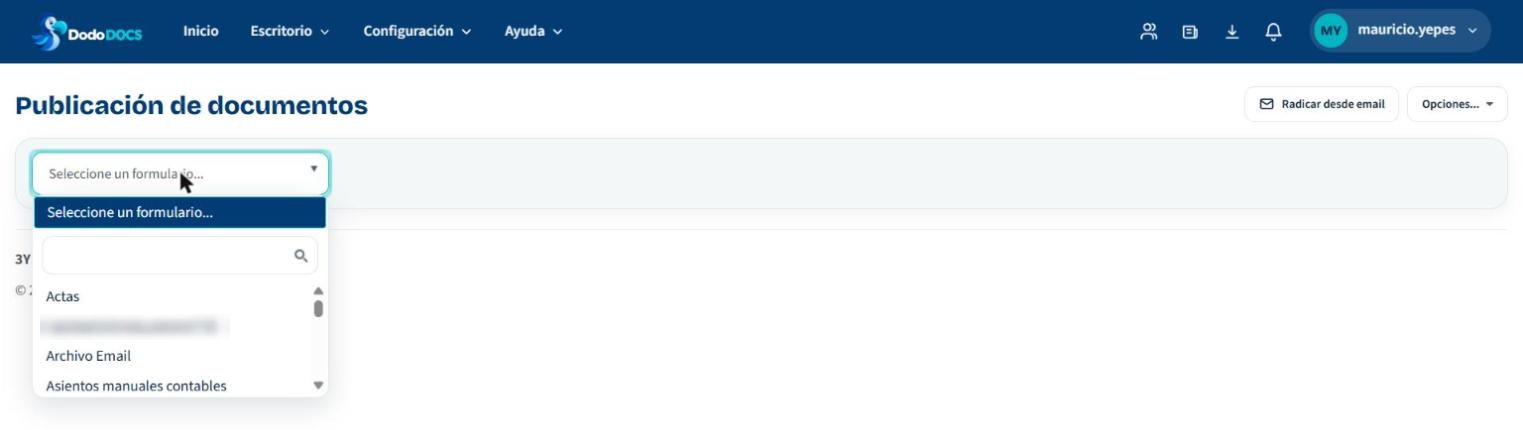
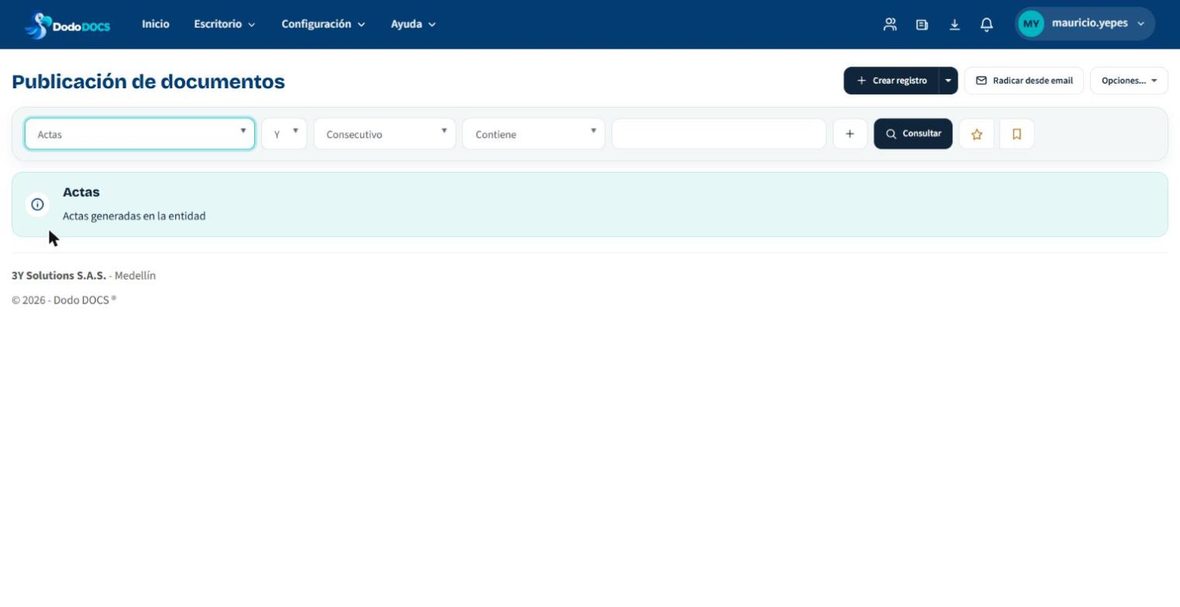
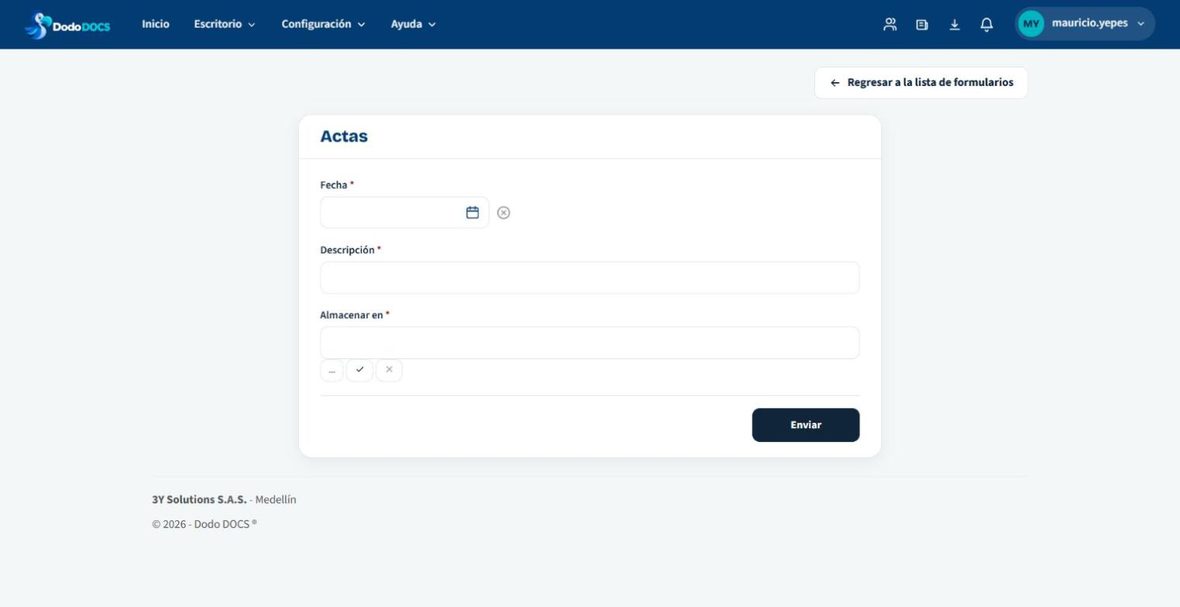
- En Publicación de documentos, elige el formulario en la lista «Seleccione un formulario…».
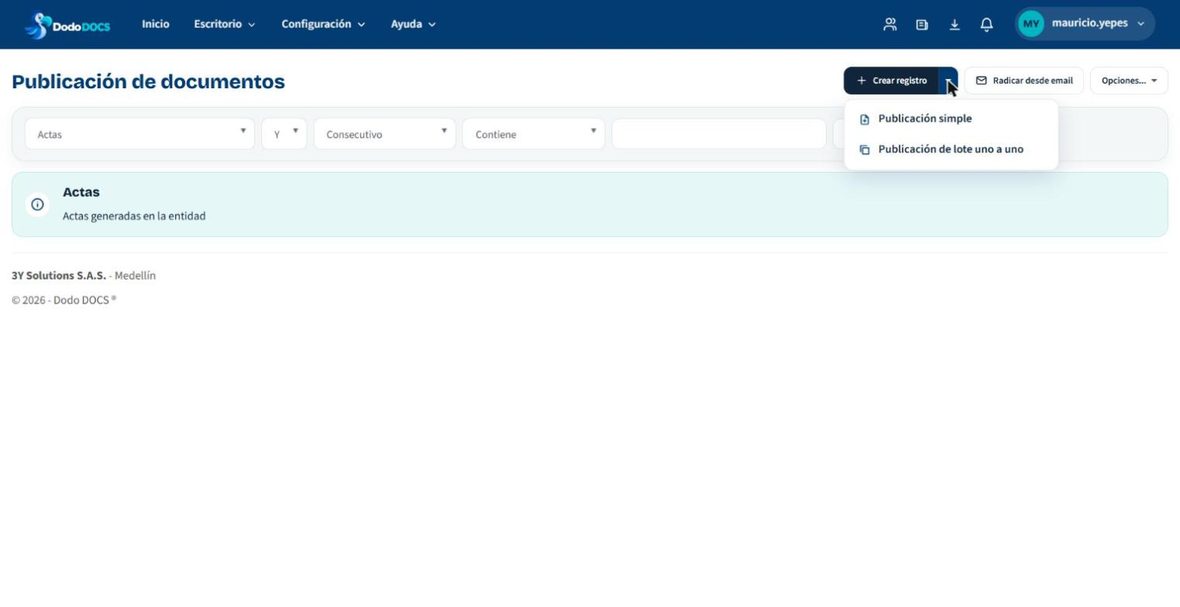
- Haz clic en + Crear registro. Es un botón dividido: el lado principal abre la publicación simple, y la flecha de su derecha despliega las opciones Publicación simple y Publicación de lote uno a uno.
- Llena los campos del formulario. Los que tienen asterisco son obligatorios.
- Haz clic en Enviar.
03El asistente de radicación
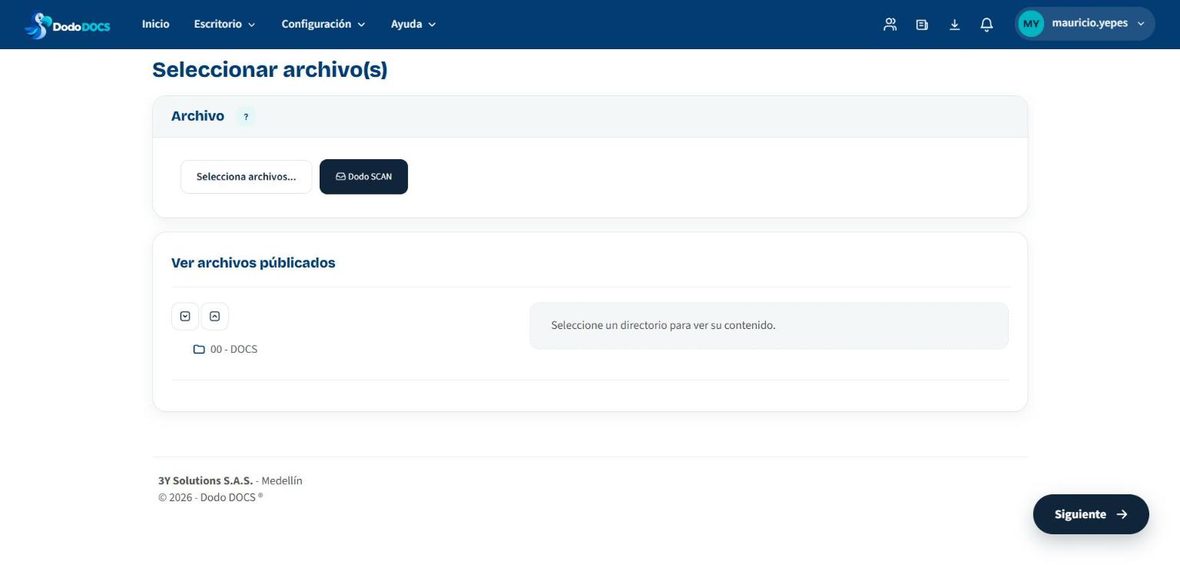
Al crear el registro aparece el asistente de radicación, que te guía paso por paso para adjuntar el documento, iniciar un flujo de trabajo o crear una notificación.
Según el formulario, el asistente puede incluir:
- Sticker: eliges la posición del sticker en la hoja haciendo clic en los puntos marcados.
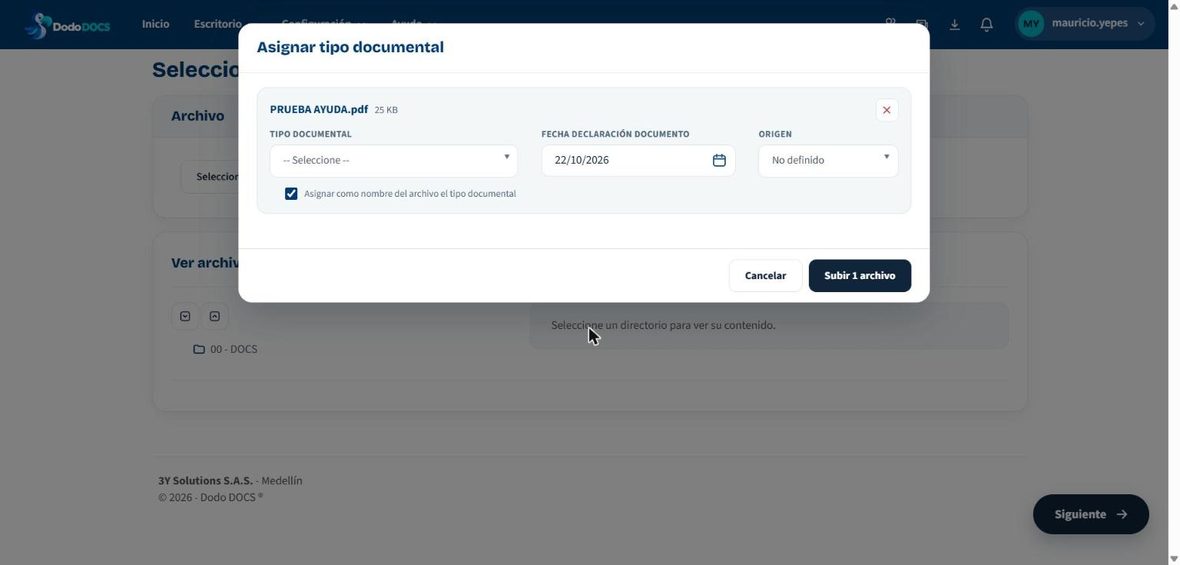
- Archivo: pulsas Selecciona archivos… (o Dodo SCAN para escanear), eliges el archivo y, en la ventana Asignar tipo documental, indicas su tipo documental, la fecha de declaración y el origen, y pulsas Subir archivo. Debajo, Ver archivos publicados muestra lo ya cargado.
- Flujo de trabajo: eliges el flujo a iniciar y pulsas Iniciar.
- Notificación: creas una notificación para uno o varios usuarios o grupos. Indicas destinatario, asunto, descripción (opcional), fechas de inicio y vencimiento, prioridad y cuántos de los archivos ya cargados adjuntar; luego pulsas Crear.
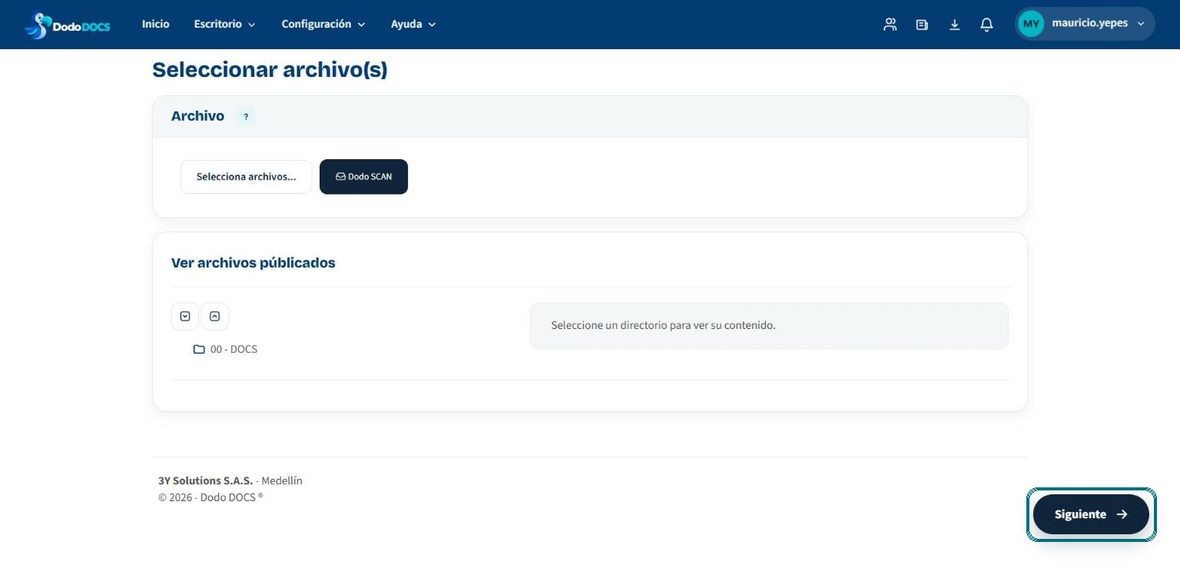
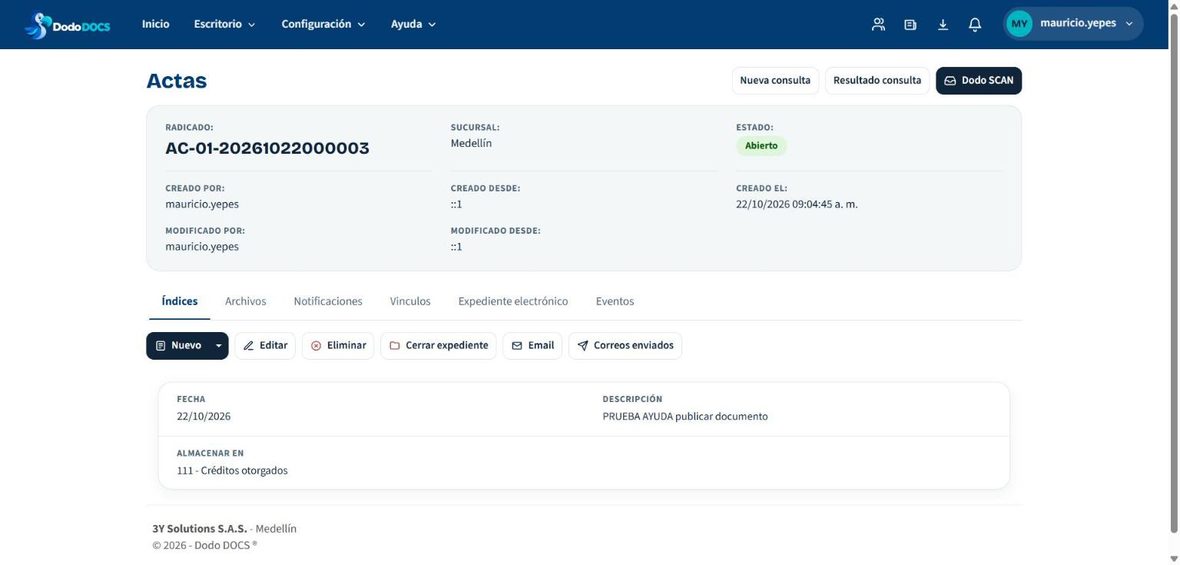
Al terminar, se muestra el registro creado. Las pestañas de la parte superior dan acceso a cada acción configurada (Archivos, Flujos de trabajo, Notificaciones…).
04Ver el documento adjunto
- Abre el registro y ve a la pestaña Archivos.
- Elige el directorio en el árbol de la izquierda: a la derecha aparece la lista de sus archivos, cada uno con su tipo documental, fecha de publicación, versión y tamaño. Haz clic en el nombre del archivo para abrirlo, o en el icono de descarga para bajarlo.
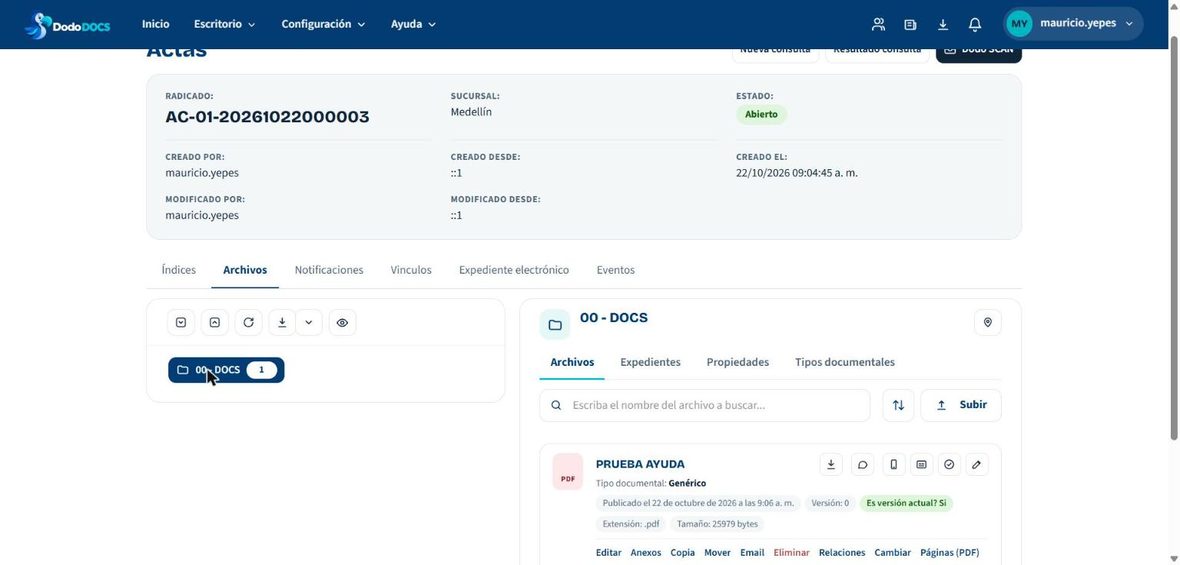
El archivo se abre en una pestaña nueva del navegador.
↑ Volver al inicio