Ayuda de Dodo DOCS› Trabajo con documentos y formularios›Editar masivamente registros
Dodo DOCS · Ayuda
Editar masivamente registros
Cambiar el valor de un mismo campo en todos los registros que arroje una consulta, de una sola vez.
01Editar masivamente
Esta opción cambia el valor de un campo en todos los registros que devuelve una consulta. Es útil para corregir un dato repetido sin abrir registro por registro.
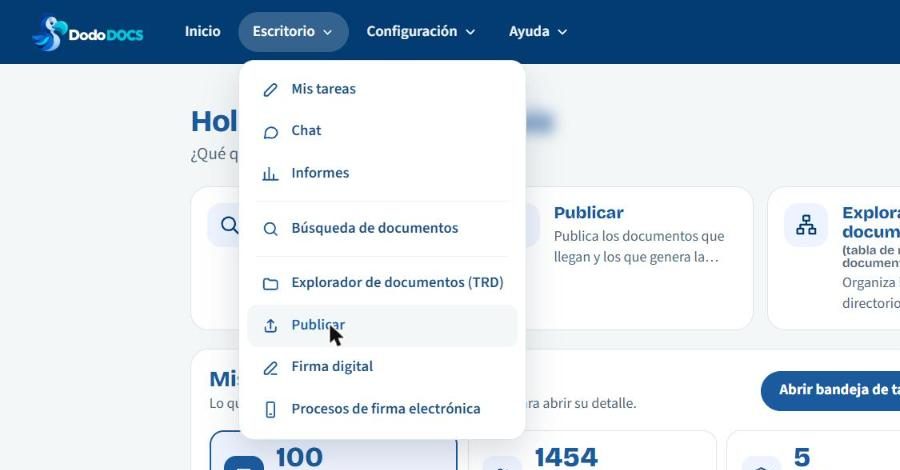
- Entra a Escritorio ▸ Publicar y elige el formulario.
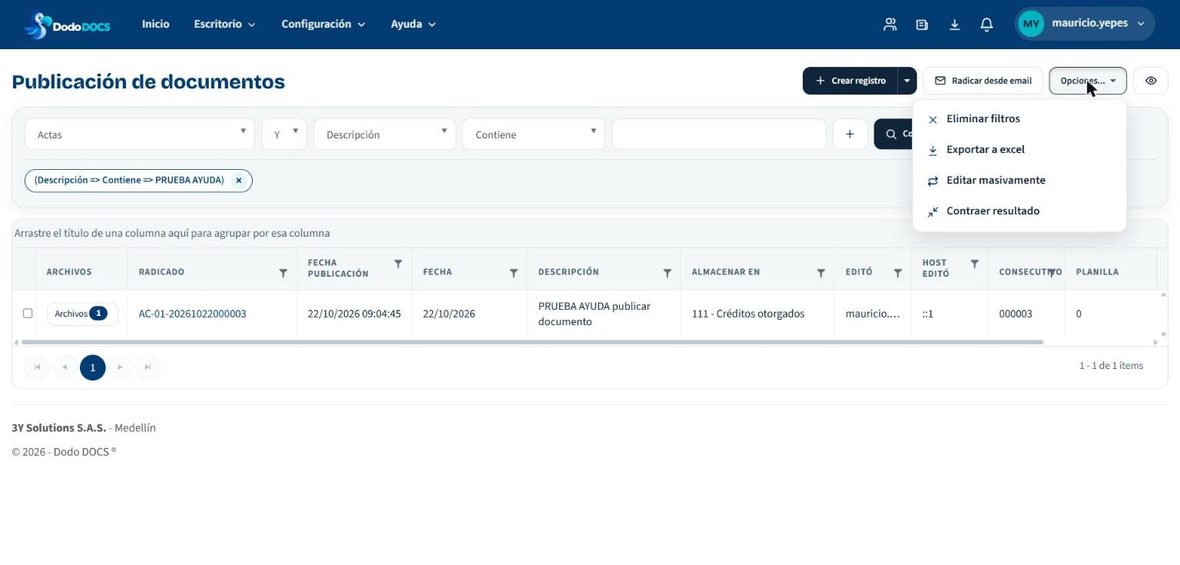
- Haz el filtro de búsqueda: elige el campo y el operador, escribe el valor, pulsa + para agregar el filtro y luego Consultar. Los registros que arroje la consulta son los que se van a modificar.
- Abre el menú Opciones ▸ Editar masivamente.
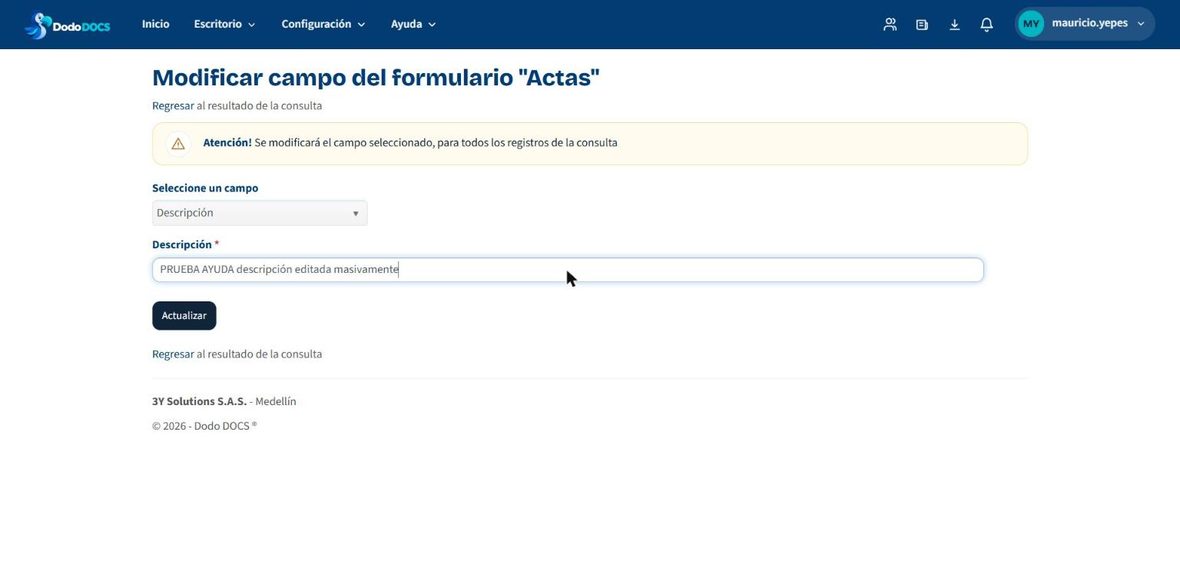
- Elige el campo que se va a cambiar, escribe el nuevo valor y haz clic en Actualizar. Con el enlace Regresar al resultado de la consulta sales sin cambiar nada.
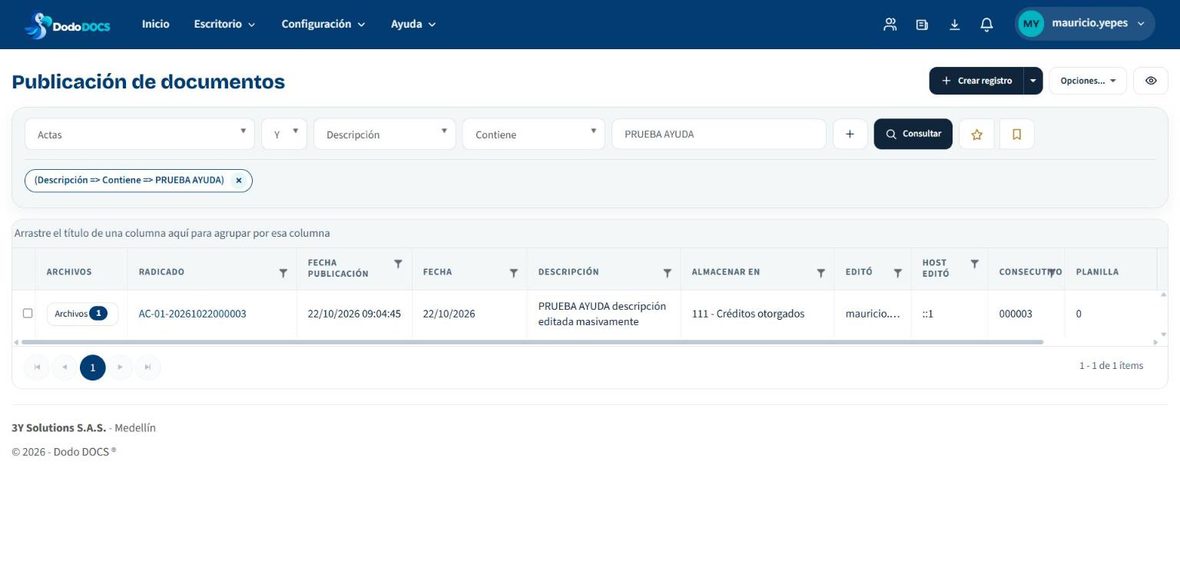
Al terminar vuelves a la consulta y verás el campo ya cambiado en todos los registros.
Atención: el cambio se aplica a todos los registros
de la consulta a la vez y no se puede deshacer en bloque. Revisa bien el
filtro antes de actualizar.
↑ Volver al inicio