Ayuda de Dodo DOCS› Trabajo con documentos y formularios›Eliminar un registro
Dodo DOCS · Ayuda
Eliminar un registro
Cómo eliminar un registro publicado y dónde queda después.
01Eliminar un registro
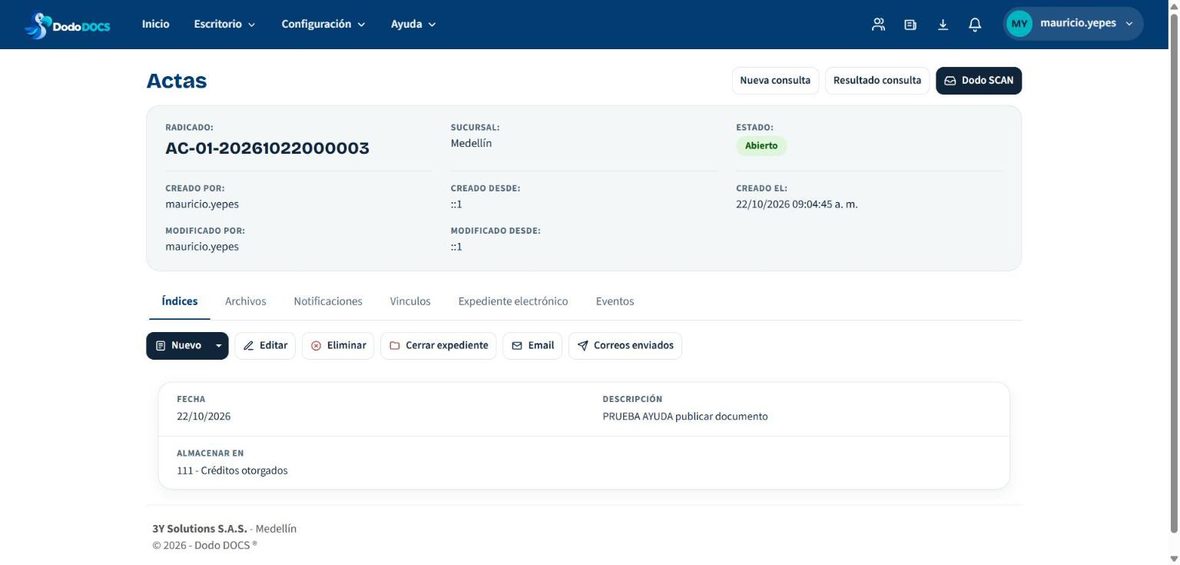
- Entra a Escritorio ▸ Publicar, elige el formulario, filtra para ubicar el registro y haz clic en su número de radicado.
- En el detalle del registro, haz clic en Eliminar.
- Se abre la pantalla Eliminar registro. Escribe el motivo de la eliminación y haz clic en Eliminar. Con el enlace Regresar al registro sales sin eliminar nada.
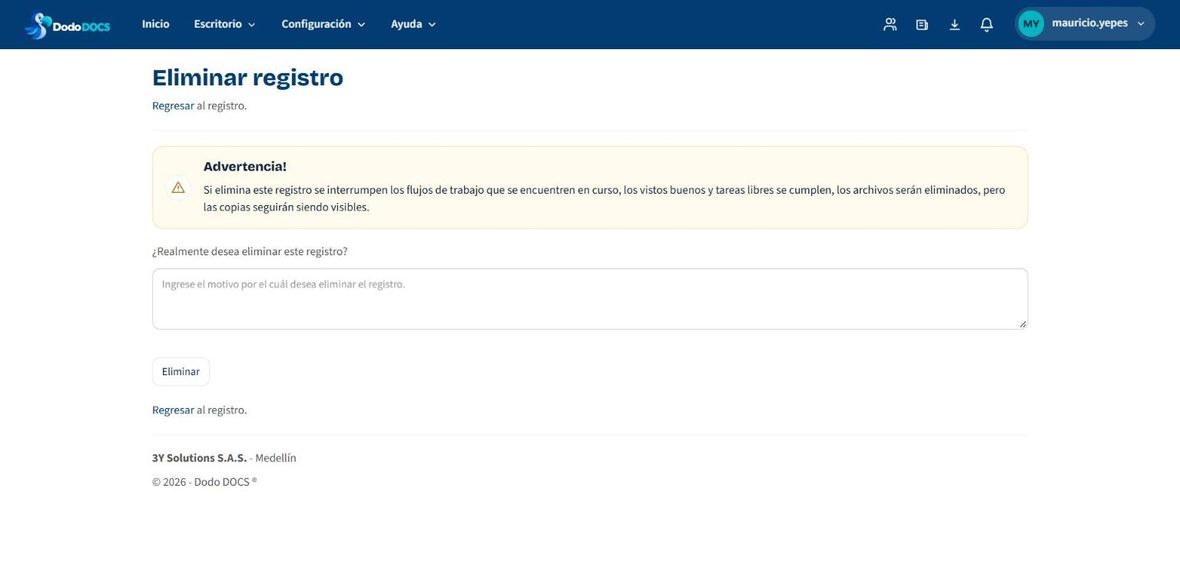
Atención: lee la advertencia del recuadro amarillo de la pantalla antes de
confirmar: se interrumpen los flujos de trabajo en curso, los vistos buenos y
tareas libres se cumplen y los archivos son eliminados. Se elimina el registro completo.
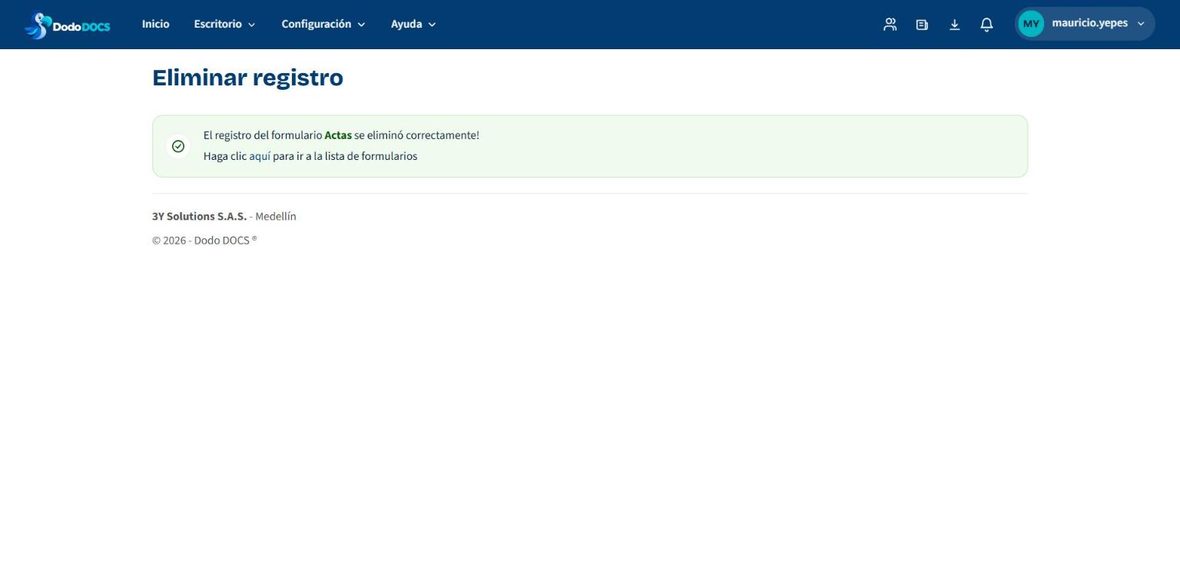
Resultado: aparece el mensaje de que el registro fue eliminado,
con un enlace «aquí» para ir a la lista de formularios.
Nota: los registros eliminados quedan en la Papelera
de la aplicación; desde ahí se pueden restaurar.
↑ Volver al inicio