Ayuda de Dodo DOCS› ¿Cómo empezar?›El escritorio (pantalla de inicio)
Dodo DOCS · Ayuda
El escritorio (pantalla de inicio)
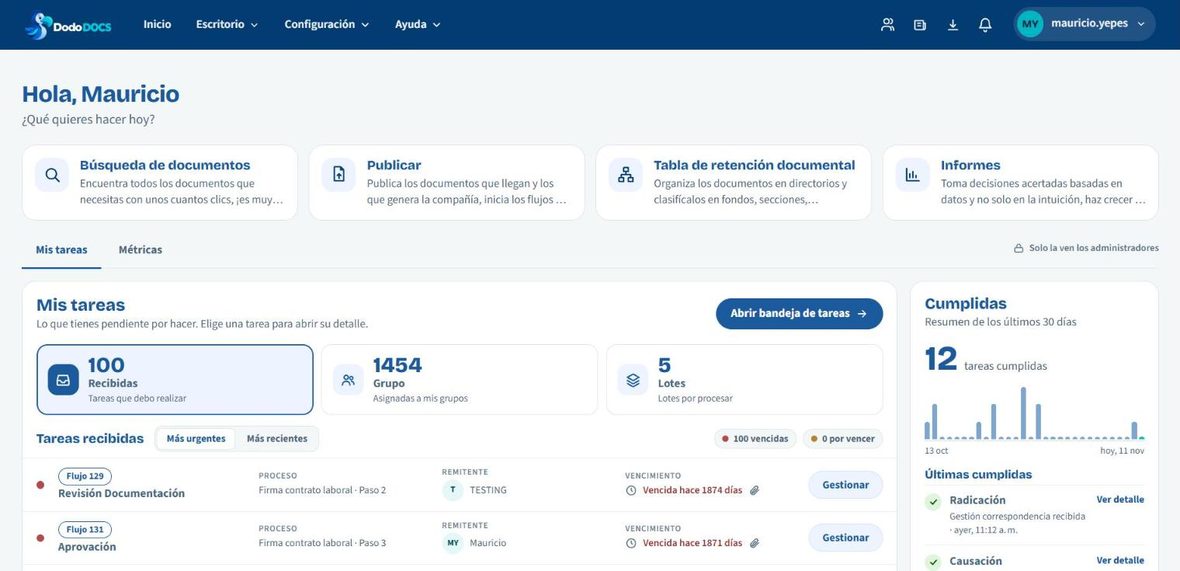
La pantalla de inicio de Dodo DOCS: los accesos principales, tus tareas pendientes, tus tareas cumplidas, las métricas para administradores y los atajos a Chat, Noticias, Contacto y Ayuda.
01Qué es el escritorio
El escritorio es la pantalla que ves al iniciar sesión. Te saluda por tu nombre y reúne en un solo lugar lo que más usas: los accesos a las funciones principales, lo que tienes pendiente por hacer y lo que ya cumpliste. La página aprovecha todo el ancho de la pantalla, así ves más información sin desplazarte.
Nuevo Para volver al escritorio desde cualquier pantalla, haz clic en Inicio, en el menú superior.
Nuevo Si eres administrador, el escritorio tiene dos pestañas: Mis tareas y Métricas. Los demás usuarios ven directamente Mis tareas.
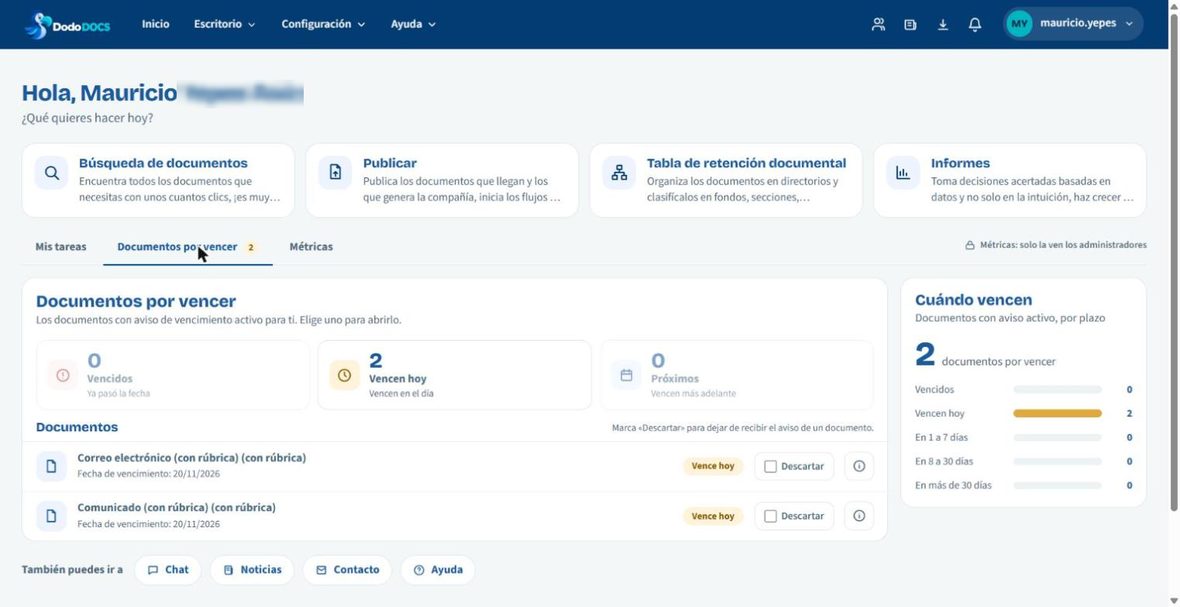
Nuevo Si tienes documentos con aviso de vencimiento activo, junto a esas pestañas aparece otra: Documentos por vencer.
02Los accesos principales
Arriba hay cuatro tarjetas que te llevan a las funciones de uso diario. Cada una muestra una descripción corta; al pasar el mouse por encima aparece la descripción completa.
- Búsqueda de documentos: encuentra los documentos que necesitas. Ver la ayuda «Búsqueda general de documentos y flujos de trabajo».
- Publicar: publica los documentos que llegan y los que genera la compañía, e inicia flujos de trabajo. Ver la ayuda «Publicar un documento».
- Tabla de retención documental (TRD): organiza los documentos en directorios y clasifícalos en fondos, secciones, subsecciones, series y subseries. Ver la ayuda «¿Qué es la TRD?».
- Informes: consulta los informes de la aplicación. Ver la ayuda «Visualización de informes».

03Mis tareas
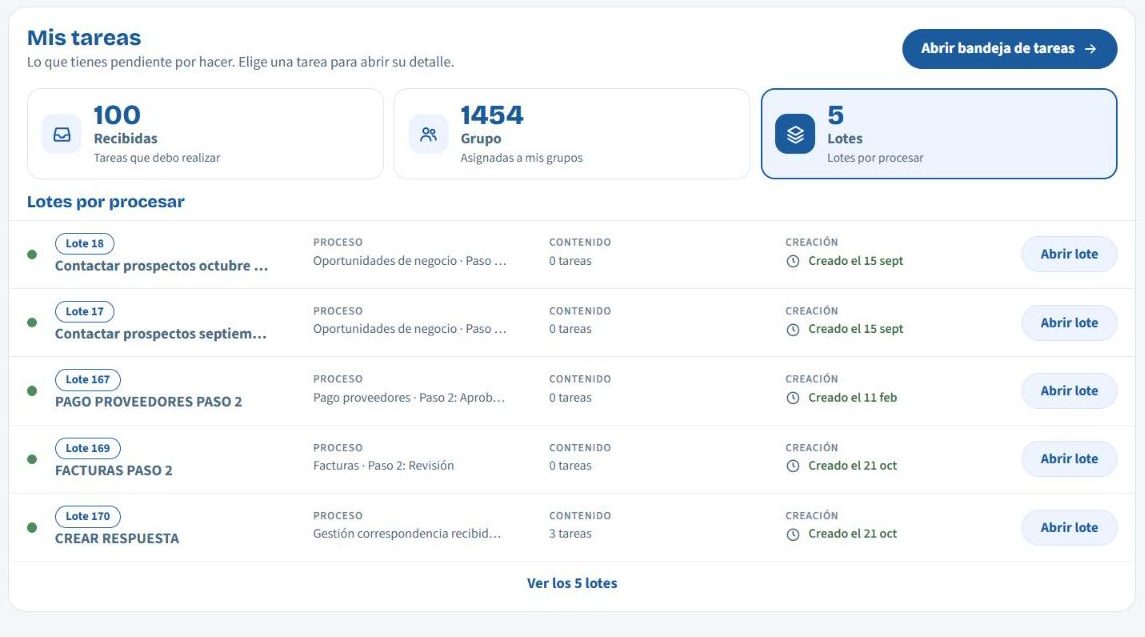
Este panel muestra lo que tienes pendiente por hacer. Está dividido en tres pestañas, y cada una trae su total.
- Recibidas: las tareas que debes realizar tú.
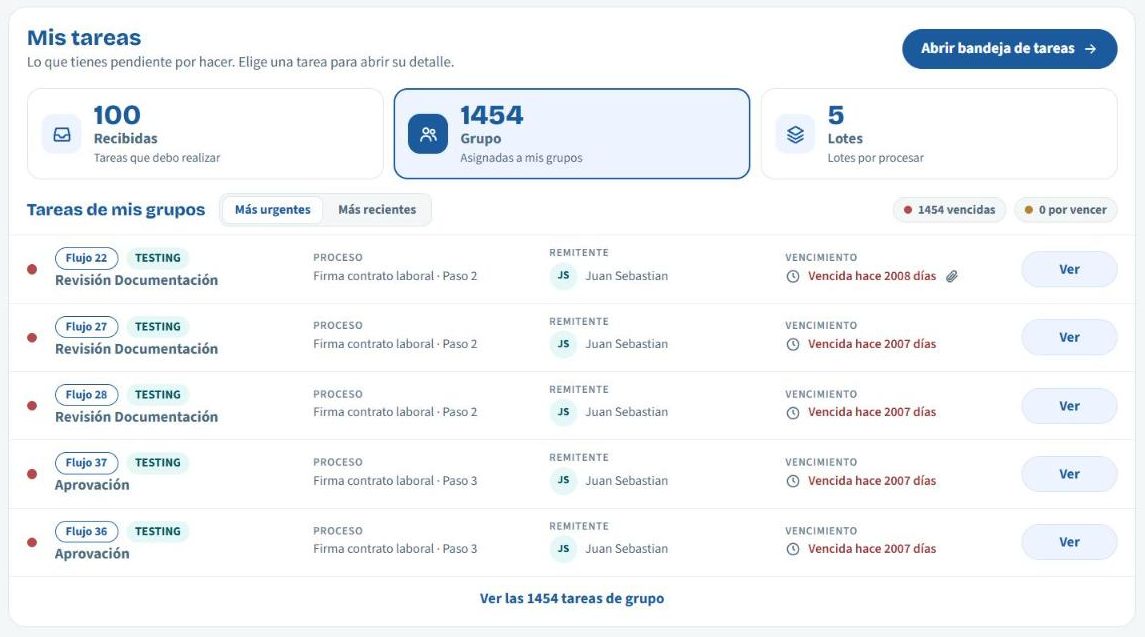
- Grupo: las tareas asignadas a los grupos a los que perteneces.
- Lotes: los lotes de tareas por procesar.
Más urgentes o más recientes Nuevo
En Recibidas y en Grupo, junto al título de la lista hay un selector para escoger qué tareas ver:
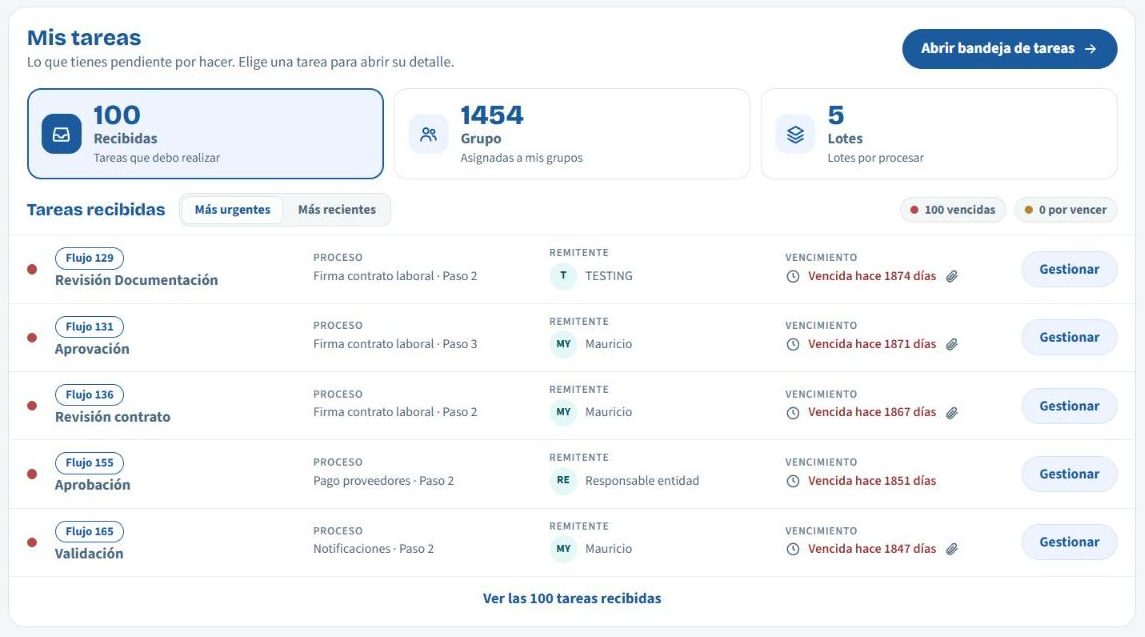
- Más urgentes: las que vencen primero. Es la opción con la que abre el panel.
- Más recientes: las últimas que llegaron.
Con cualquiera de las dos opciones, cada pestaña muestra 5 tareas.
Tareas recibidas y de grupo
Cada fila muestra los datos con su etiqueta:
- Un semáforo de color a la izquierda: rojo si la tarea está vencida, amarillo si está por vencer y verde si es reciente.
- El número de flujo y el asunto de la tarea.
- Proceso: el proceso y el paso en que está la tarea.
- Remitente: quién te la envió.
- Vencimiento: cuándo vence (o hace cuánto venció), con un clip si la tarea tiene documentos adjuntos.
Arriba a la derecha de la lista aparecen los contadores de tareas vencidas y por vencer.
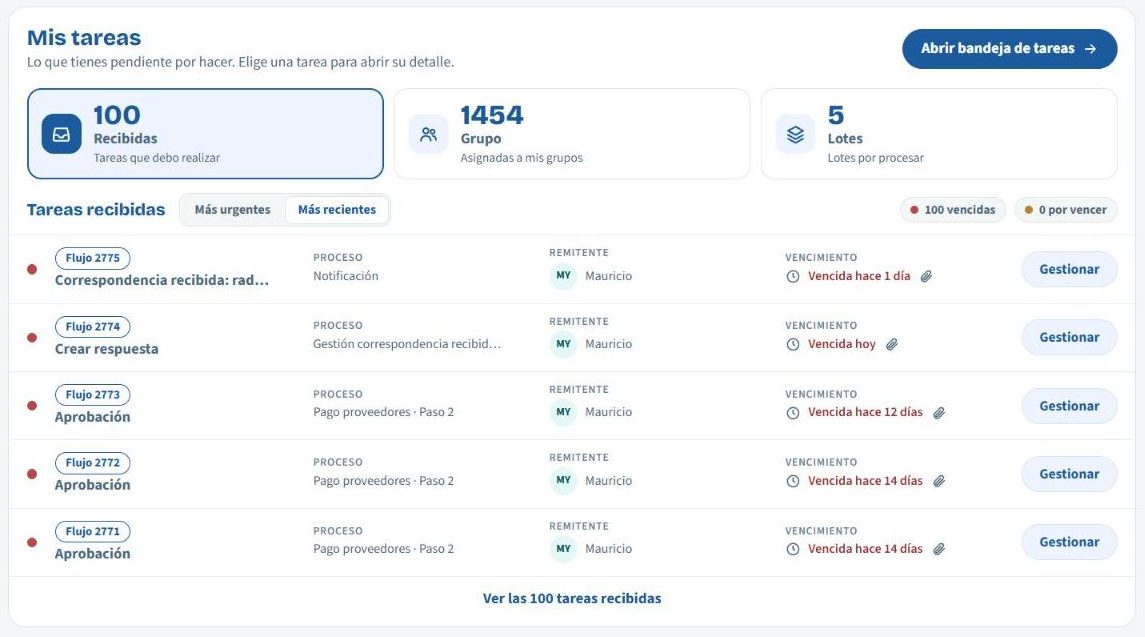
Cuando un texto es muy largo, se corta con puntos suspensivos (…). Pasa el mouse por encima para ver el texto completo.
En Grupo la lista es igual, pero en lugar de Gestionar cada fila trae el botón Ver.
Lotes por procesar
Cada fila es un lote. Muestra su número y su nombre, y con etiqueta:
- Proceso: el proceso y el paso al que corresponde.
- Contenido: cuántas tareas contiene.
- Creación: la fecha en que se creó.
El botón Abrir lote lo abre para procesarlo.
Abrir una tarea
Haz clic en la tarea, o en Gestionar o Ver, y se abre el detalle de la tarea a pantalla completa. Ahí trabajas la tarea; ver la ayuda «Componentes del detalle de una tarea». Con Abrir lote se abre el lote.
Ir a la bandeja completa
Si necesitas ver más de 5 tareas, pulsa Abrir bandeja de tareas, arriba a la derecha del panel, o el enlace Ver todas que está al pie de cada lista. Ver la ayuda «Bandeja de tareas».
04Cumplidas
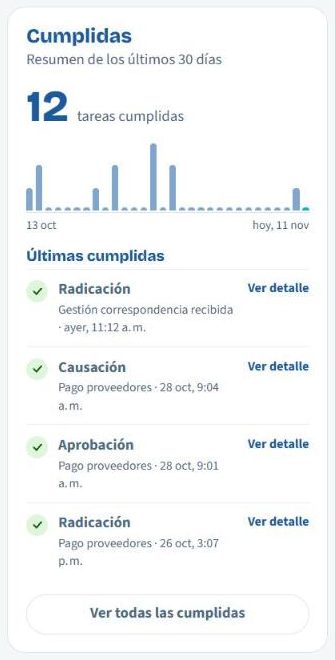
A la derecha, el panel Cumplidas resume tu trabajo de los últimos 30 días.
- El total de tareas que cumpliste.
- Una gráfica de barras con las tareas cumplidas cada día. Debajo se indica el rango de fechas, y el día de hoy se resalta en un color distinto.
- Las últimas 4 tareas cumplidas, con su proceso y la fecha en que las cumpliste. Con Ver detalle abres el detalle de la tarea.
- El botón Ver todas las cumplidas, que abre la lista completa de tus tareas cumplidas.
05Métricas Nuevo
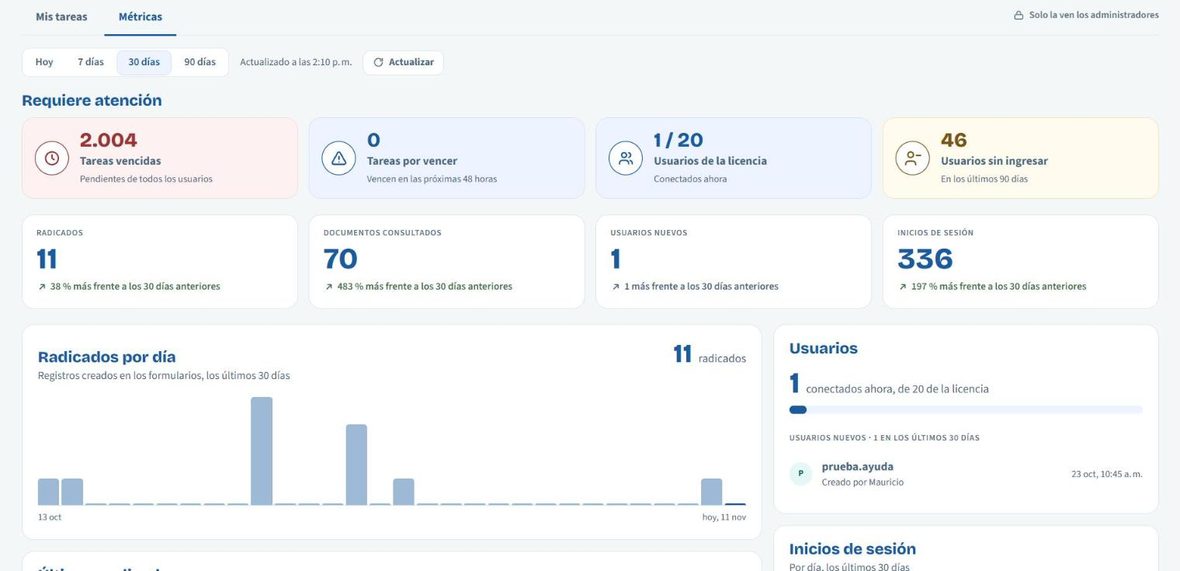
La pestaña Métricas da a los administradores una vista rápida de cómo va la operación: qué requiere atención, cuánto se está radicando y cómo se está usando la aplicación.
Los datos se cargan al abrir la pestaña. Se actualizan solos cada 2 minutos, más o menos, o cuando pulsas Actualizar. Junto al botón se indica a qué hora se actualizaron por última vez.
Escoger el periodo
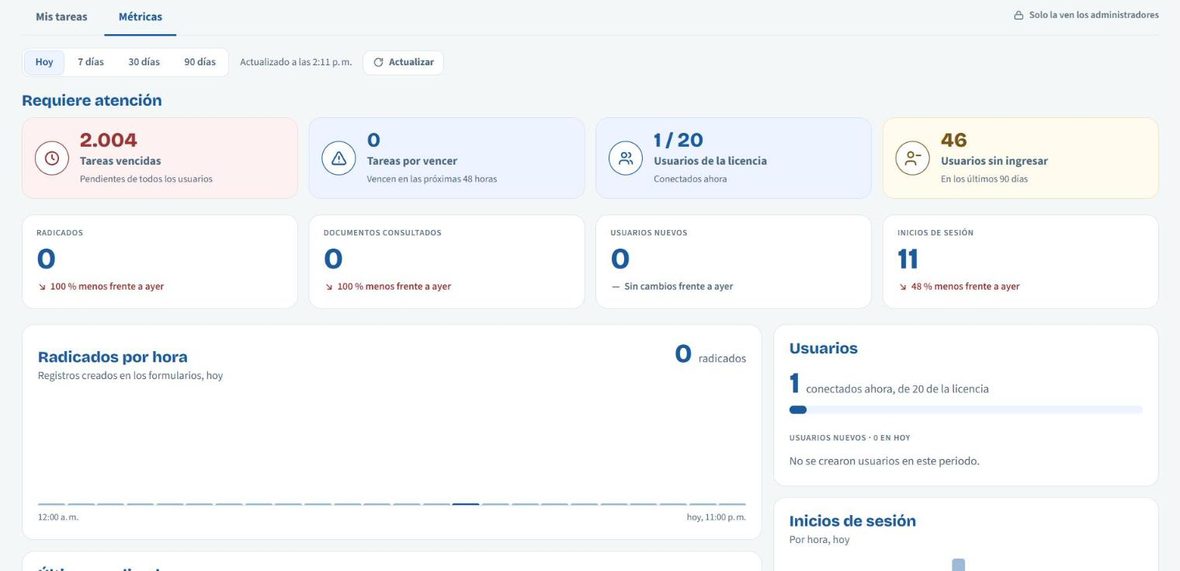
Arriba a la izquierda eliges el periodo que quieres revisar: Hoy, 7 días, 30 días o 90 días. El periodo siempre incluye el día de hoy. Por defecto se muestran 30 días.
Requiere atención
Cuatro tarjetas con lo que conviene revisar primero. Estas tarjetas no cambian con el periodo: siempre muestran la situación actual.
- Tareas vencidas: las tareas pendientes de todos los usuarios que ya pasaron su fecha de vencimiento.
- Tareas por vencer: las que vencen en las próximas 48 horas.
- Usuarios de la licencia: cuántos usuarios están conectados ahora frente al total que permite la licencia, por ejemplo 1 / 20.
- Usuarios sin ingresar: cuántos usuarios no han iniciado sesión en los últimos 90 días.
Indicadores del periodo
Cuatro cifras del periodo escogido, cada una comparada con el periodo anterior: con la flecha verde o roja y el porcentaje de diferencia. Si escoges Hoy, la comparación es frente a ayer.
- Radicados: los registros creados en los formularios.
- Documentos consultados: los documentos que los usuarios abrieron.
- Usuarios nuevos: los usuarios creados en el periodo.
- Inicios de sesión: las veces que los usuarios ingresaron a la aplicación.
Radicados por día
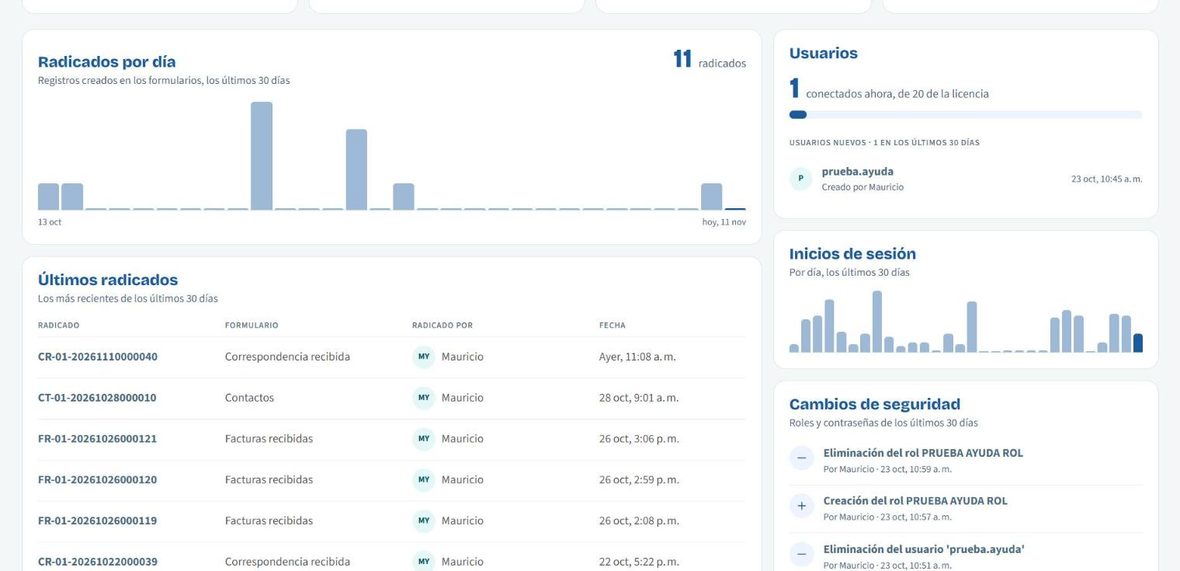
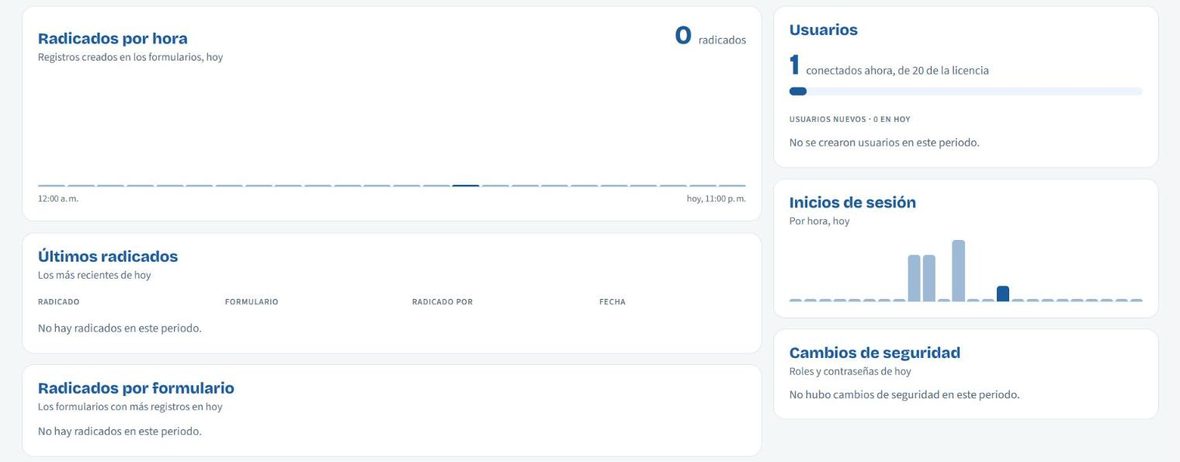
Una gráfica de barras con los radicados de cada día del periodo y, arriba a la derecha, el total. El día de hoy se resalta en un color distinto.
Últimos radicados
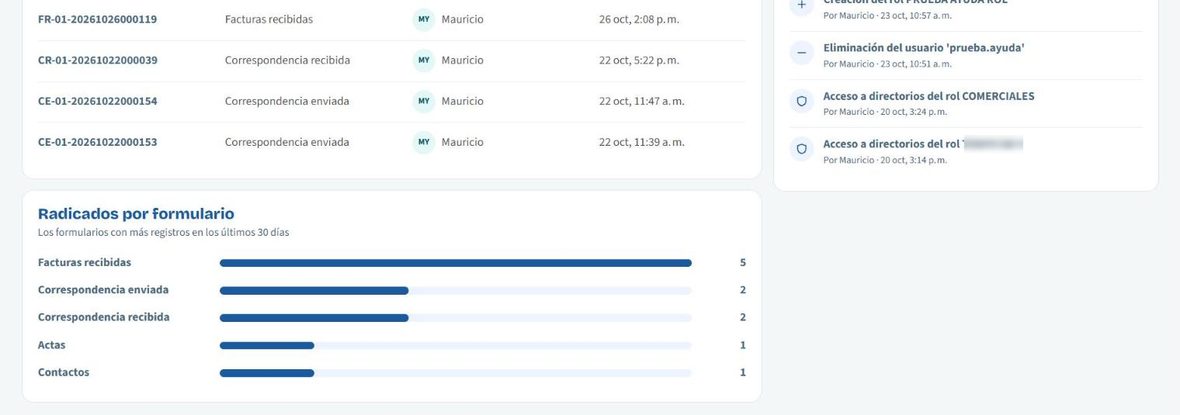
Una lista con los radicados más recientes del periodo. Cada fila muestra:
- Radicado: el número del radicado.
- Formulario: el formulario con que se creó.
- Radicado por: quién lo radicó.
- Fecha: cuándo se radicó.
Radicados por formulario
Las barras muestran los formularios con más radicados en el periodo, ordenados de mayor a menor, cada uno con su cantidad.
Usuarios
Muestra cuántos usuarios están conectados ahora frente al total de la licencia, con una barra de avance. Debajo, la lista de los usuarios nuevos del periodo, con quién los creó y cuándo.
Inicios de sesión
Una gráfica de barras con los inicios de sesión de cada día del periodo, para ver en qué momentos se usa más la aplicación.
Cambios de seguridad
La lista de los cambios recientes en los roles y en las contraseñas: por ejemplo, la creación o eliminación de un rol, o el cambio del acceso de un rol a los directorios. Cada cambio indica quién lo hizo y cuándo.
Ver solo lo de hoy
Con el periodo Hoy, las gráficas pasan a mostrar los datos por hora, desde las 12:00 a. m. hasta las 11:00 p. m., y los indicadores se comparan con ayer.
06Documentos por vencer Nuevo
La pestaña Documentos por vencer te muestra de un vistazo los documentos que tienes con aviso de vencimiento y cuánto falta para que venzan.
Cuándo aparece
Aparece junto a Mis tareas (y Métricas, si eres administrador) solo si tienes documentos con aviso de vencimiento activo: los mismos que ves en la ventana Documentos próximos a vencer al iniciar sesión. Si no tienes ninguno, la pestaña no se muestra. Junto a su nombre hay un número con la cantidad de documentos.
Los tres contadores
- Vencidos: documentos cuya fecha de vencimiento ya pasó.
- Vencen hoy: documentos que vencen en el día.
- Próximos: documentos que vencen más adelante.
Al pulsar un contador, la lista muestra solo ese grupo y aparece el enlace Ver todos para quitar el filtro. Si un grupo está en cero, no se puede pulsar.
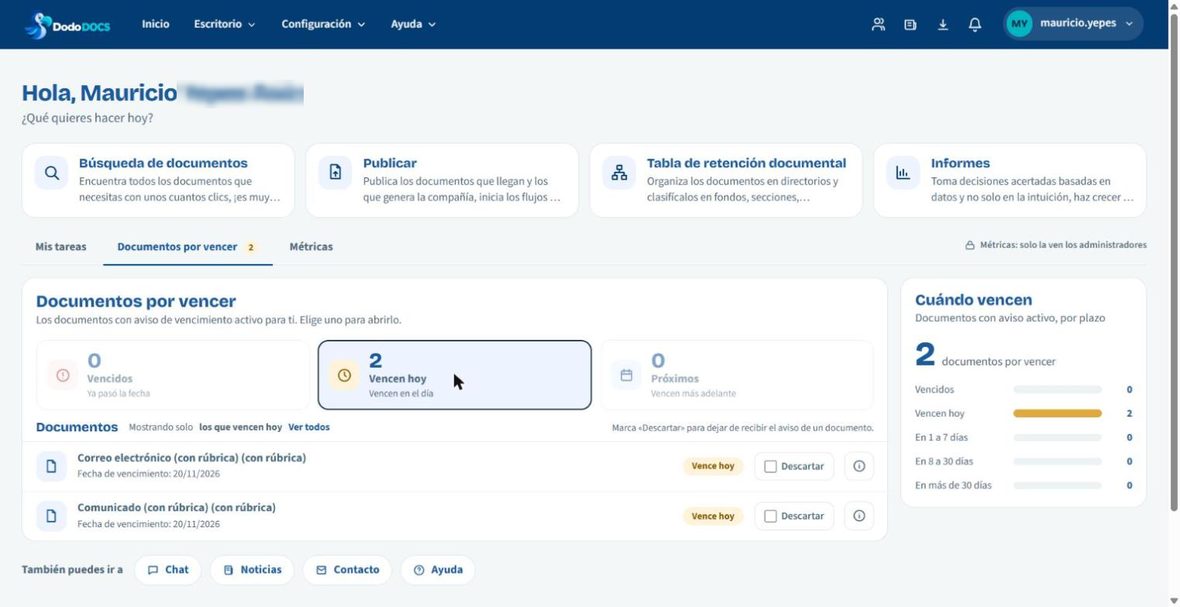
La lista de documentos
Los documentos van ordenados del que vence primero al que vence después. Cada fila muestra el nombre, la fecha de vencimiento y el estado, con color:
- Vencido hace N días (rojo).
- Vence hoy (ámbar).
- Vence en N días (azul).
Haz clic en el nombre para abrir el documento. El botón con la i abre la información del radicado.
Descartar un aviso
La casilla Descartar quita el aviso solo para ti; no afecta a los demás usuarios avisados. La fila queda atenuada y tachada, y el aviso deja de aparecer en la ventana Documentos próximos a vencer. Si desmarcas la casilla, el aviso se reactiva.
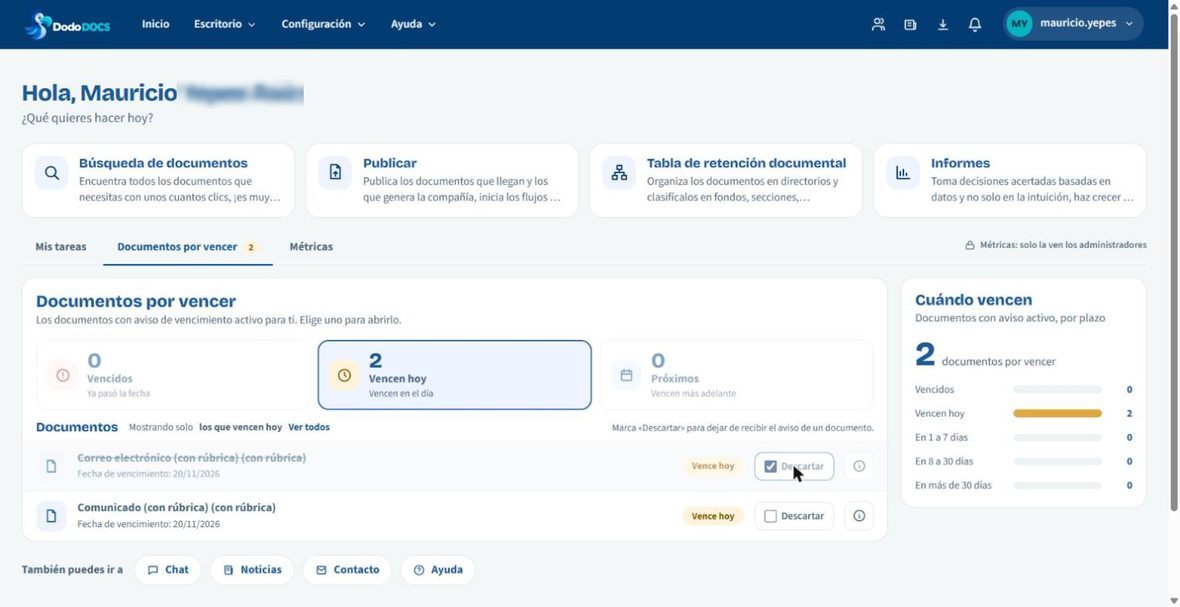
Cuándo vencen
La tarjeta Cuándo vencen muestra el total de documentos y un gráfico de barras por plazo: vencidos, hoy, en 1 a 7 días, en 8 a 30 días y en más de 30 días. Si hay documentos vencidos, aparece un recordatorio de que conviene gestionar su renovación.
07También puedes ir a
En la parte de abajo hay atajos a otras secciones de la aplicación.
- Chat: conversa con tus compañeros. Ver la ayuda «El chat».
- Noticias: el muro de noticias de tu empresa.
- Contacto: para comunicarte con el equipo de Dodo DOCS si necesitas asesoría.
- Ayuda: la documentación de ayuda.
