Ayuda de Dodo DOCS› Trabajo con documentos y formularios›Publicar un documento II (lote uno a uno)

Dodo DOCS · Ayuda

Publicar un documento II (lote uno a uno)

Publicar varios documentos PDF uno tras otro viéndolos en pantalla, con la opción OCR para copiar datos del documento a los campos del formulario.

Trabajo con documentos y formulariosOperadores

01Para qué sirve

Crea registros mientras ves el documento en la misma pantalla. Así tomas los datos del documento sin cambiar de ventana, y publicas varios seguidos.

Nota: el visor solo admite documentos en PDF (o PDF/A).

02Abrir la publicación de lote uno a uno

  1. Entra a Escritorio ▸ Publicar, o haz clic en el tarjeta Publicar del escritorio de la aplicación.
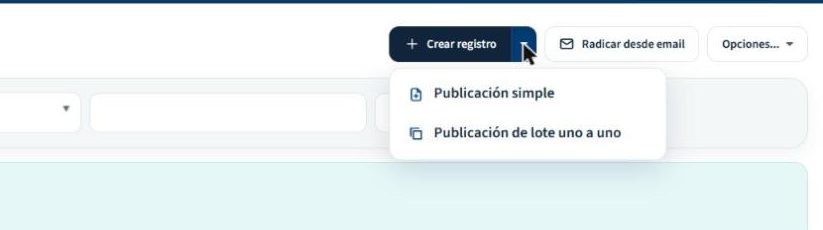
  2. Elige un formulario en la pantalla de publicación. Haz clic en la flecha a la derecha de + Crear registro y elige Publicación de lote uno a uno.
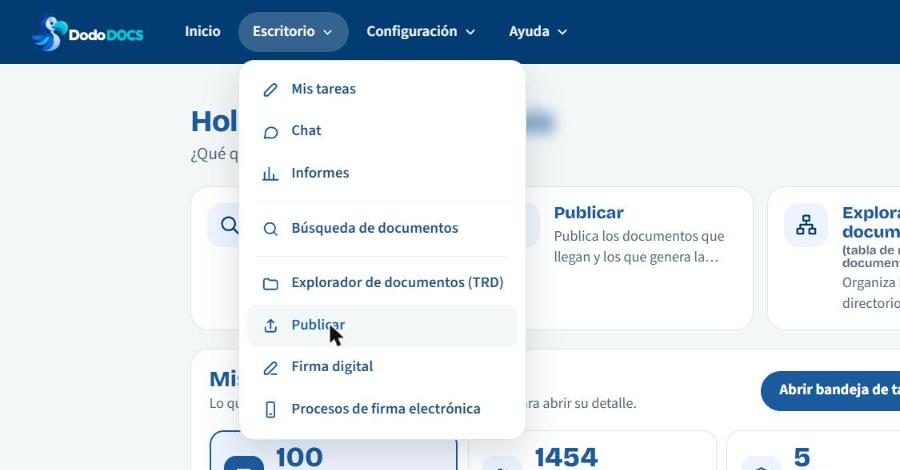
Menú Escritorio abierto, con la opción «Publicar» resaltada.
Escritorio ▸ Publicar, o la tarjeta Publicar del escritorio.
Menú de «Crear registro» con las opciones «Publicación simple» y «Publicación de lote uno a uno».
Flecha de + Crear registro ▸ Publicación de lote uno a uno.

03La pantalla

Al entrar, elige primero el formulario con el que vas a publicar; la lista solo muestra los formularios a los que tienes acceso.
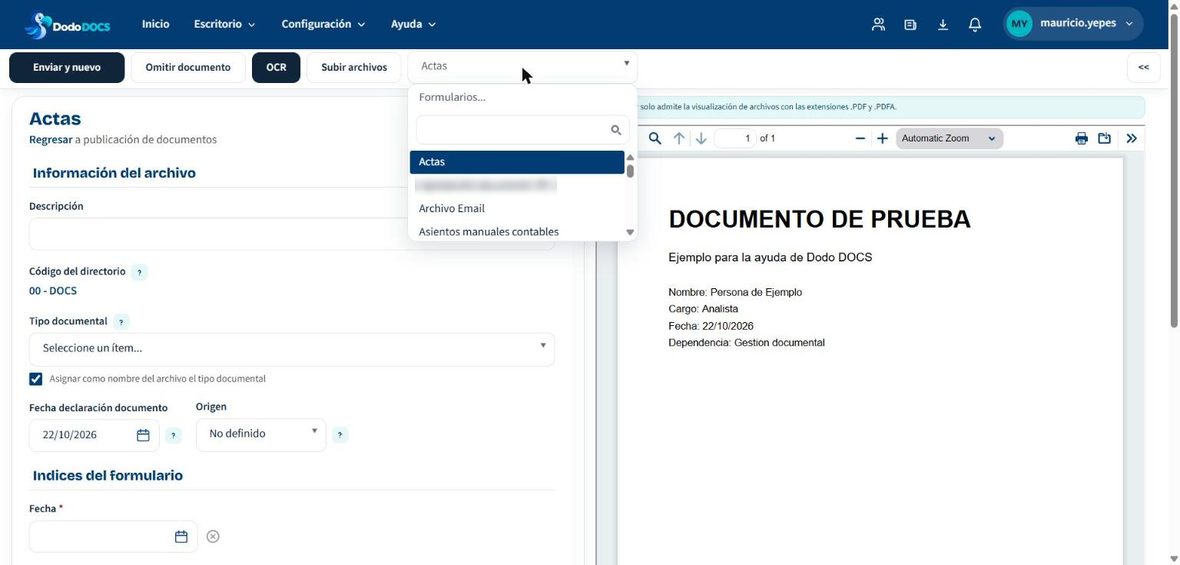
Lista desplegable de formularios en la barra superior de lote uno a uno, con su campo de búsqueda y «Actas» elegido.
Elige el formulario en el desplegable de la barra superior.

La pantalla tiene dos partes: a la derecha el visor para cargar los documentos; a la izquierda los datos del archivo y los campos del formulario.
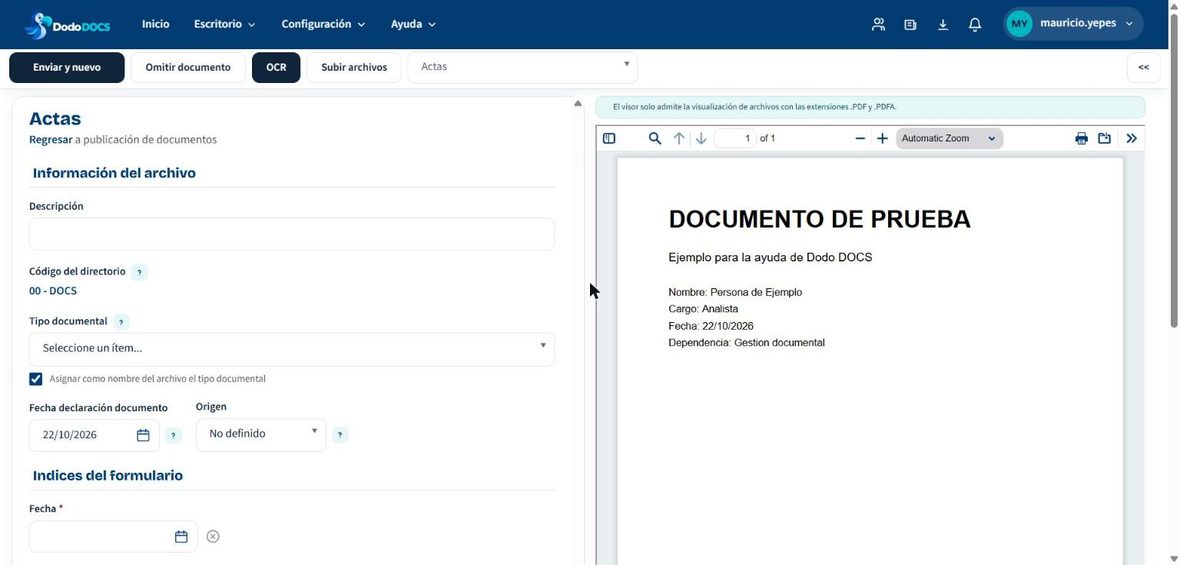
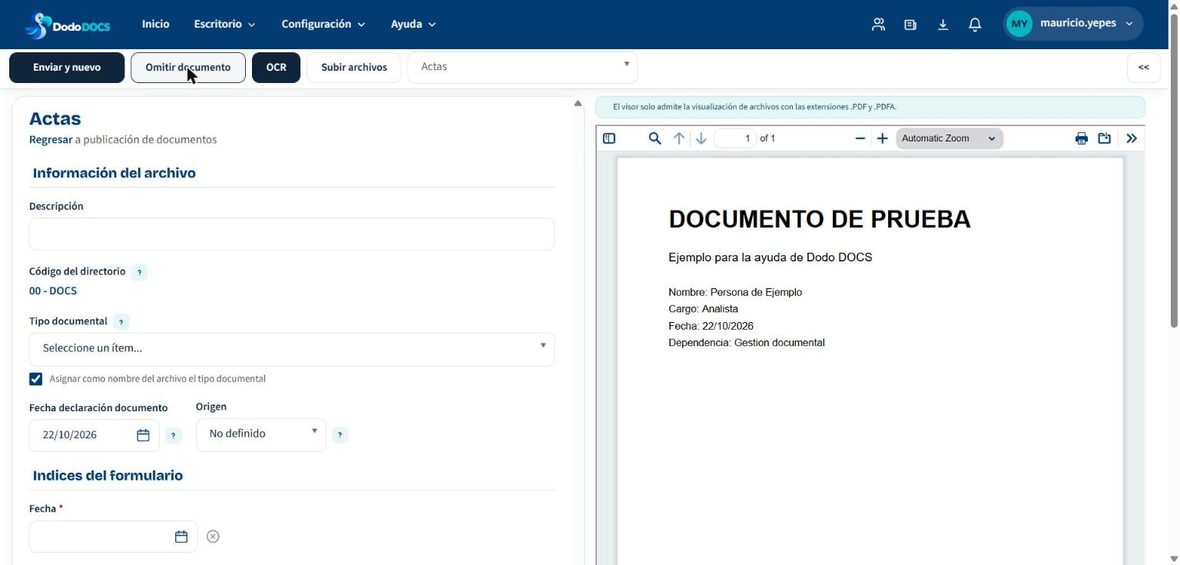
Pantalla de lote uno a uno: barra con «Enviar y nuevo», «Omitir documento», «OCR», «Subir archivos» y el formulario elegido; a la izquierda «Información del archivo» e «Índices del formulario»; a la derecha el visor de PDF.
Barra de acciones arriba (con el formulario elegido a su derecha); panel de datos a la izquierda; visor a la derecha. Con Regresar, bajo el título del formulario, vuelves a la publicación de documentos; el botón << arriba a la derecha oculta o muestra el panel de datos.

Carga los PDF con Subir archivos (uno o varios de tu equipo). Se procesan uno tras otro.

Nota: tecnología de la entidad puede configurar una carpeta del servidor (clave Kodak:FilesUploadPath del AppSettings.config); los documentos que estén ahí aparecen ya cargados en el visor.

04La opción OCR

OCR copia un texto del documento a un campo del formulario, sin teclearlo.

  1. Pulsa OCR.
  2. En el visor, selecciona con el mouse la zona del documento que contiene el dato (un nombre, un cargo, una fecha…).
  3. Haz clic en el campo del formulario donde quieres guardarlo.
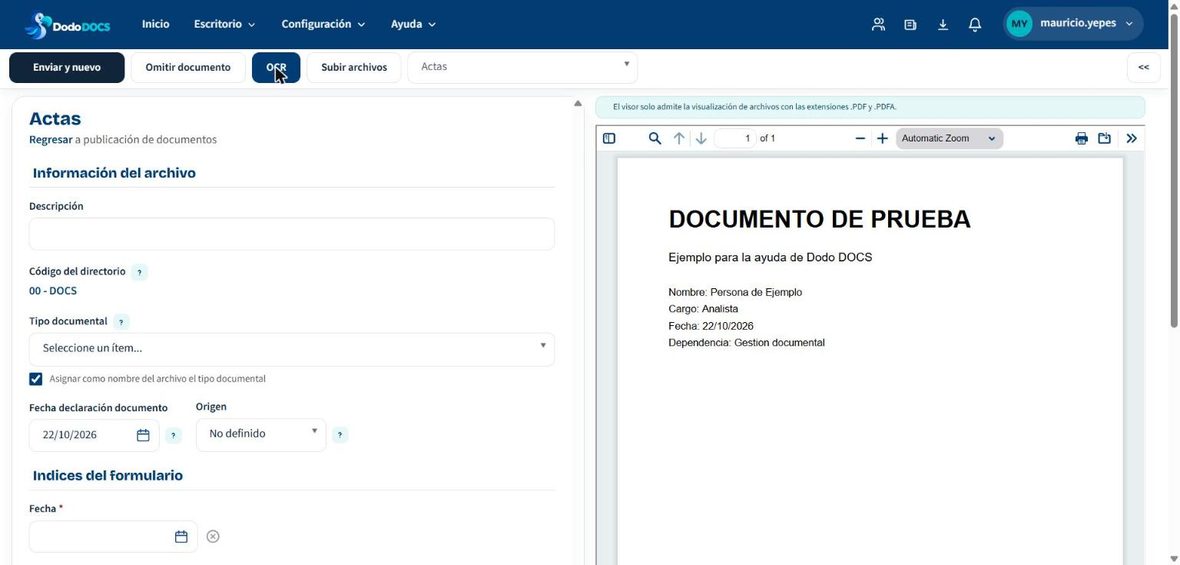
Barra de acciones con el botón OCR activo y un documento de ejemplo cargado en el visor.
Pulsa OCR antes de seleccionar el dato en el documento.
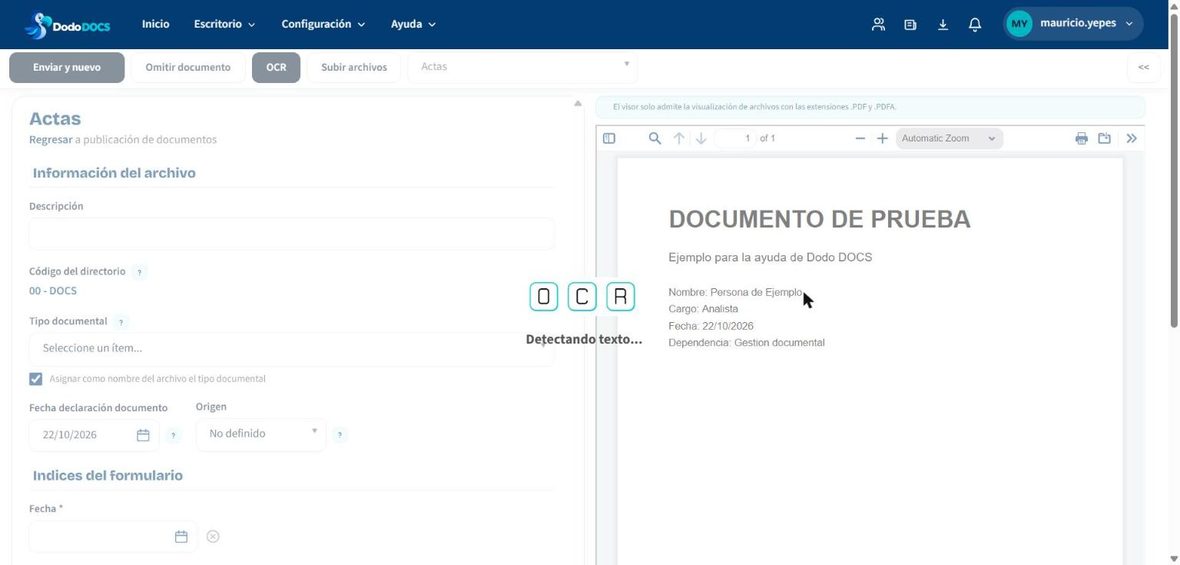
Zona del documento seleccionada con el mouse en el visor, con la animación OCR y el texto «Detectando texto…» sobre la pantalla.
Selecciona con el mouse la parte del documento que quieres copiar. Mientras la aplicación lee la zona, aparece «Detectando texto…».

05Información del archivo

  • Descripción: el nombre del archivo.
  • Código del directorio: con el botón … eliges el directorio de la estructura del formulario donde se guarda el archivo.
  • Tipo documental: el tipo documental del archivo. Puedes marcar la casilla para usar ese tipo como nombre del archivo.
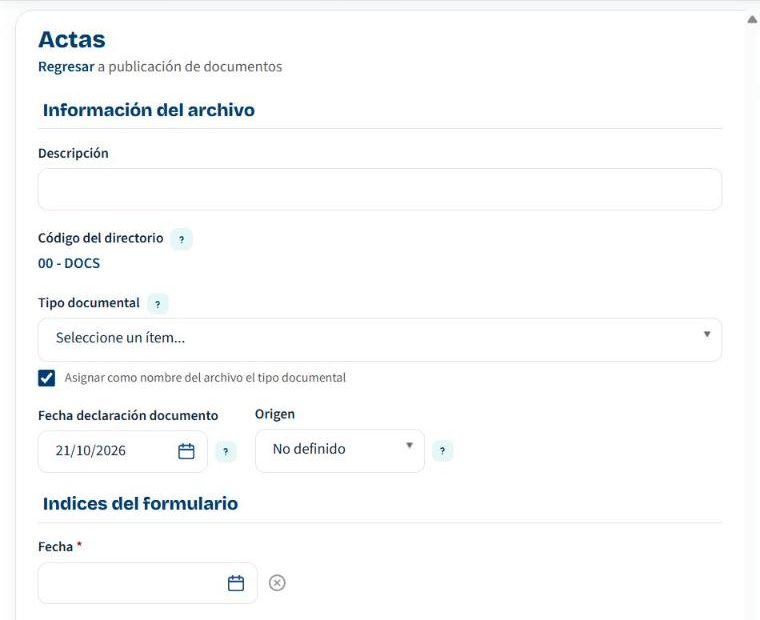
Panel «Información del archivo» con Descripción, Código del directorio, Tipo documental, fecha de declaración y Origen.
Descripción, código del directorio, tipo documental, fecha de declaración y origen.
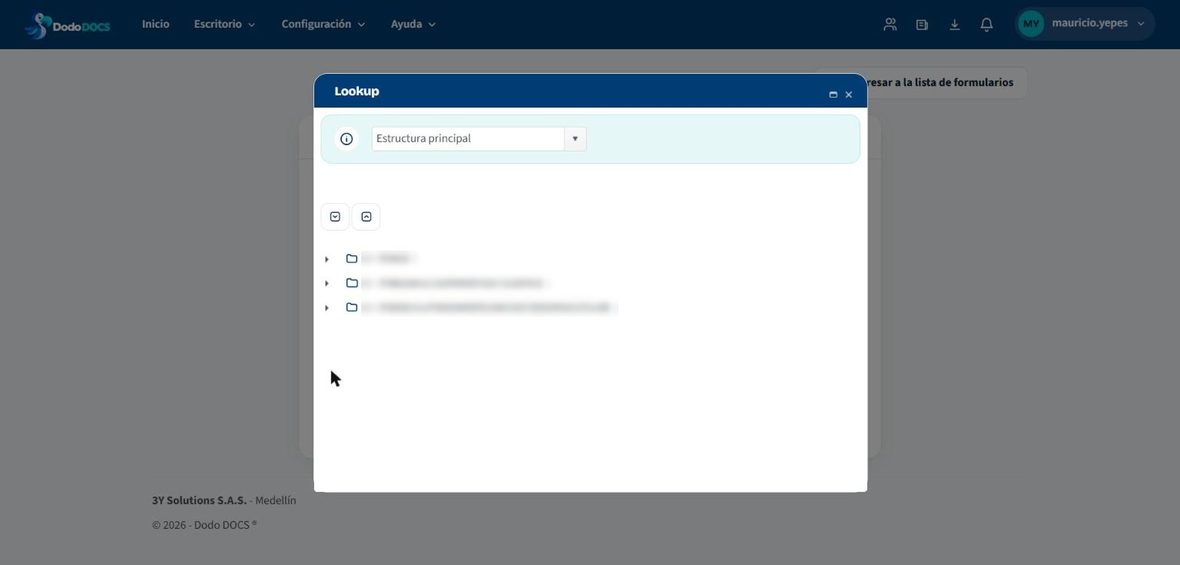
Ventana «Estructura» para elegir el directorio de último nivel donde se guarda el archivo.
El botón «…» abre la estructura de directorios del formulario.

06Índices del formulario

Los campos del formulario. Los llenas a mano o con la opción OCR. Los que tienen asterisco son obligatorios.
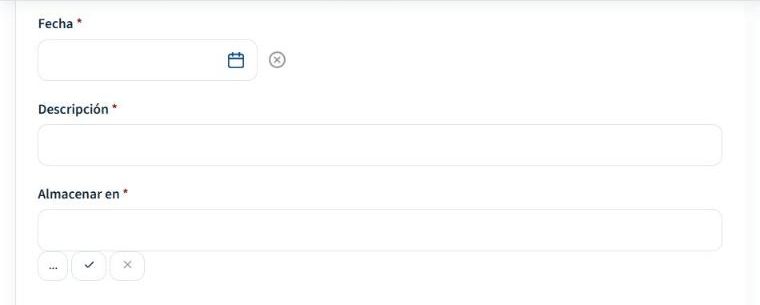
Panel «Índices del formulario» con los campos Fecha, Descripción y Almacenar en del formulario Actas, sin diligenciar.
Los campos definidos por el formulario elegido (aquí, los del formulario Actas). «Almacenar en» tiene sus propios botones para elegir el directorio, confirmar o borrar.

07Guardar y pasar al siguiente

  • Enviar y nuevo: guarda el registro con su documento en el directorio elegido y pasa al siguiente documento de la carga.
  • Omitir documento: guarda el registro sin documento y pasa al siguiente.
  • Detalle del documento: abre el detalle del registro que acabas de crear (aparece en el mensaje de confirmación después de guardar).
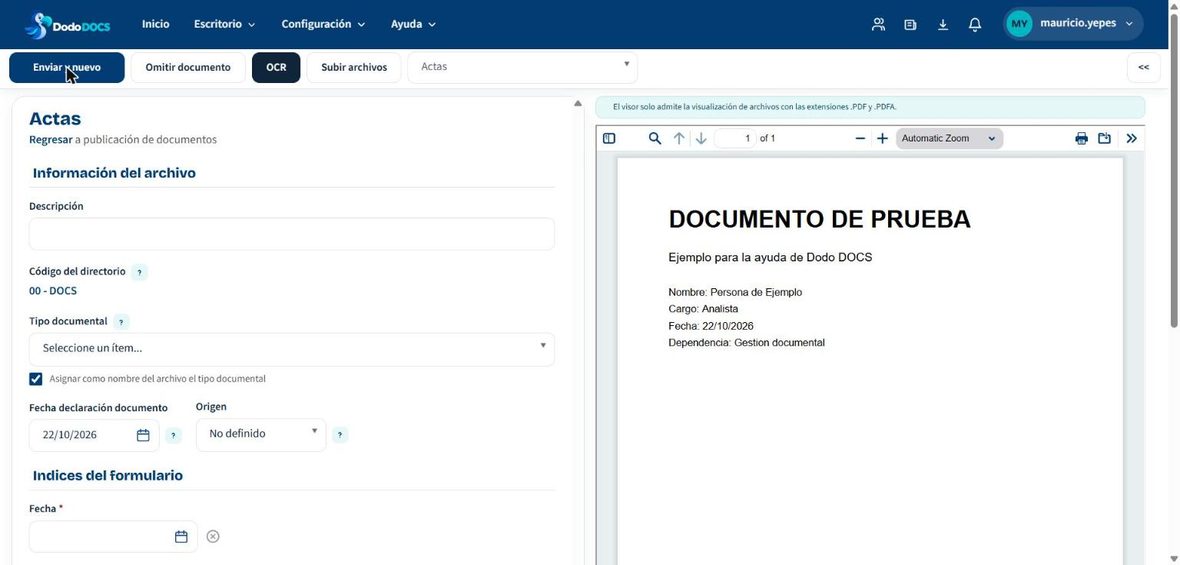
Botón «Enviar y nuevo» resaltado en la barra de acciones.
Enviar y nuevo: guarda el registro y pasa al siguiente documento.
Botón «Omitir documento» resaltado en la barra de acciones.
Omitir documento: guarda el registro sin el archivo.
↑ Volver al inicio