Ayuda de Dodo DOCS› Trabajo con documentos y formularios›Generación de planillas
Dodo DOCS · Ayuda
Generación de planillas
Generar una planilla de radicación a partir del resultado de una consulta, exportarla a PDF o Excel, guardarla y consultarla después.
01Generar una planilla
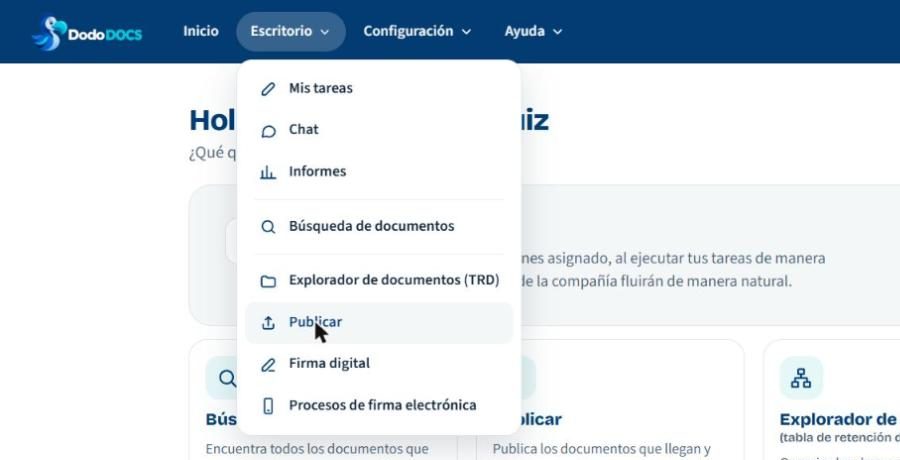
- En Escritorio ▸ Publicar, elige el formulario al que está asociada la planilla y consulta (ver «Búsqueda específica de registros y documentos»).
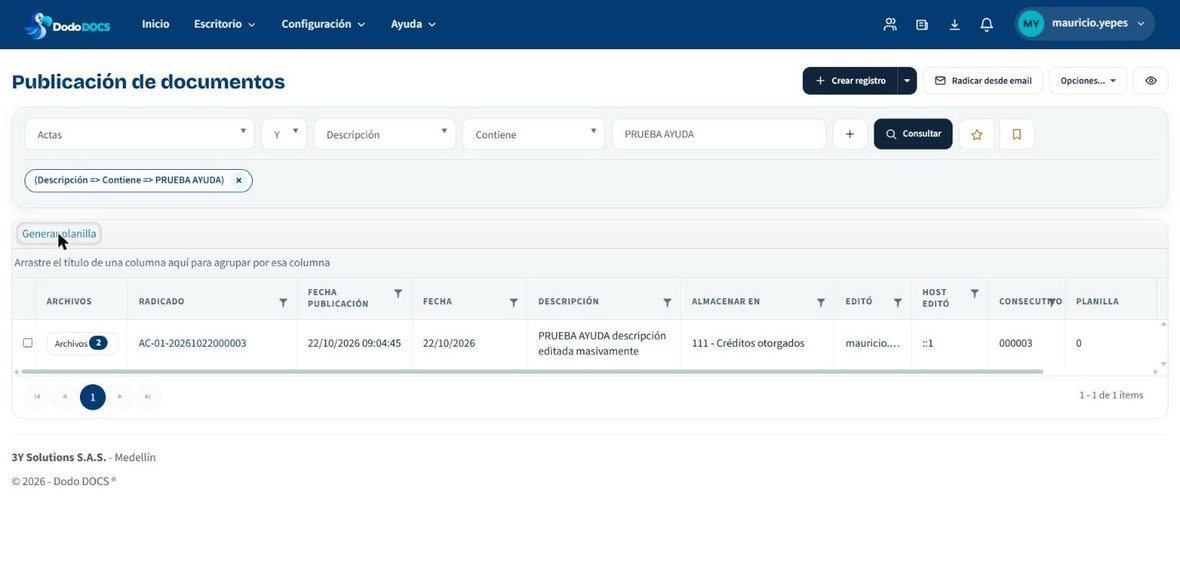
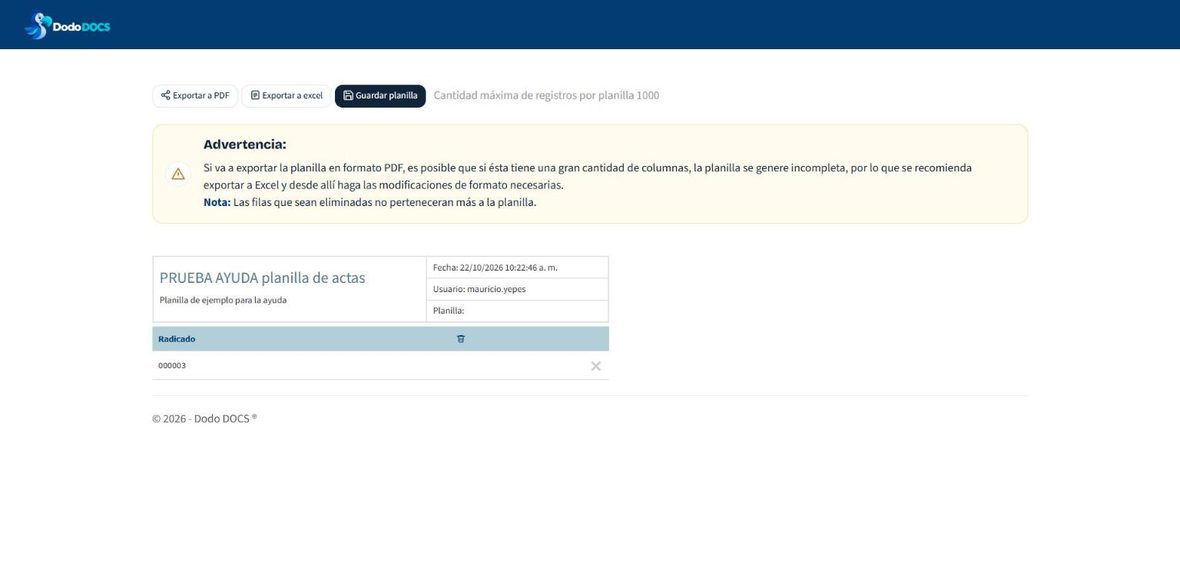
- En el resultado de la consulta, haz clic en Generar planilla, el botón que está arriba a la izquierda de la lista. Se abre una pestaña nueva del navegador.
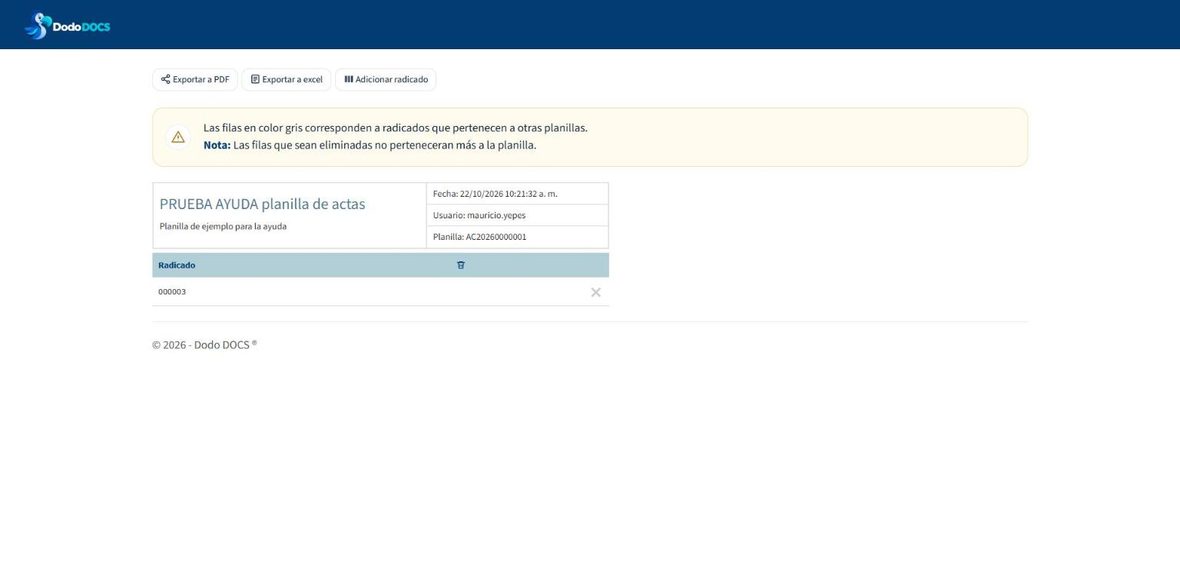
Se abre la planilla con una fila por registro. En la parte superior están las acciones que se describen abajo.
02Quitar filas
La X que está al final de cada fila retira esa fila de la planilla. Puedes quitar una o varias.
03Exportar la planilla
- Exportar a PDF: la planilla se descarga en el equipo.
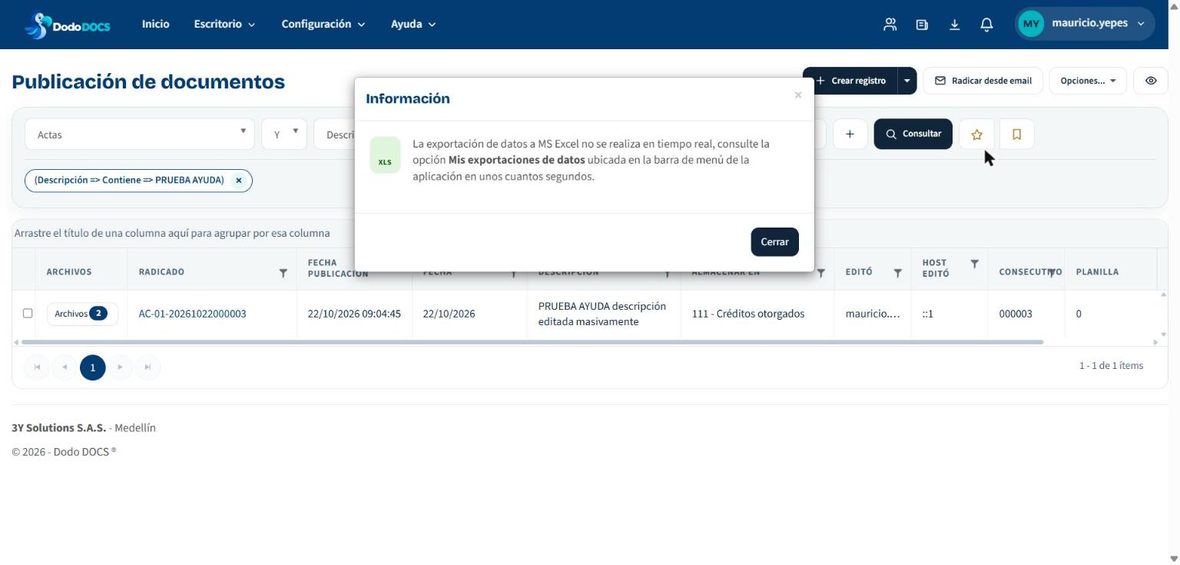
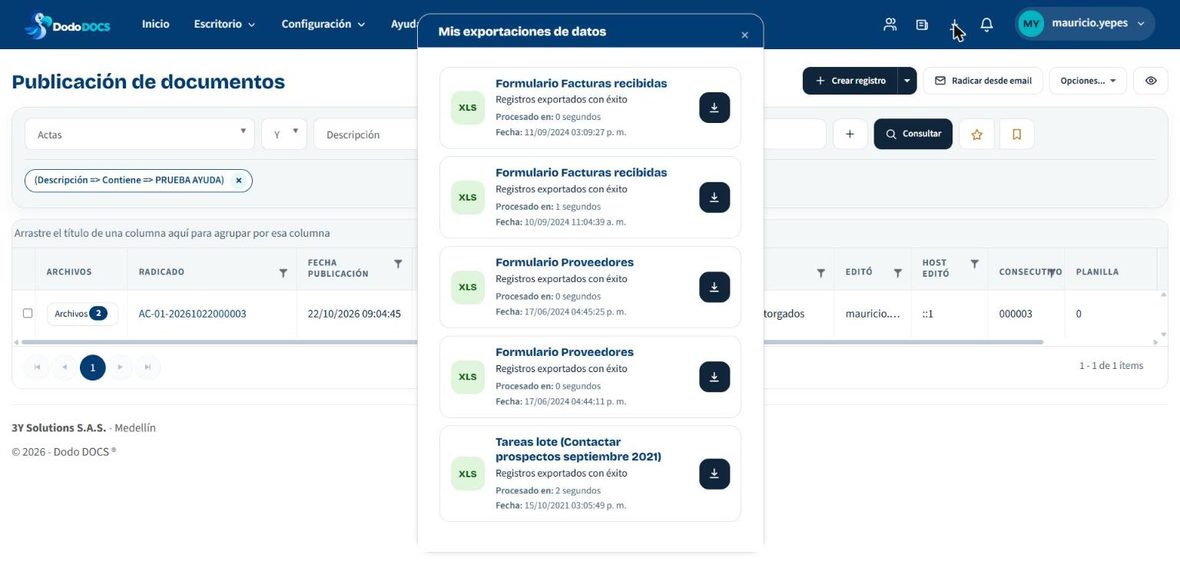
- Exportar a Excel: la generación corre en segundo plano y tarda unos segundos. Luego, en Mis exportaciones de datos (menú superior), descarga la que corresponde a esta planilla.
04Guardar la planilla
Guardar planilla vincula la planilla, automáticamente, a todos los registros que contiene. El sistema confirma con el número asignado a la planilla; cierra con Cerrar.
05Consultar una planilla guardada
- En Escritorio ▸ Publicar, en el formulario vinculado, consulta usando el campo Planilla como parámetro, o usa Opciones… ▸ Buscar planilla.
- Entra al detalle del registro.
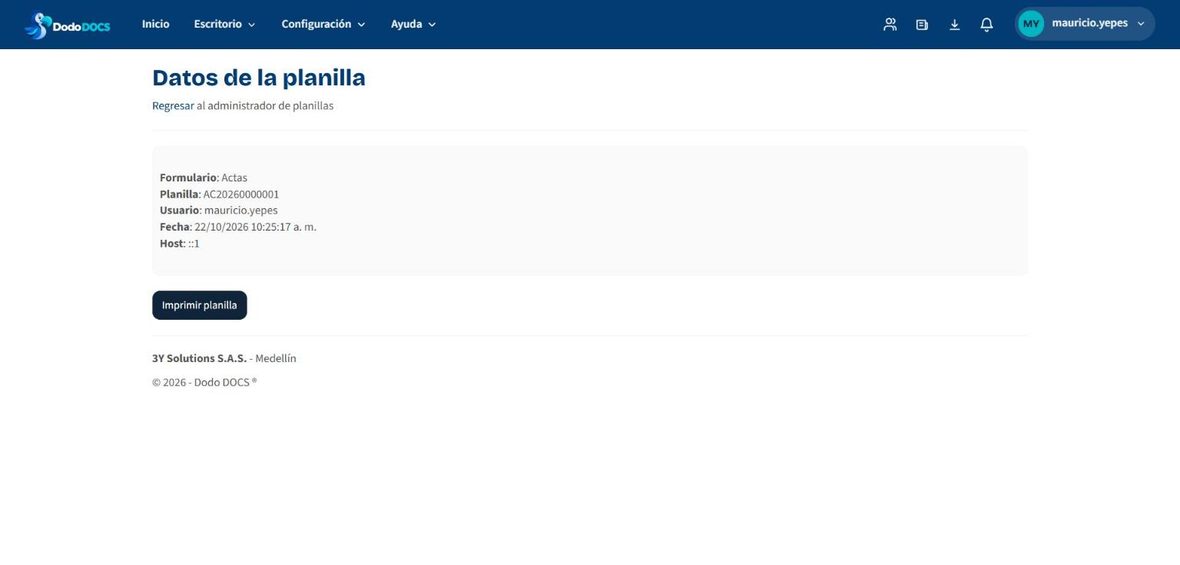
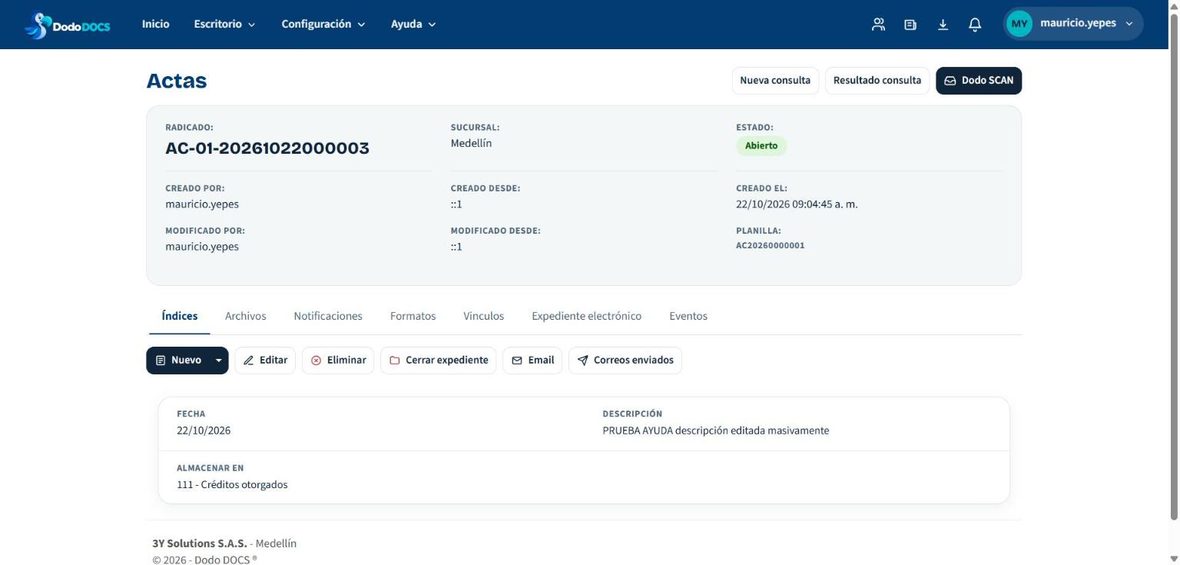
- Haz clic en el vínculo del campo Planilla (arriba, en el encabezado) y luego en Imprimir planilla.
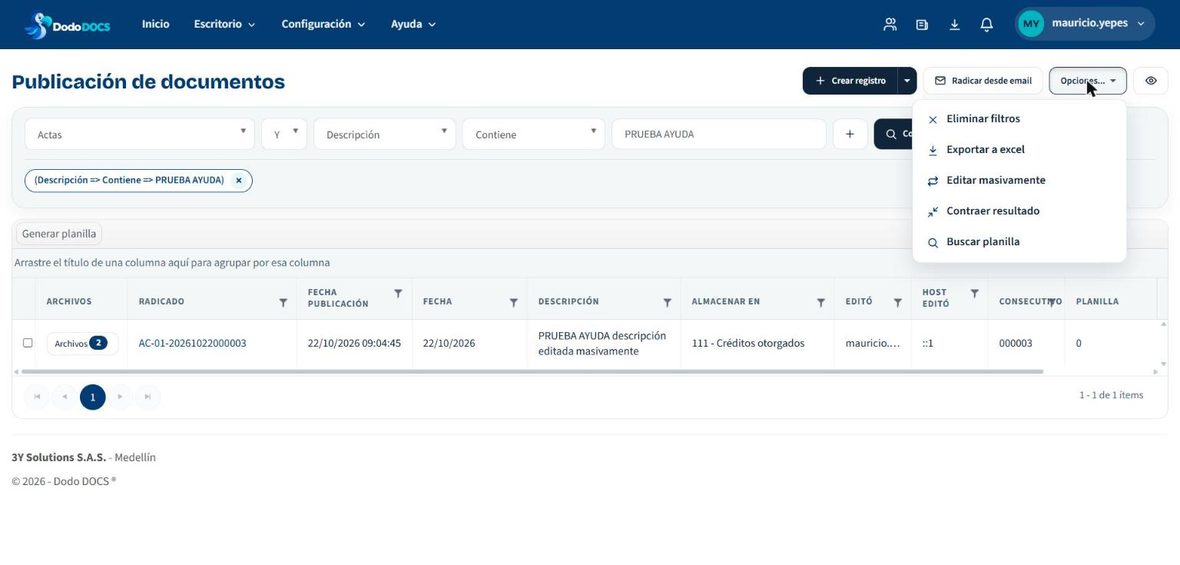
En la ventana de la planilla puedes exportarla a PDF o a Excel, adicionar un registro radicado y eliminar una fila.