Ayuda de Dodo DOCS› Trabajo con documentos y formularios›Iniciar flujos de trabajo
Dodo DOCS · Ayuda
Iniciar flujos de trabajo
Cómo poner en marcha un flujo de trabajo desde un registro y consultar los que ya se iniciaron.
01Iniciar un flujo de trabajo
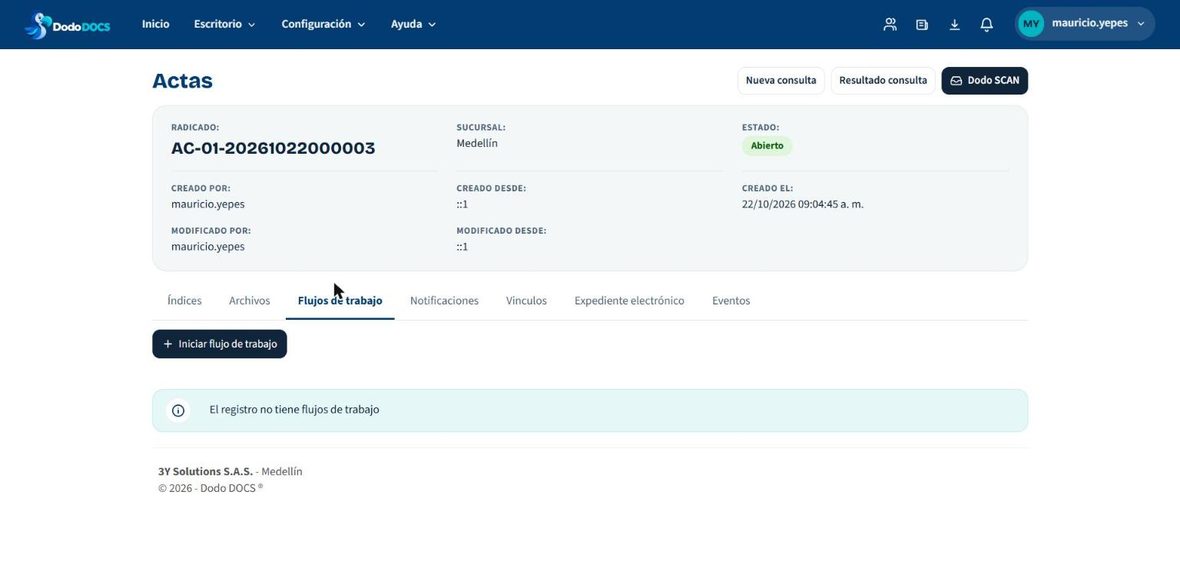
- Entra a Escritorio ▸ Publicar, elige el formulario, consulta y haz clic en el número de radicado del registro.
- Abre la pestaña Flujos de trabajo y haz clic en Iniciar flujo de trabajo.
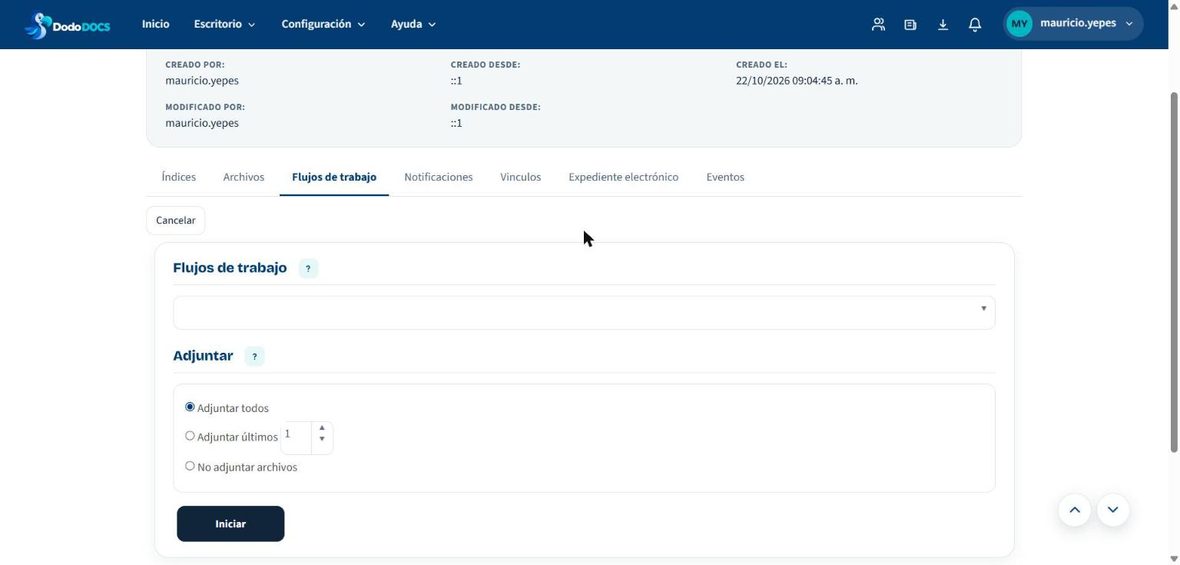
- Elige el flujo que quieres iniciar en la lista Flujos de trabajo.
- En Adjuntar, elige qué archivos del registro van al flujo: Adjuntar todos, Adjuntar últimos (con el número de archivos) o No adjuntar archivos.
- Haz clic en Iniciar. Si te arrepientes, pulsa Cancelar, arriba a la izquierda del formulario.
Nota: la pestaña «Flujos de trabajo» y el botón «Iniciar flujo de
trabajo» solo aparecen si esa opción se activó en la configuración del
formulario (ayuda «Asistente formularios»). Un formulario puede tener un
límite de flujos por registro; cuando se alcanza, aparece «No se pueden
iniciar más flujos de trabajo desde este formulario».
02Ver los flujos iniciados
La misma pestaña Flujos de trabajo lista los flujos que se iniciaron desde el registro, con quién lo inició y su estado.
Haz clic en el nombre del flujo para ver su resumen: el paso en el que va, el formulario de inicio y los archivos adjuntos.
↑ Volver al inicio