Ayuda de Dodo DOCS› Trabajo con documentos electrónicos›Firma de documentos con certificado digital en cliente
Dodo DOCS · Ayuda
Firma de documentos con certificado digital en cliente
Firmar un PDF con un certificado digital que está en el equipo del usuario (almacén de Windows, token USB o archivo .pfx), usando el componente firmador.
01Antes de empezar
Esta firma se hace desde el equipo del usuario, con el componente firmador instalado. El administrador lo entrega junto con las instrucciones de instalación.
02Firmar el documento
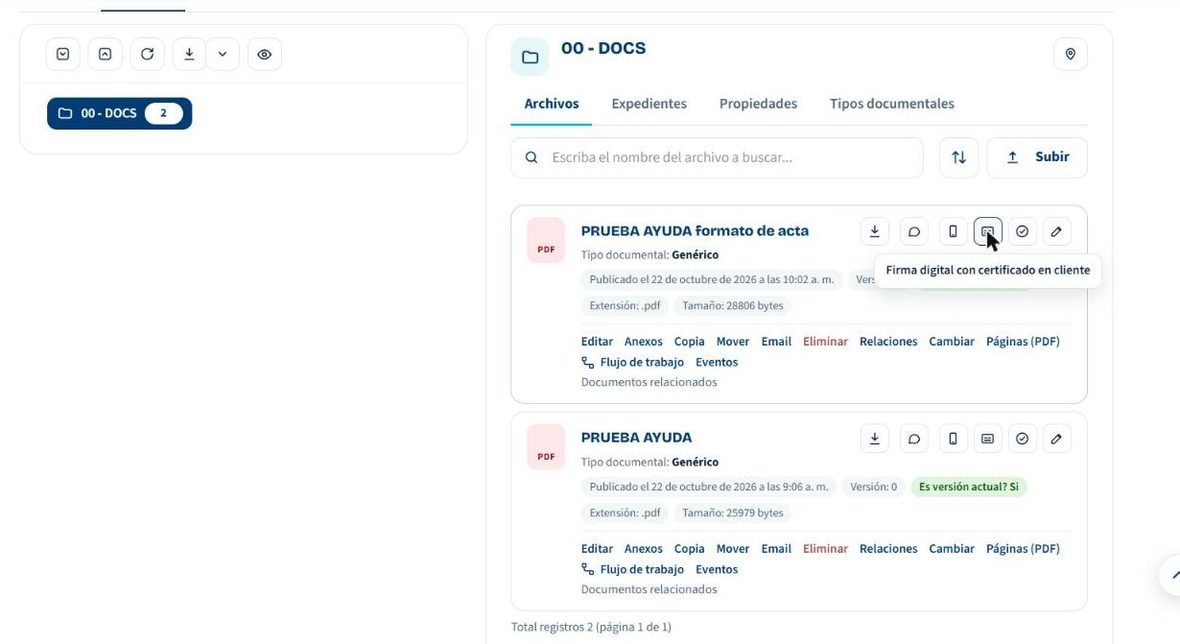
- En la pestaña Archivos del registro, abre el directorio y haz clic en el ícono Firma digital con certificado en cliente del archivo (al pasar el mouse sobre el ícono aparece su nombre).
- Elige dónde está el certificado .pfx:
- En el almacén de certificados personales de Windows. Un certificado en token criptográfico aparece ahí al conectar el token al puerto USB.
- En el disco duro: el archivo debe estar en la raíz del disco C:\. Selecciónalo e ingresa la contraseña del certificado.
- Si quieres hora certificada, marca Poner estampa de tiempo (usa la hora de una TSA). Si no, el PDF se firma con la hora local del computador.
- Haz clic en Firmar.
03Dónde está la opción
En un registro, la opción es el ícono Firma digital con certificado en cliente, en la fila de cada archivo de la pestaña Archivos.
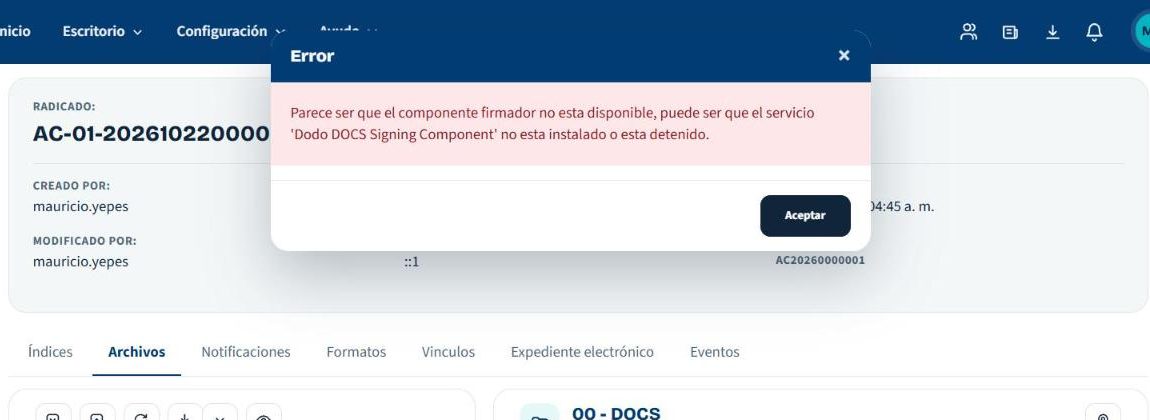
Si el componente firmador no está instalado o su servicio está detenido, al hacer clic aparece un aviso de error. En ese caso, pide al administrador que lo instale o lo inicie (ver Instalación del componente firmador).