Ayuda de Dodo DOCS› Trabajo con documentos electrónicos›Firma de documentos con certificado digital en custodia
Dodo DOCS · Ayuda
Firma de documentos con certificado digital en custodia
Firmar digitalmente un PDF del equipo local con un certificado en custodia, desde «Escritorio ▸ Firma digital», usando el PIN del usuario.
01Antes de empezar
Nota: hay que adquirir el servicio y habilitar la firma digital en la
aplicación. Solo se firman documentos .pdf. Con esta opción
se firman documentos que están en el equipo del usuario.
02Firmar el documento
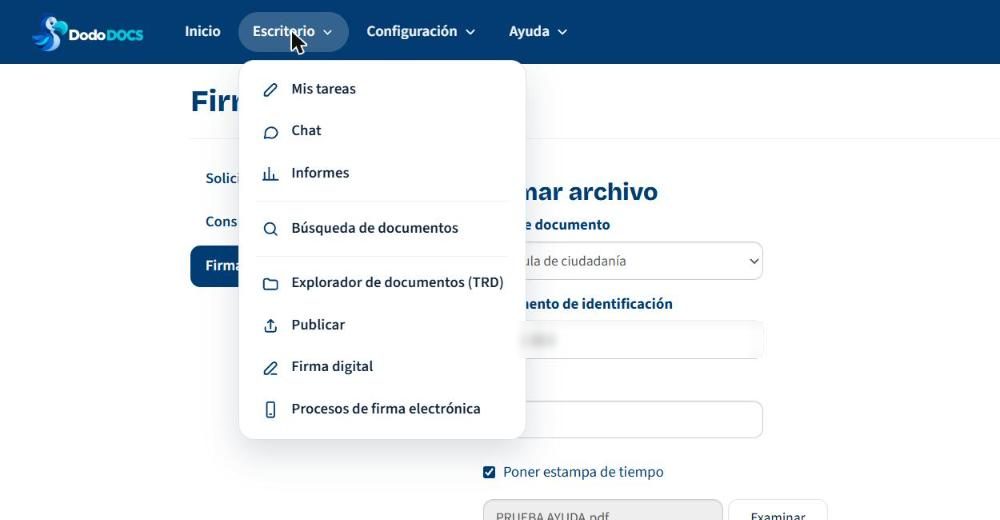
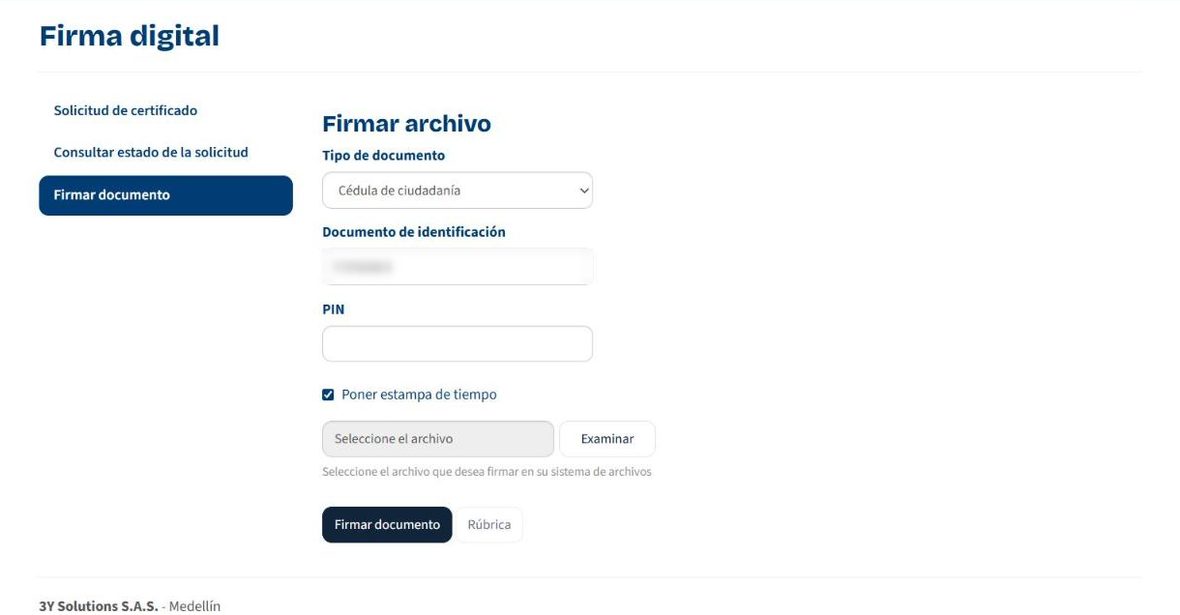
- Entra por Escritorio ▸ Firma digital. A la izquierda, elige Firmar documento (también hay Solicitud de certificado y Consultar estado de la solicitud).
- Revisa los datos de la sección de firma:
- Tipo de documento y Documento de identificación: vienen del usuario autenticado.
- PIN: el PIN que la entidad certificadora asignó al usuario.
- Poner estampa de tiempo: usa la hora y fecha de un tercero de confianza.
- Si la entidad lo habilitó, también aparecen Imagen visible (agrega al documento la imagen definida en los parámetros de la aplicación) y QR visible (agrega un código QR que, al escanearlo, descarga el documento firmado desde Dodo DOCS).
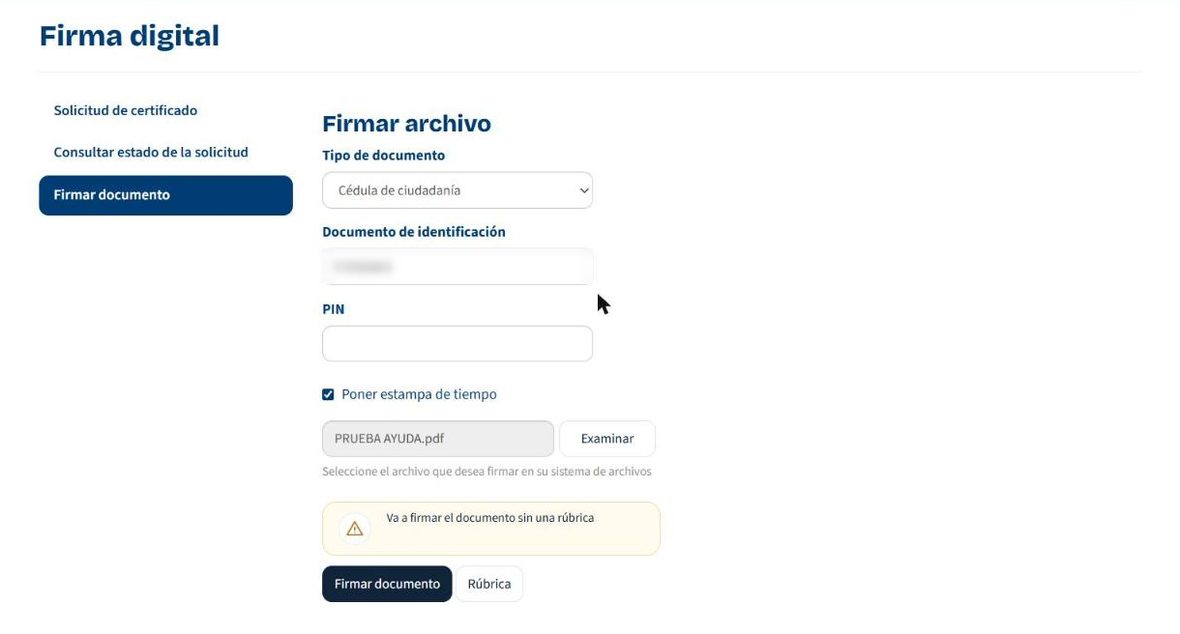
- Haz clic en Examinar y elige el PDF del equipo local.
- Haz clic en Firmar documento. Si no hay una rúbrica cargada, la pantalla avisa «Va a firmar el documento sin una rúbrica»; con el botón Rúbrica puedes agregarla antes de firmar.
Resultado: aparece el mensaje «Bien hecho, el archivo se firmó con
éxito» con un enlace para descargar el archivo firmado.
↑ Volver al inicio