Ayuda de Dodo DOCS› Trabajo con documentos electrónicos›Expediente electrónico
Dodo DOCS · Ayuda
Expediente electrónico
Generar el expediente electrónico de un registro a partir de un flujo de trabajo, consultarlo, descargar su XML y validar su firma.
01Generar el expediente electrónico
En Escritorio ▸ Publicar, haz la consulta, abre el detalle del registro por su radicado y ve a la pestaña Expediente electrónico.
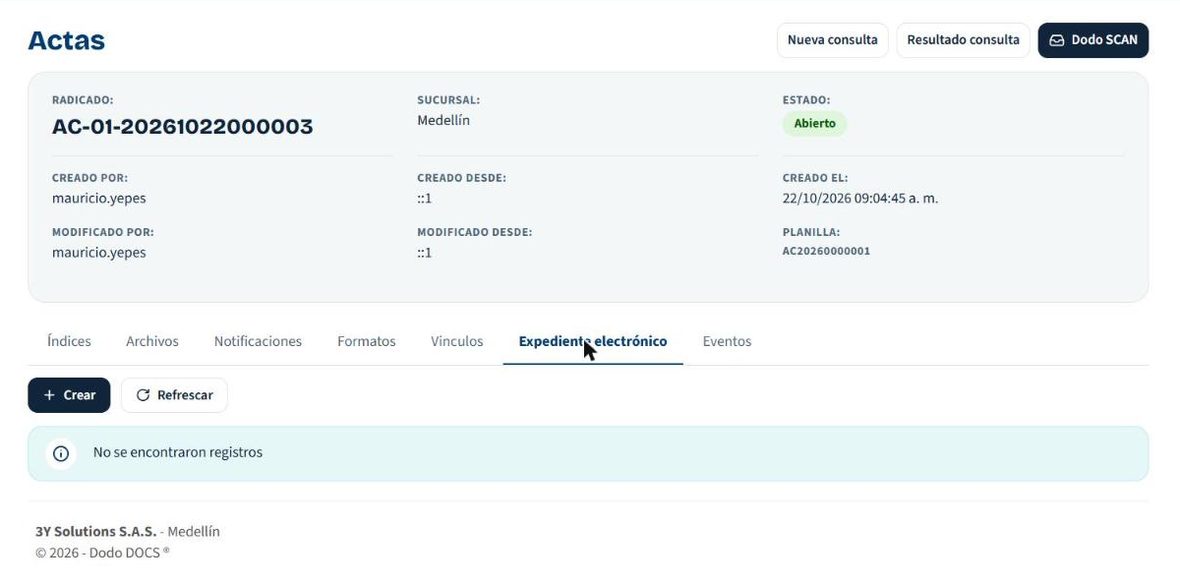
- Haz clic en Crear.
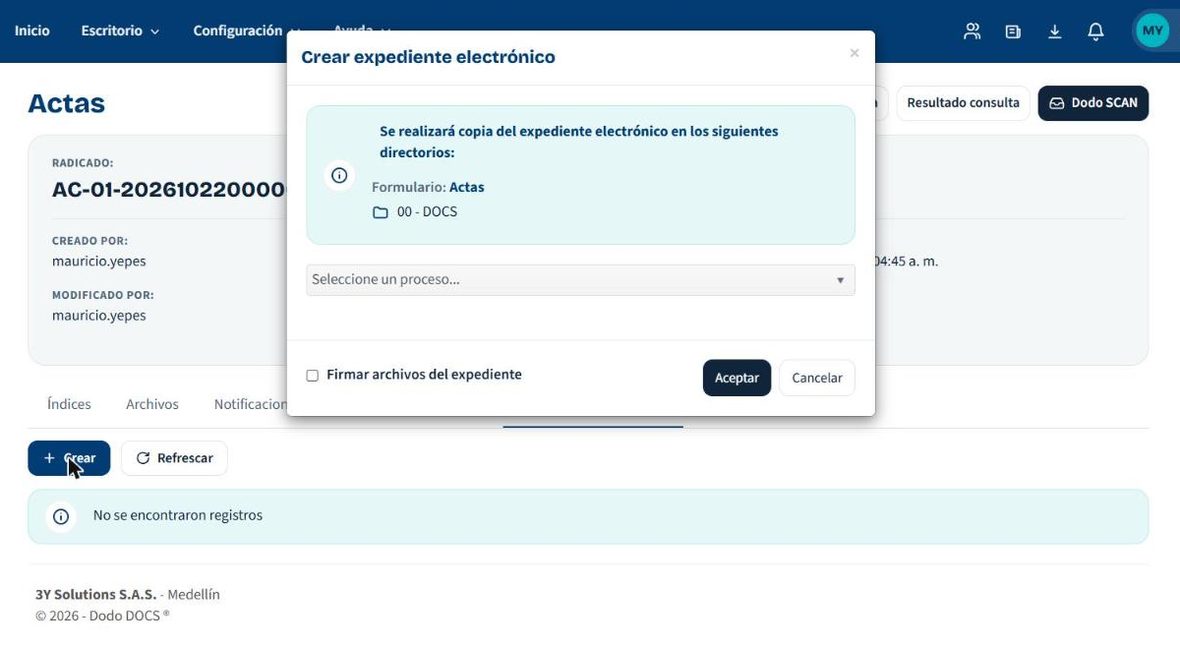
- Elige el directorio del formulario al que quedará relacionado el expediente. Si el formulario tiene un solo directorio, se toma ese y no hay que elegir. En un formulario hijo se elige el directorio del formulario padre y del hijo.
- En Seleccione un proceso… elige el flujo de trabajo del que se extrae la información.
- Si quieres que los PDF del expediente queden firmados digitalmente, marca Firmar archivos del expediente.
- Haz clic en Aceptar.
02Estado de la generación
La solicitud queda en estado Pendiente. Usa Refrescar para actualizar el estado.
03Acciones sobre el expediente
En la última columna de la lista:
- Descargar: baja el XML del expediente. Se habilita solo cuando la generación ha terminado.
- Validar firma: valida la firma del expediente. Se habilita solo cuando la generación ha terminado.
- Eliminar: borra el expediente (con confirmación). Se habilita solo mientras el estado es Pendiente / En proceso o el expediente está abierto.
04Consultar un expediente ya generado
Además de la pestaña Expediente electrónico del registro, puedes consultarlo desde la pestaña Archivos o desde la estructura archivística.
- Desde Archivos: abre el directorio al que está relacionado el expediente y cambia a la vista expediente electrónico.
- Desde Escritorio ▸ Estructura archivística: abre el directorio de la estructura y cambia a la vista expediente electrónico.
La vista muestra la información del expediente y, de forma gráfica, el estado de su retención. Desde ahí puedes:
- Flujo de trabajo: abre el resumen del flujo asociado.
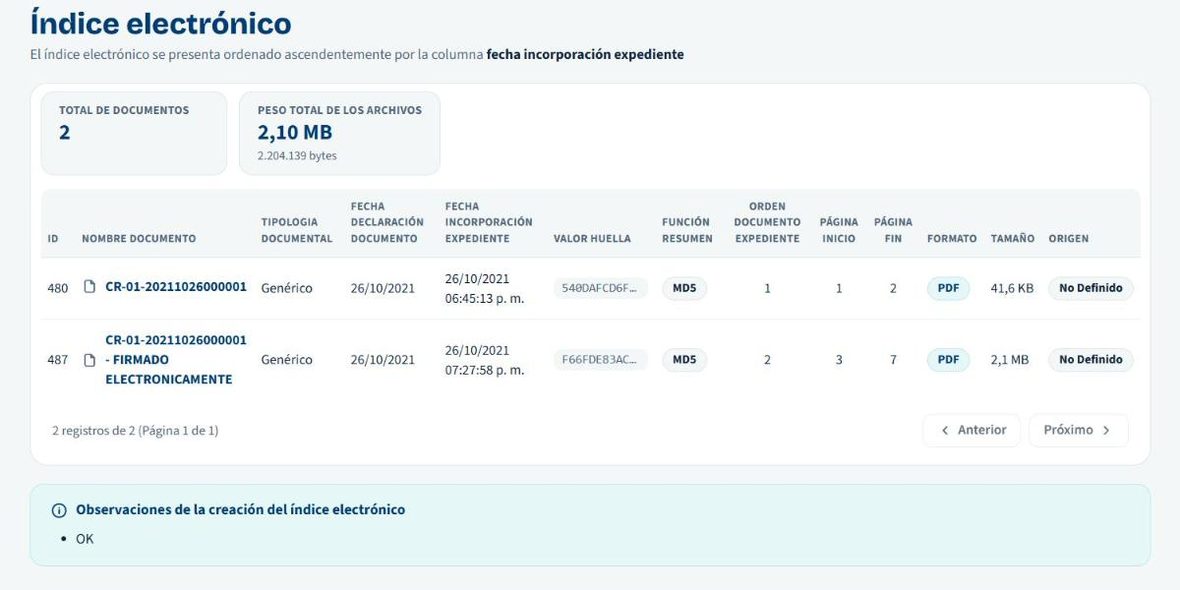
- Índice electrónico: muestra el detalle de la información del expediente.
- Descargar el XML y Validar firma.
Nuevo Arriba de la tabla del índice electrónico verás dos tarjetas con los totales de todo el índice, no solo de la página que estás viendo (la tabla se muestra de a 10 filas):
- Total de documentos: cantidad de documentos del índice.
- Peso total de los archivos: suma del tamaño de todos los archivos, en la unidad más legible (bytes, KB, MB o GB). Debajo aparece el valor exacto en bytes.