Ayuda de Dodo DOCS› ¿Cómo empezar?›Perfil de usuario

Dodo DOCS · Ayuda

Perfil de usuario

Tu ficha de usuario: avatar, datos de contacto, estado online/offline, historia laboral y firma (rúbrica).

¿Cómo empezar?Operadores

01Abrir tu perfil

El perfil reúne tu información de usuario y las opciones para ajustarla.

Ábrelo desde el menú de la esquina superior derecha (el que muestra tu avatar y tu nombre de usuario) → Perfil.
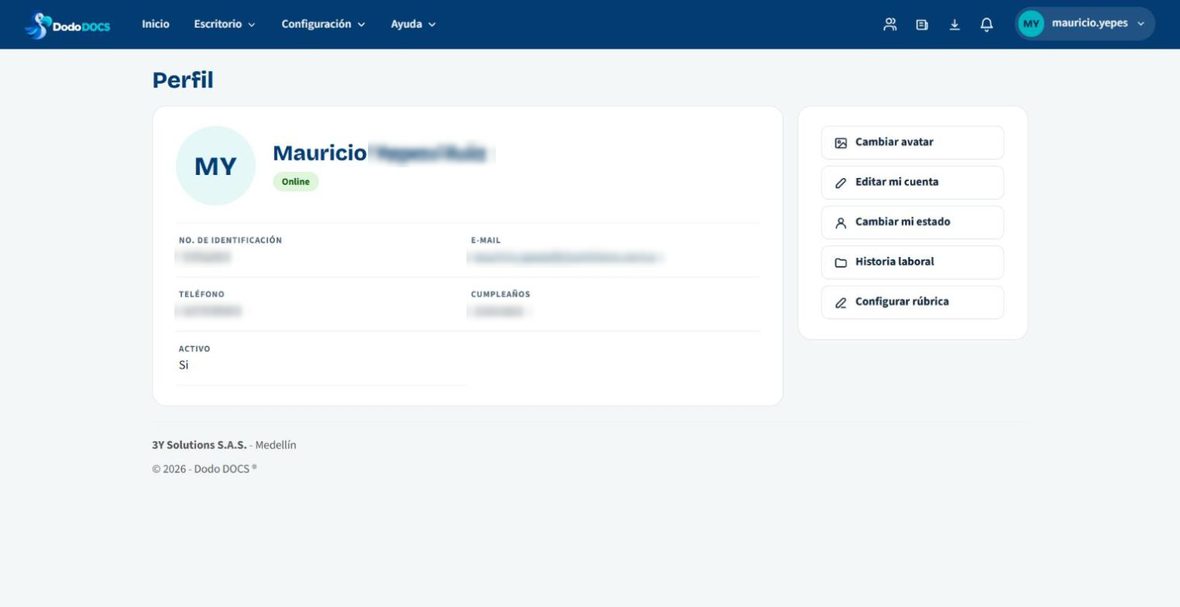
Pantalla «Perfil» con el avatar, los datos del usuario (identificación, correo, teléfono, cumpleaños, estado) y los botones Cambiar avatar, Editar mi cuenta, Cambiar mi estado, Historia laboral y Configurar rúbrica.
Perfil de usuario. Los botones del recuadro de la derecha abren cada opción.

02Cambiar avatar y editar la cuenta

Cambiar avatar

Pulsa Cambiar avatar, elige una imagen del equipo (PNG o JPG) con Seleccionar archivo y confirma con Cambiar avatar. Para volver al perfil sin cambiar nada, usa Regresar a mi cuenta, arriba a la derecha.
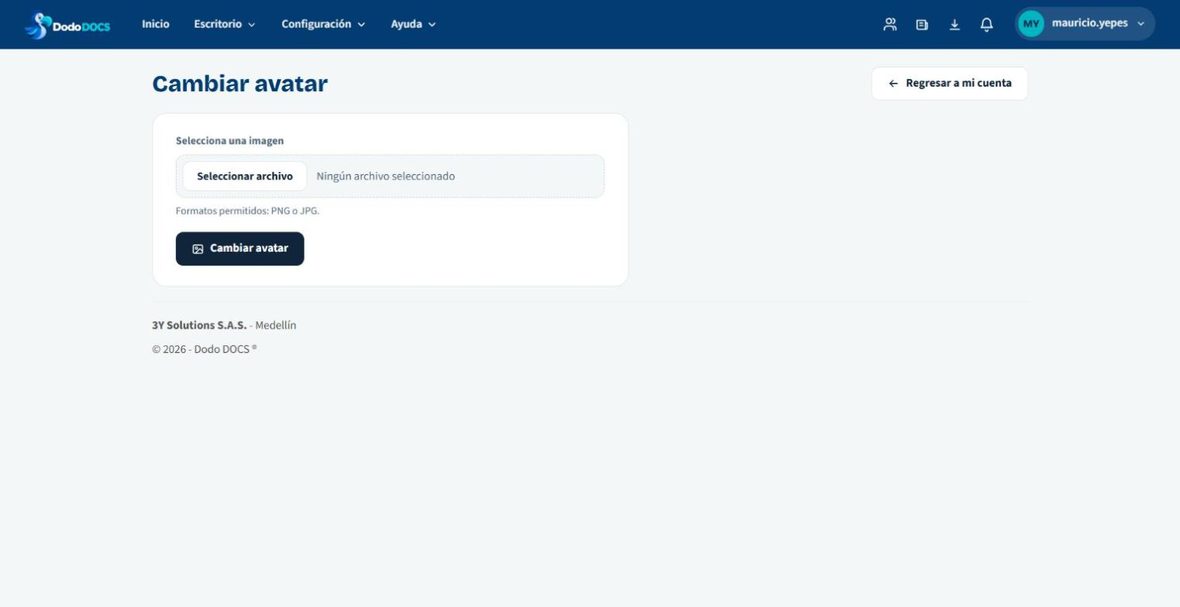
Pantalla «Cambiar avatar» con el botón Seleccionar archivo, los formatos permitidos (PNG o JPG), el botón Cambiar avatar y, arriba a la derecha, Regresar a mi cuenta.
Elige un archivo y confirma con Cambiar avatar.

Editar mi cuenta

Pulsa Editar mi cuenta para modificar tu información general (documento de identidad, nombre, correo, celular, fecha de nacimiento) y pulsa Enviar datos.
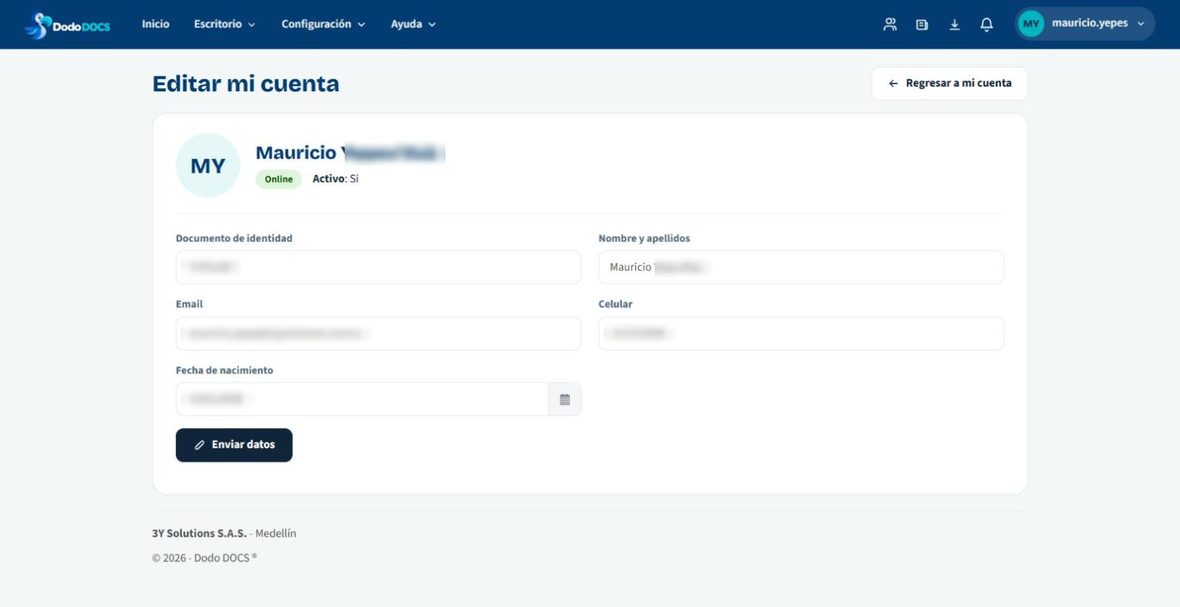
Pantalla «Editar mi cuenta» con los campos Documento de identidad, Nombre y apellidos, Email, Celular y Fecha de nacimiento, y el botón Enviar datos.
Formulario «Editar mi cuenta».

03Cambiar mi estado

Tu estado indica si estás disponible para recibir trabajo.

  • Online: trabajas en la aplicación y estás activo.
  • Offline: estás inactivo y no recibes tareas de flujos de trabajo.
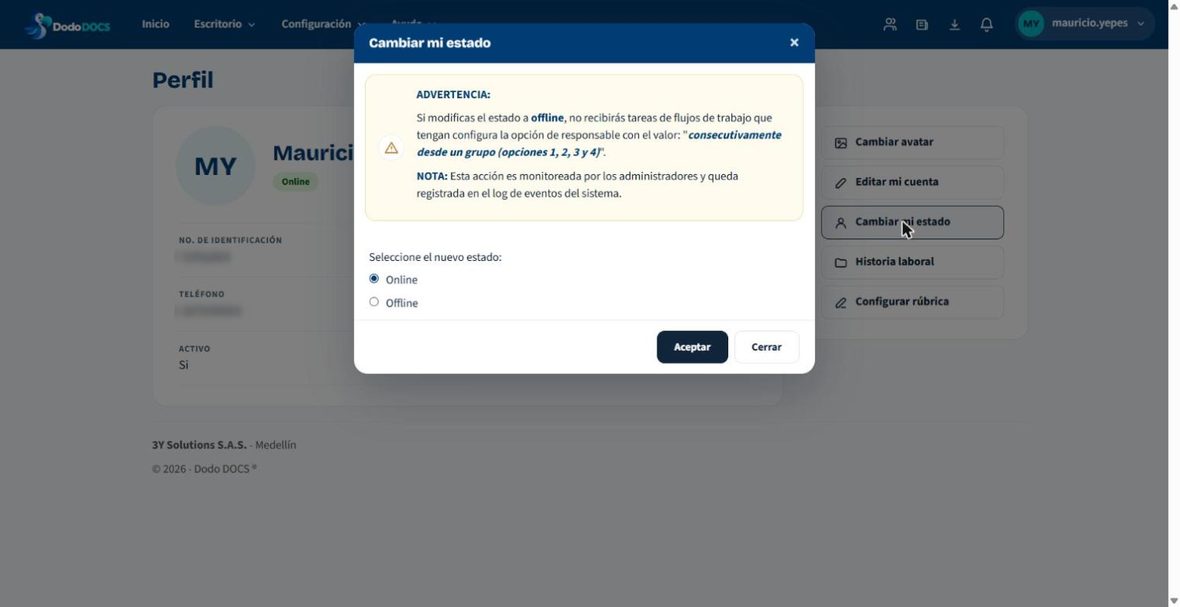
Nota: en estado offline no recibes tareas cuyo paso tenga el responsable configurado como «consecutivamente desde un grupo». El cambio de estado lo monitorean los administradores y queda en el log de eventos del sistema.
Modal «Cambiar mi estado» con la advertencia y las opciones Online / Offline.
Elige Online u Offline y confirma con Aceptar. Con Cerrar sales sin cambiar nada.

04Historia laboral

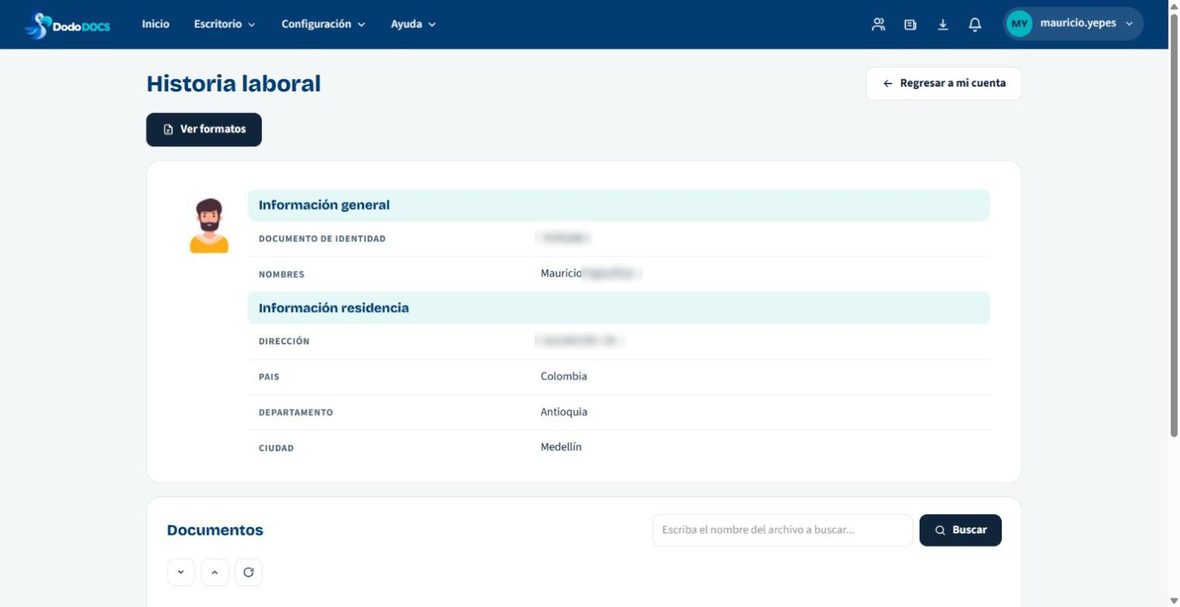
Pulsa Historia laboral para consultar tu información de historia laboral y sus documentos adjuntos. Dentro, la opción Ver formatos genera un documento a partir de una plantilla (por ejemplo, un certificado laboral) en PDF o Word: pulsa Ver formatos y elige la extensión.
Nota: para que aparezca tu historia laboral, un administrador debe activar la opción Historia laboral en el menú Parámetros, y tu No. de identificación debe coincidir con el campo Documento de identidad del formulario Historia laboral.
Pantalla «Historia laboral» con la información general, la información de residencia y el árbol de documentos, y el botón Ver formatos arriba.
Información general y de residencia. El botón Ver formatos está arriba a la izquierda.
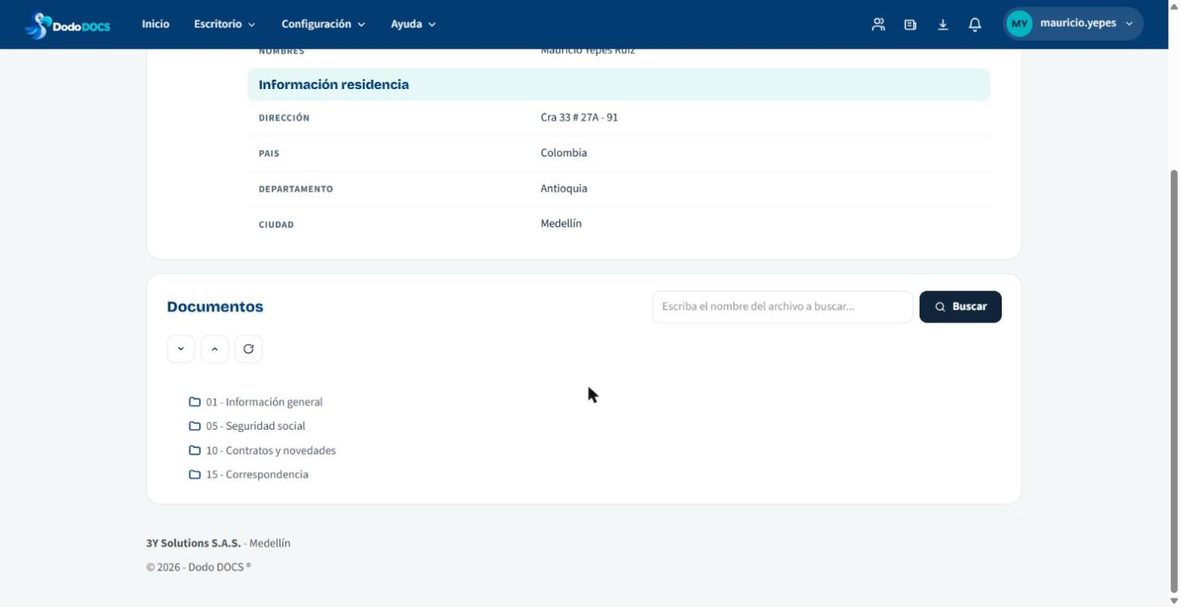
Más abajo en Historia laboral, el bloque Documentos con el buscador por nombre de archivo, los botones para expandir, contraer y recargar el árbol, y las carpetas de documentos.
Más abajo, el bloque Documentos: busca por nombre de archivo y expande o contrae las carpetas con los botones de flecha.

05Configurar firma (rúbrica)

La rúbrica es tu firma gráfica para los documentos que gestionas en Dodo DOCS. Puedes subirla como imagen o escribirla con una letra manuscrita.

Pulsa Configurar rúbrica. Se abre la pantalla Configurar firma, con dos pestañas: Subir imagen y Escribir firma. Solo hay una firma activa: al guardar una nueva, de cualquiera de las dos formas, reemplaza a la actual y la anterior se elimina. Abajo, en Firma actual, ves la que está vigente.

Subir imagen

Usa el botón Examinar para elegir el archivo de firma (.PDF, .JPG o .PNG) y pulsa Cargar firma.

  • Las imágenes JPG o PNG se guardan siempre con fondo transparente: se quita el fondo blanco o de papel y se conserva el color de la tinta, para que la firma no tape el texto del documento.
  • Si la imagen ya tiene transparencia, o su fondo es oscuro, se deja como está.
  • Un PDF se sigue agregando como una hoja nueva al documento.
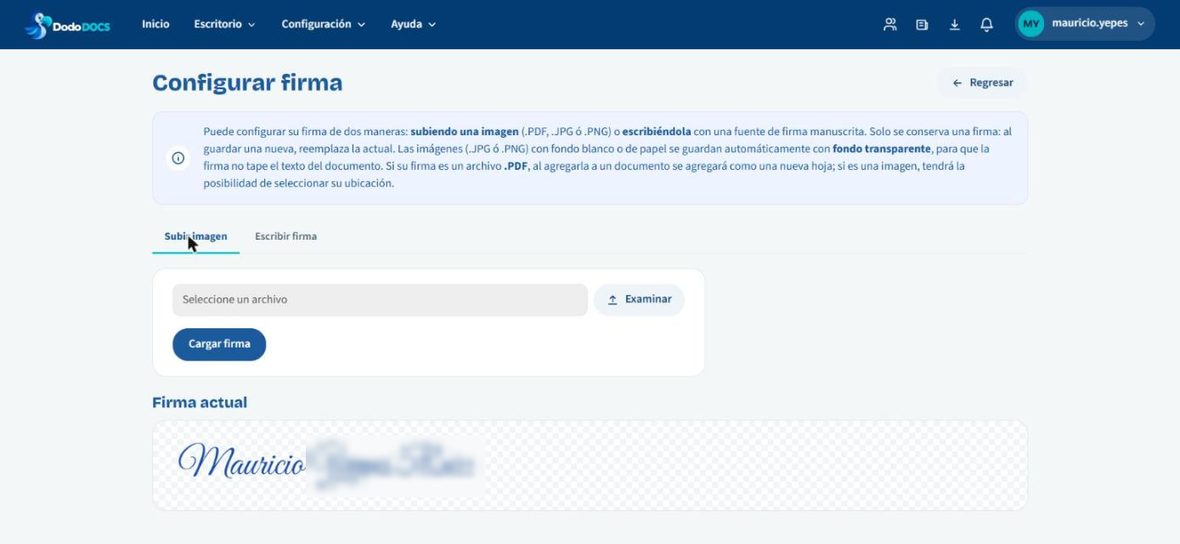
Nota: el fondo transparente aplica a las firmas que subas desde ahora. Las que ya estaban cargadas no se convierten; si quieres que queden con fondo transparente, vuelve a subirlas. La Firma actual se muestra sobre un fondo de cuadros, que indica que el fondo es transparente.
Pantalla «Configurar firma» con las pestañas Subir imagen y Escribir firma; en Subir imagen, el selector de archivo con Examinar, el botón Cargar firma y la Firma actual sobre fondo de cuadros.
Pestaña «Subir imagen»: elige el archivo y confirma con Cargar firma.

Escribir firma Nuevo

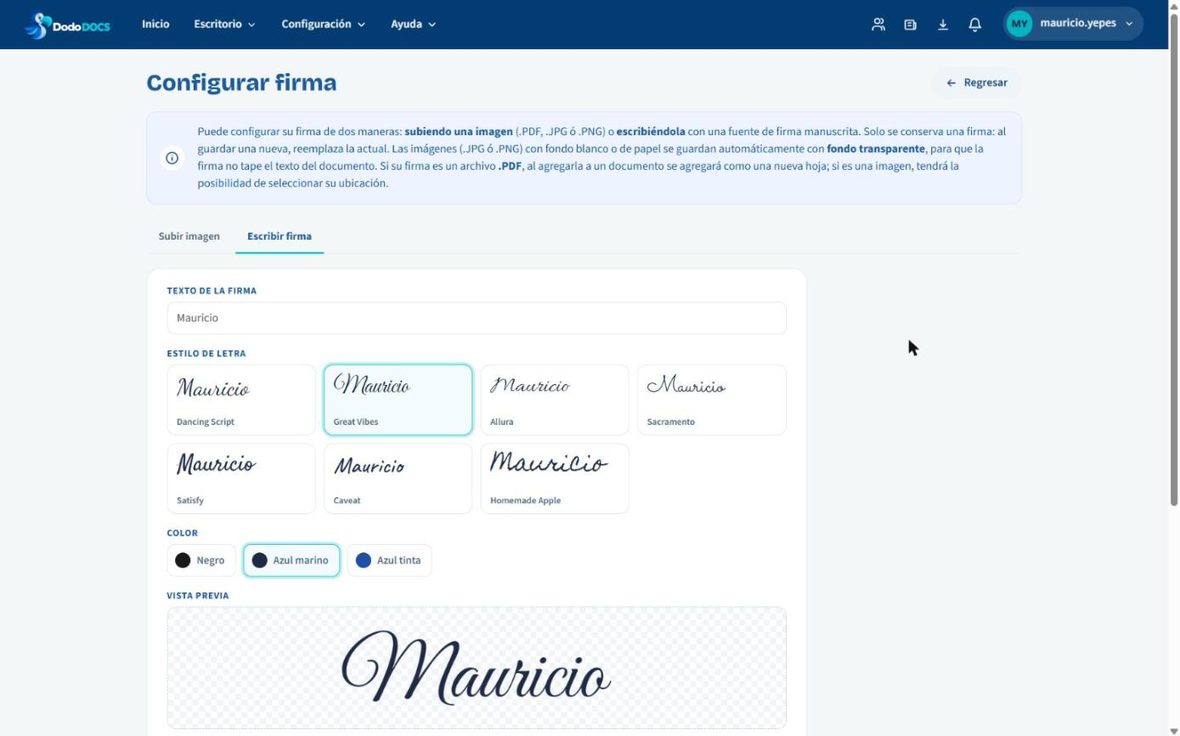
Si no tienes una imagen de tu firma, escríbela en la pestaña Escribir firma:

  1. En Texto de la firma, escribe lo que quieres que diga (hasta 60 caracteres; admite tildes y ñ). Por defecto aparece tu nombre.
  2. En Estilo de letra, elige una de las 7 letras manuscritas: Dancing Script, Great Vibes, Allura, Sacramento, Satisfy, Caveat o Homemade Apple.
  3. En Color, elige Negro, Azul marino o Azul tinta.
  4. Revisa la Vista previa, que se actualiza al instante sobre un fondo de cuadros (el fondo de la firma es transparente).
  5. Pulsa Guardar firma escrita.
Consejo: puedes volver cuando quieras. Si tu firma activa fue escrita, la pantalla se abre directamente en esta pestaña, con el texto, el estilo y el color que guardaste, listos para cambiarlos.
Pestaña «Escribir firma»: campo Texto de la firma, siete estilos de letra manuscrita, tres colores y la vista previa de la firma sobre fondo de cuadros.
Pestaña «Escribir firma»: texto, estilo de letra, color y vista previa.
Nota: un administrador también puede configurar la firma de un usuario desde la lista de usuarios (ver la ayuda «Usuarios»). Según el formato, la firma se coloca de distinta forma sobre el documento (ver «Opciones básicas de archivo», sección «Rúbrica»).
↑ Volver al inicio