Ayuda de Dodo DOCS› ¿Cómo empezar?›Iniciar sesión

Dodo DOCS · Ayuda

Iniciar sesión

Cómo entrar a Dodo DOCS, qué pasa si fallas la contraseña varias veces y cómo pedir su recuperación.

¿Cómo empezar?OperadoresAdministradores

01Iniciar sesión

En la pantalla principal pulsa Iniciar sesión. Se abre el formulario de acceso.
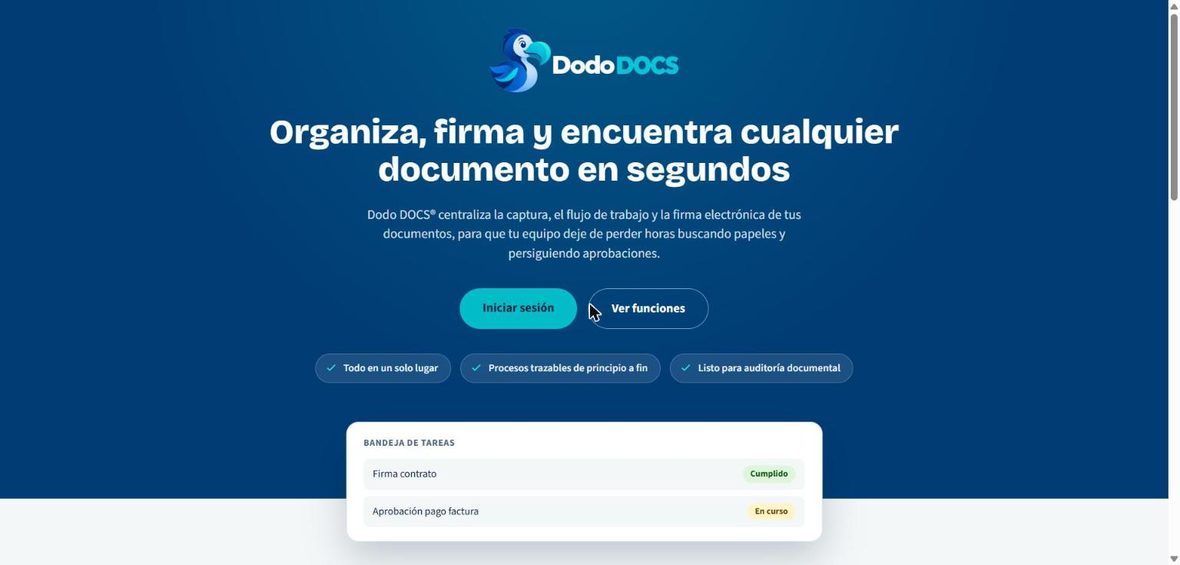
Pantalla principal de Dodo DOCS con el botón «Iniciar sesión» bajo el titular.
Pantalla principal. El botón Iniciar sesión está bajo el titular.

Escribe tu usuario en Usuario y tu contraseña en Contraseña, y pulsa Iniciar sesión. Con el icono del ojo, a la derecha del campo, puedes ver u ocultar lo que escribes en la contraseña. Marca Recordarme si quieres que el equipo recuerde tu usuario.
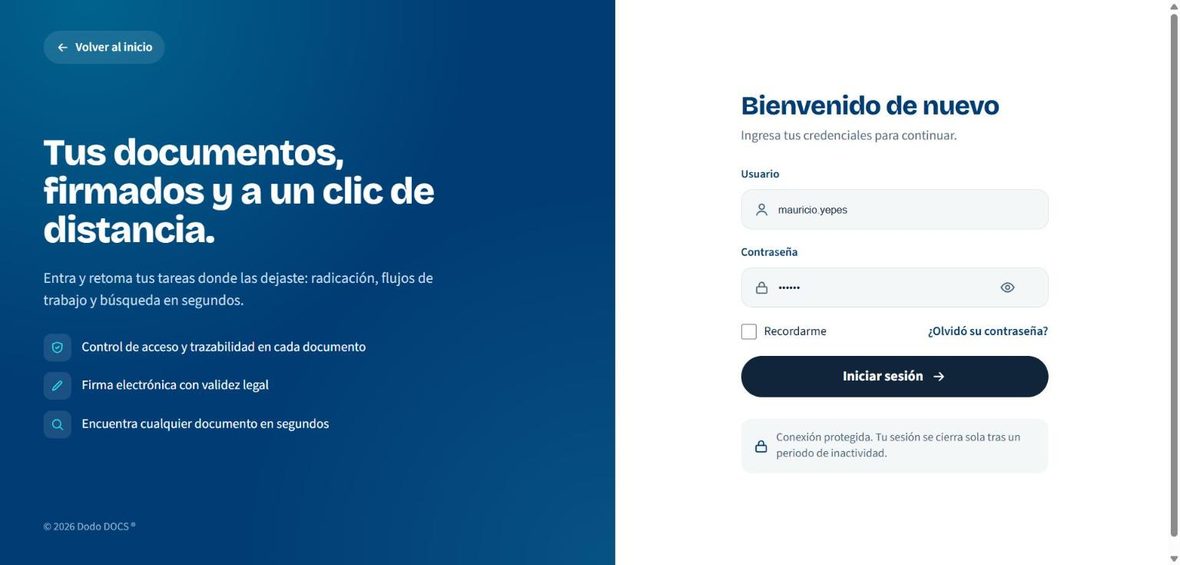
Formulario de inicio de sesión con los campos Usuario y Contraseña, la casilla «Recordarme», el enlace «¿Olvidó su contraseña?» y el botón «Iniciar sesión».
Formulario de acceso. El enlace para recuperar la contraseña está a la derecha de «Recordarme».
Atención: solo se permiten 3 intentos para escribir bien las credenciales. Al cuarto fallo el usuario se inactiva y solo un administrador puede reactivarlo (Configuración → Usuarios). Con cada fallo, el formulario avisa cuántos intentos quedan antes de bloquear el usuario.
Nota: el bloqueo por intentos fallidos queda registrado en la sección Eventos del usuario solo si la autenticación es nativa. Con autenticación por Directorio Activo de Windows no se registra.

02Si no puedes entrar aún teniendo la contraseña

El acceso también depende de cómo te configuró el administrador:

  • Sin rol asignado: «El usuario no está asociado a ningún rol. Comuníquese con el administrador del sistema».
  • Sin sucursal asignada: «El usuario no tiene acceso a ninguna sucursal». Los usuarios Administradores sí pueden entrar sin sucursal.

En ambos casos, el administrador lo corrige desde Configuración → Usuarios.
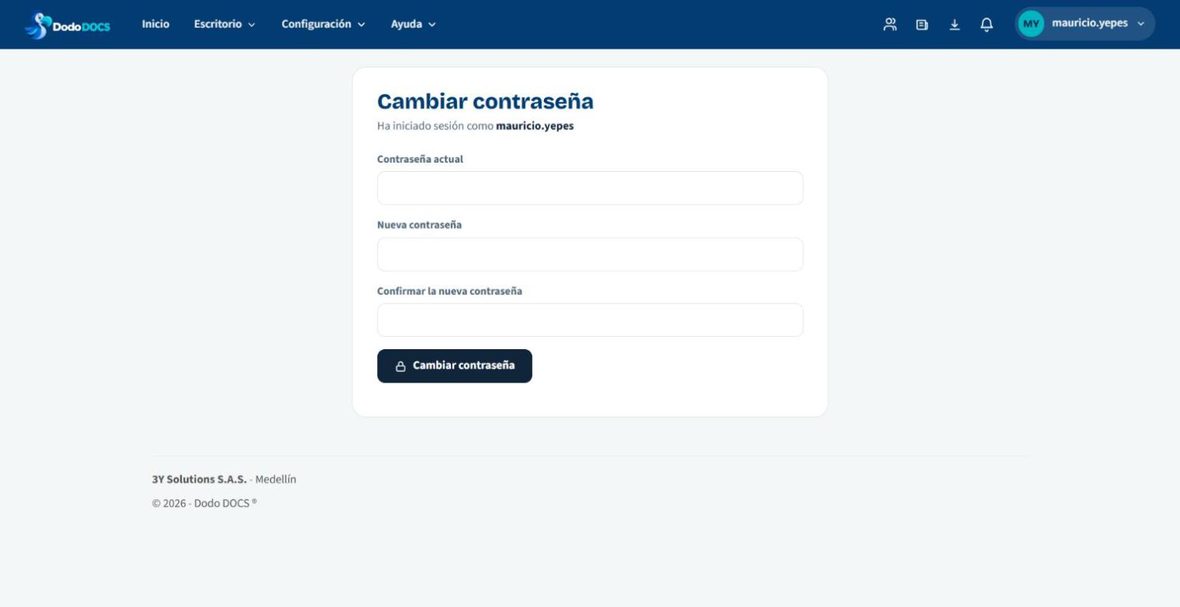
Nota: si entras por primera vez, o si un administrador restauró tu contraseña, la aplicación te pedirá cambiarla al ingresar. Después se cierra la sesión y debes entrar de nuevo con la contraseña nueva.
Pantalla «Cambiar contraseña» con los campos Contraseña actual, Nueva contraseña y Confirmar la nueva contraseña.
Pantalla de cambio de contraseña obligatorio.

03Desbloquear un usuario (administrador)

Cuando un usuario se inactiva por intentos fallidos, un administrador debe reactivarlo manualmente.

  1. Entra a Configuración → Usuarios.
  2. Marca Inactivo en el filtro de activo/inactivo y pulsa Buscar. Si lo conoces, escribe antes su login o nombre en el campo de búsqueda.
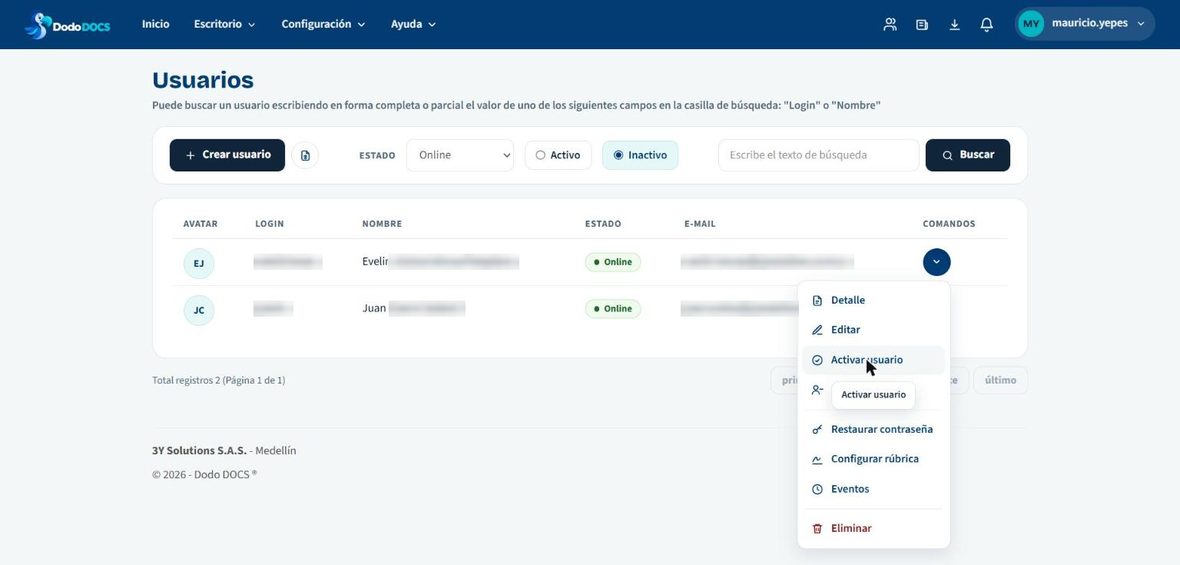
  3. En la columna Comandos del usuario, abre el menú con la flecha y elige Activar usuario.
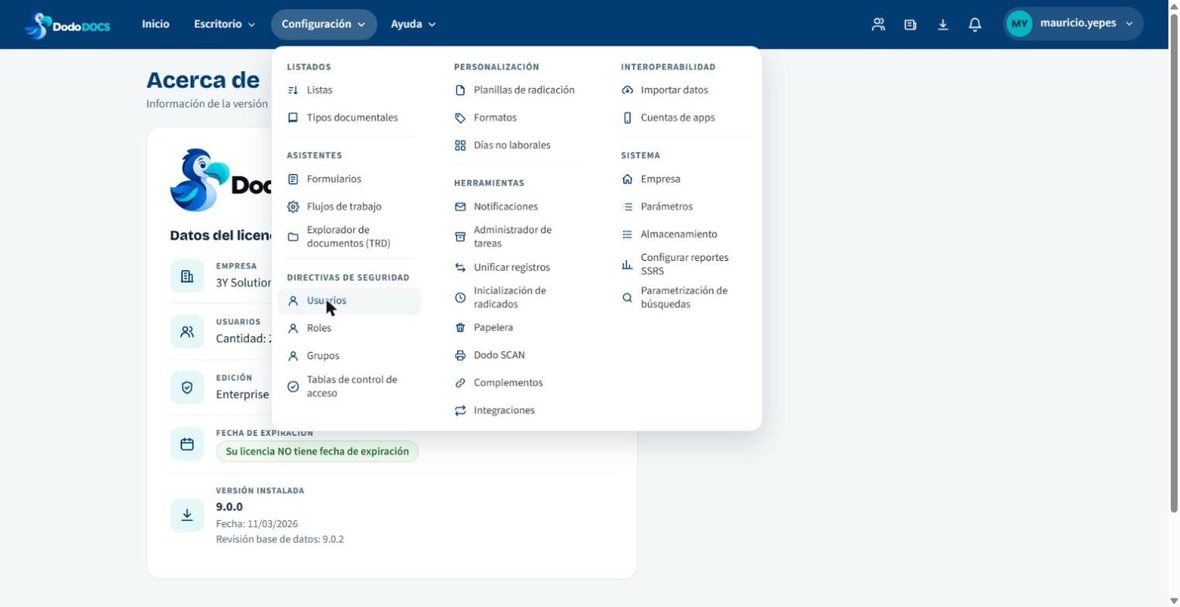
Menú Configuración con la opción Usuarios resaltada.
Configuración → Usuarios.
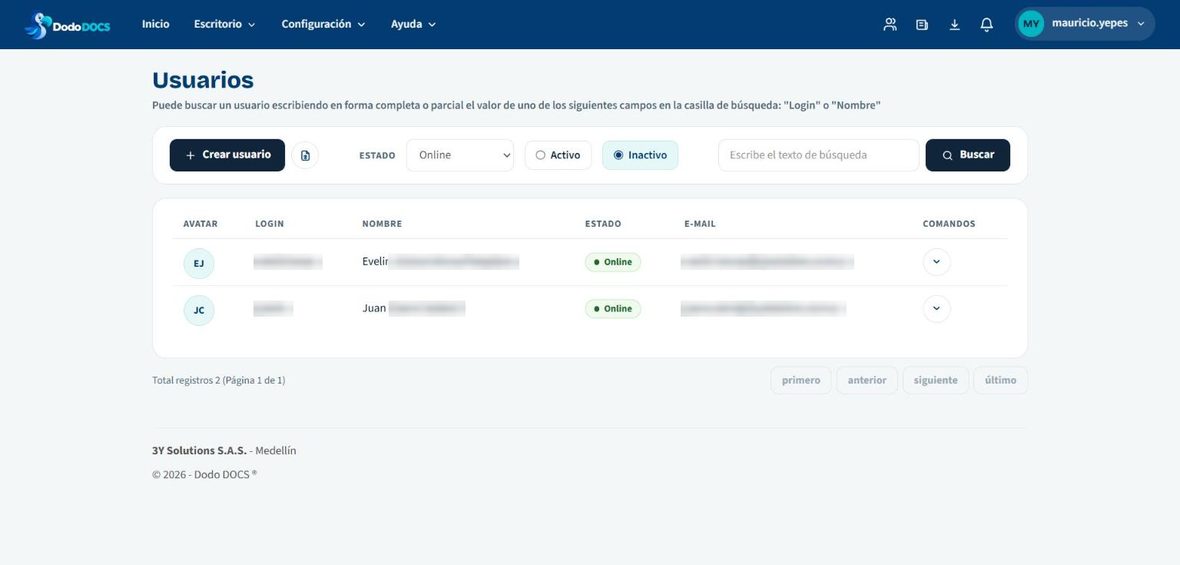
Lista de usuarios con el filtro Inactivo marcado junto a la lista Estado, el campo de búsqueda y el botón Buscar.
Marca Inactivo y pulsa Buscar. El filtro Inactivo se combina con la lista Estado (Online, Offline, Retirado): si el usuario no aparece, cambia el Estado y busca de nuevo.
Menú de comandos del usuario con la opción «Activar usuario» resaltada.
Comandos del usuario ▸ Activar usuario (con el cursor encima se muestra su descripción).

04Recuperar la contraseña

Si olvidaste tu contraseña, pulsa el enlace «¿Olvidó su contraseña?» que está en el formulario de acceso, a la derecha de Recordarme.

En la pantalla Recordar contraseña escribe tu nombre de usuario, elige tu empresa y pulsa Enviar email.
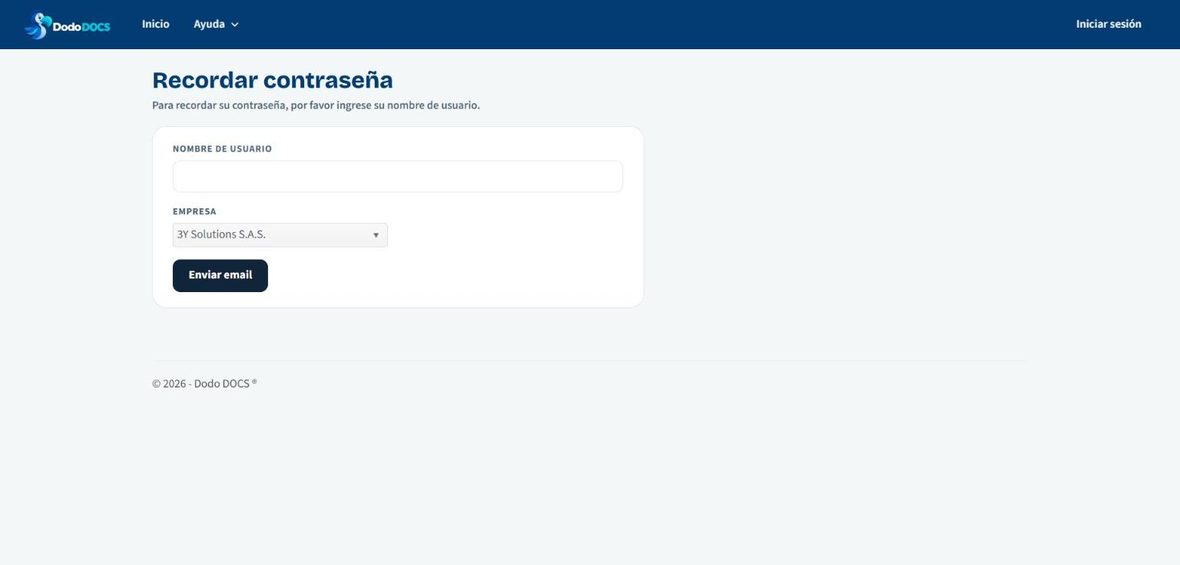
Pantalla «Recordar contraseña» con los campos Nombre de usuario y Empresa y el botón «Enviar email».
Pantalla «Recordar contraseña».
Resultado: se envía un correo a la dirección del usuario con las instrucciones para recuperar la contraseña. Sigue los pasos del correo.
↑ Volver al inicio