Ayuda de Dodo DOCS› Bandeja de tareas›Otras acciones y elementos en la bandeja de tareas
Dodo DOCS · Ayuda
Otras acciones y elementos en la bandeja de tareas
Elementos de la interfaz de la bandeja de tareas: el semáforo de vencimiento, el ícono de adjuntos, el filtro por flujo, los mensajes al pie, la casilla de búsqueda y la exportación a Excel.
01Ver el detalle de una tarea
Para entrar al detalle de una tarea, haz clic en su título (que es el nombre del paso del flujo de trabajo) o en el botón Detalle de esa fila.
En el detalle puedes ejecutar las acciones de la tarea. Cada una se explica en el módulo «Trabajo con una tarea».
02Elementos de una fila de tarea
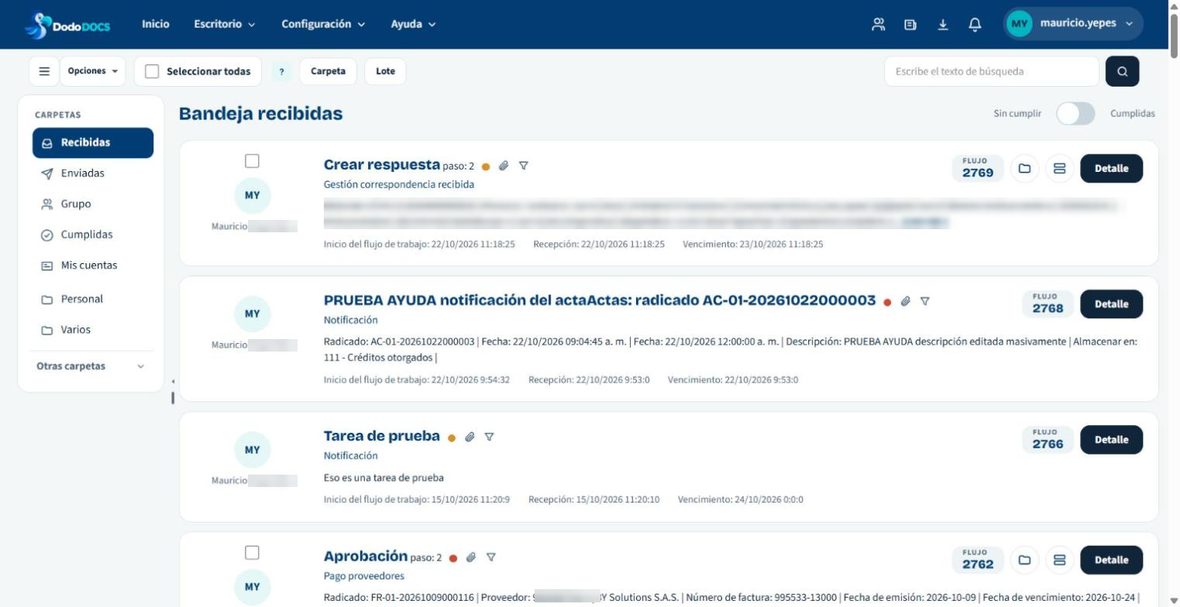
Datos de la tarea
Bajo el título están el proceso al que pertenece, los datos del formulario y las fechas de Inicio del flujo de trabajo, Recepción y Vencimiento. A la derecha, el número de Flujo.
Semáforo de vencimiento
El punto de color junto al título indica el estado de vencimiento de la tarea:
- Verde — tarea reciente: falta más de 2 días para el vencimiento.
- Amarillo — próxima a vencer: falta poco (unos 2 días).
- Rojo — vencida: la fecha de vencimiento ya pasó y la tarea sigue sin cumplir.
Al pasar el cursor sobre el punto, un aviso emergente repite el estado («Tarea próxima a vencer», «Tarea vencida»).
Ícono de adjuntos
El ícono con forma de clip junto al título indica que el flujo de trabajo de esa tarea tiene archivos adjuntos.
Filtro por flujo de trabajo y paso
El ícono de embudo junto al título, Aplicar filtro por flujo de trabajo y paso, deja en la lista solo las tareas de ese mismo flujo y paso.
Mensajes al pie
Debajo de la tarea pueden aparecer mensajes con información sobre la tarea o su flujo de trabajo. El más común, en rojo, avisa que el plazo del flujo se venció.
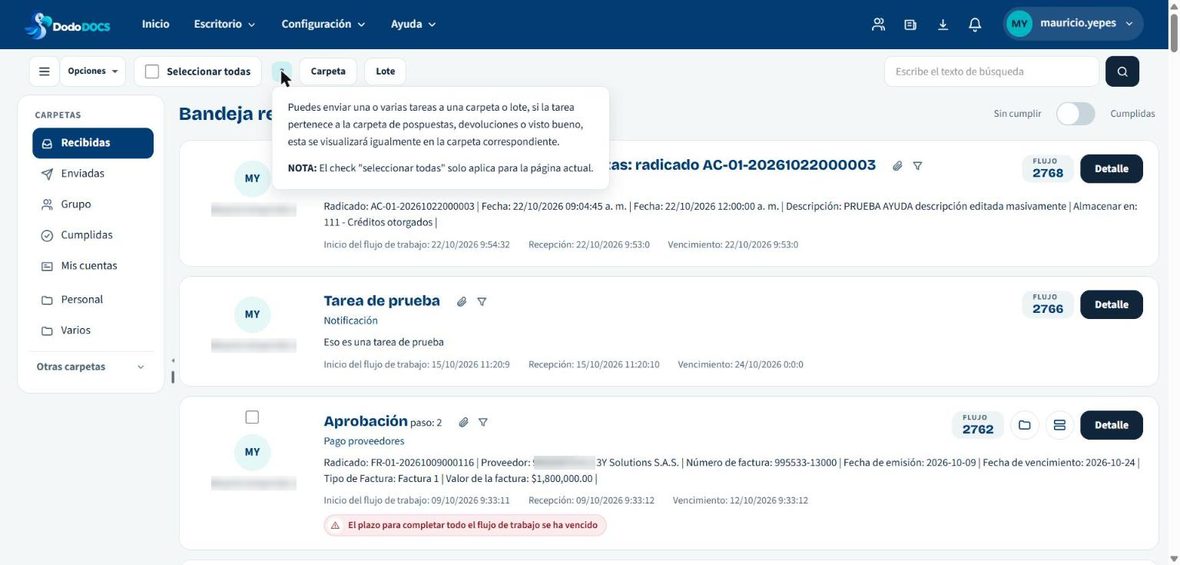
El botón «?»
El botón ? de la barra superior abre un recordatorio: puedes enviar una o varias tareas a una carpeta o lote, y si la tarea pertenece a Pospuestas, Devoluciones o Visto bueno, se sigue viendo en esa carpeta. Además, Seleccionar todas solo aplica a la página actual.
03Buscar tareas dentro de una carpeta
Cuando una carpeta tiene muchas tareas, usa el campo de búsqueda de la parte superior derecha.
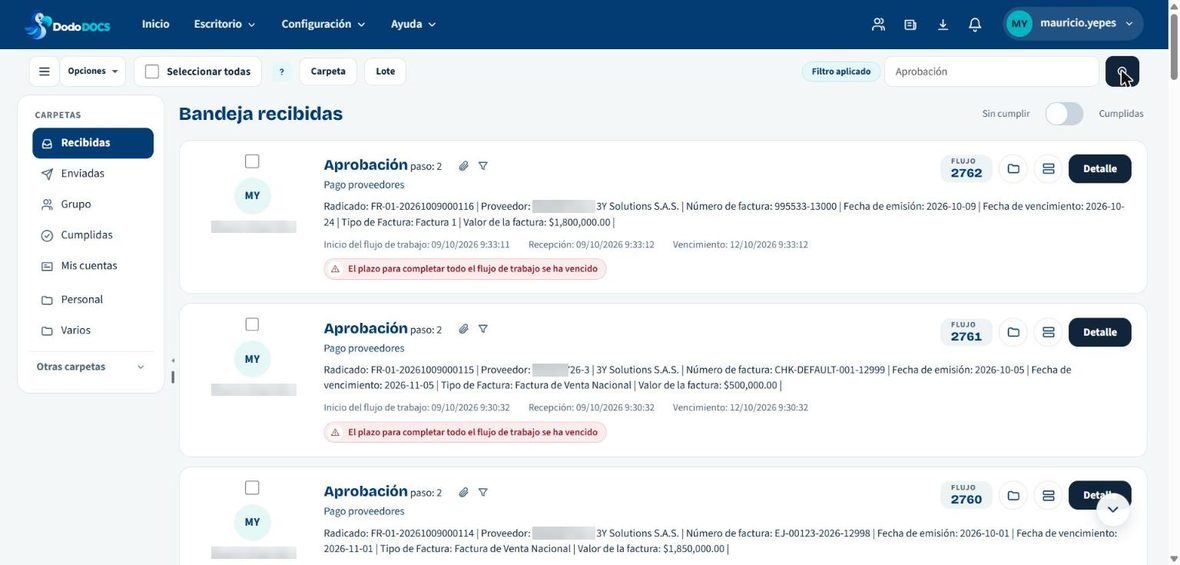
Sitúate en la carpeta, escribe el valor (completo o parcial) y pulsa la lupa. Puedes buscar por:
- Número de flujo de trabajo.
- Descripción (datos del formulario de inicio del flujo).
- Prioridad: baja, normal, alta.
- Responsable o remitente (usuario o grupo), y también por su nombre.
- Radicado del registro donde se inició el flujo.
- Semáforo: verde, amarillo o rojo.
04Exportar a Excel el listado de una carpeta
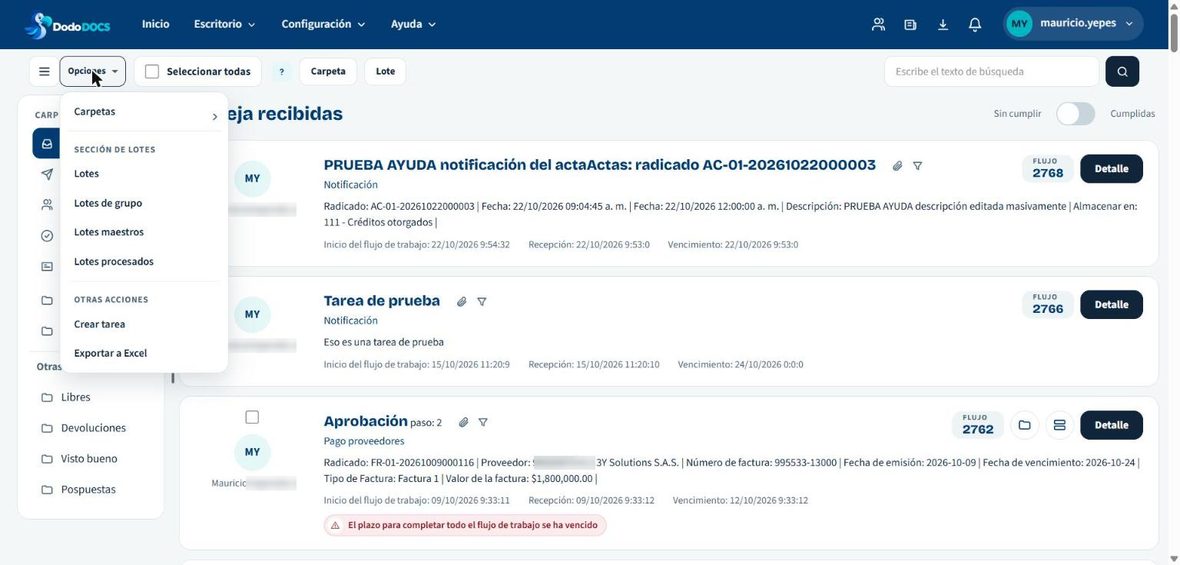
- Selecciona la carpeta cuyo listado quieres exportar.
- Abre el menú Opciones ▸ Exportar a Excel.
- Confirma con Sí, lee el aviso y ciérralo con Cerrar.
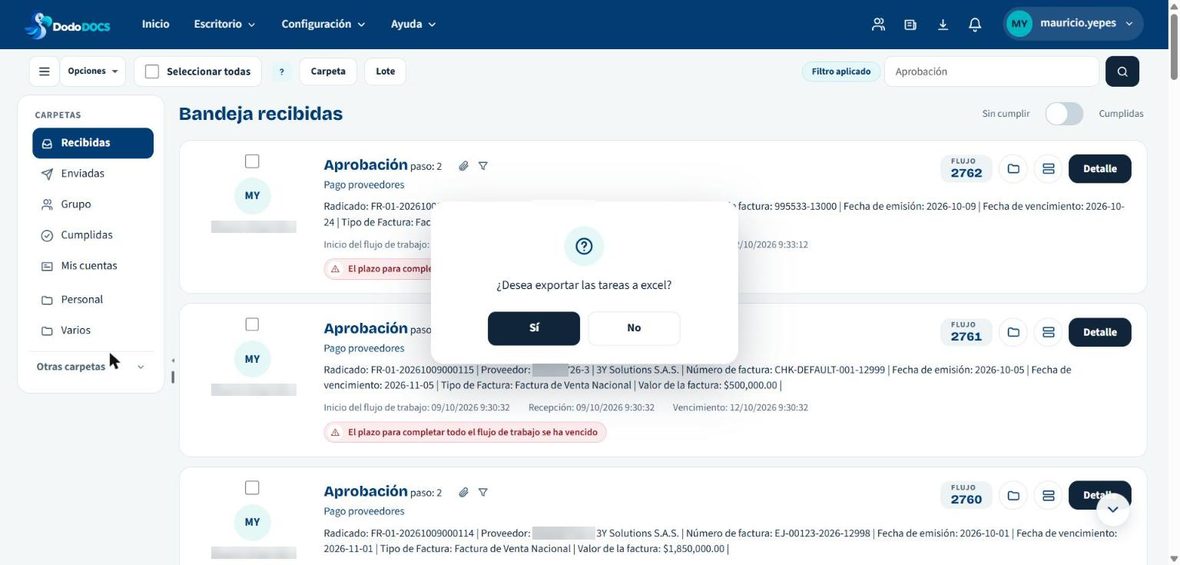
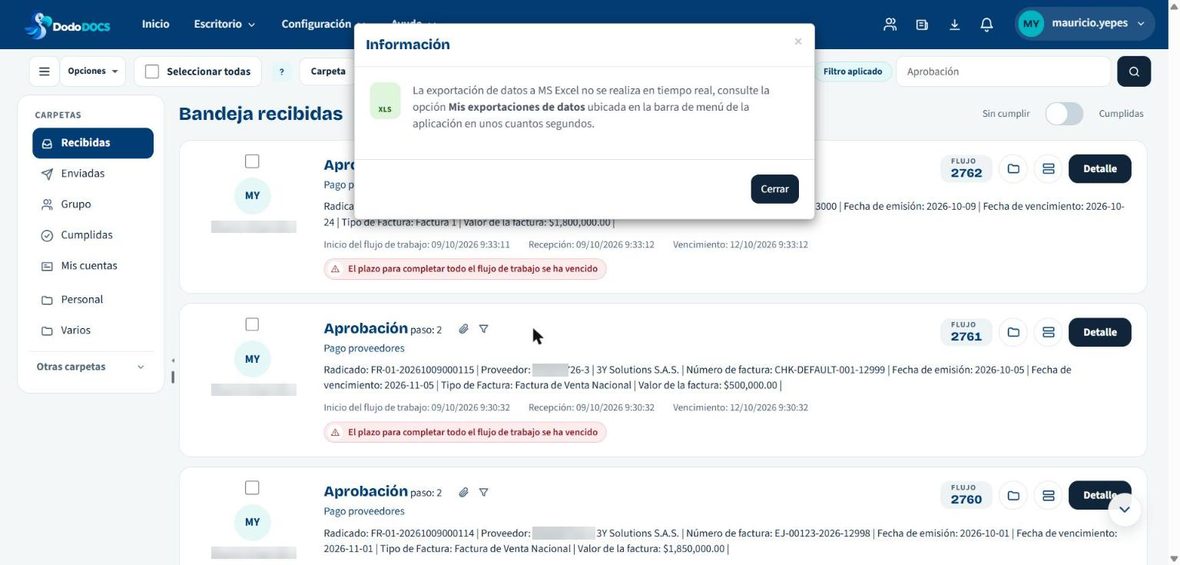
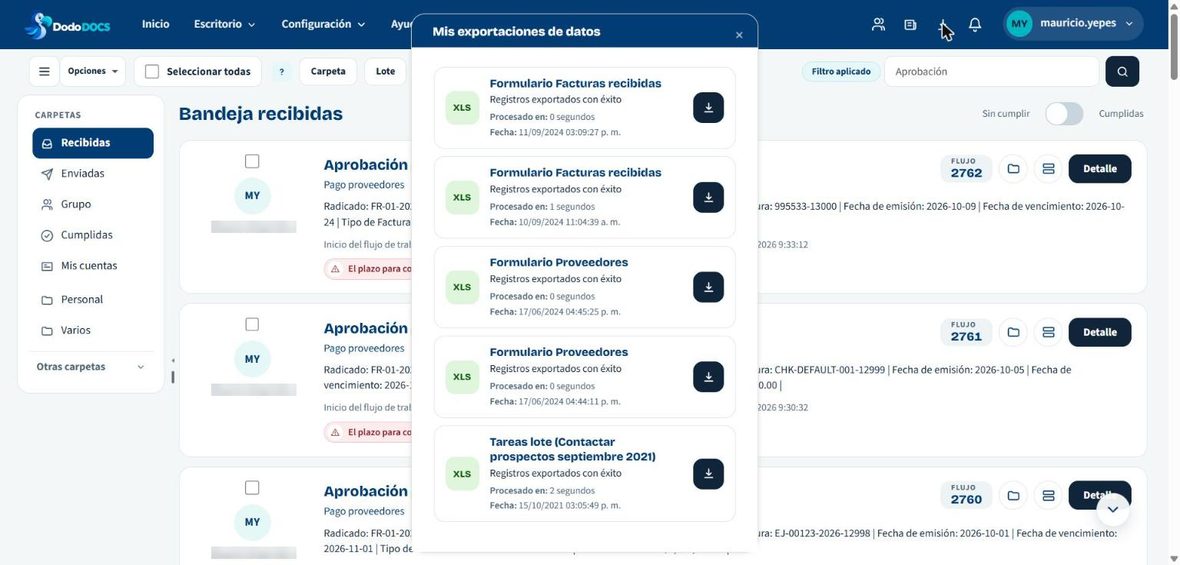
Luego abre Mis exportaciones de datos (ícono de descarga, arriba a la derecha de la barra superior). Muestra las últimas 5 exportaciones de la aplicación, de la más reciente a la más antigua; descarga la tuya con el ícono de descarga.
05Más acciones de la bandeja
- Crear una tarea libre: ayuda «Crear tarea libre».
- Cumplir o reenviar tareas libres de forma rápida: ayuda «Bandeja de tareas», sección «Otras carpetas».
- Opciones «Carpeta» y «Lote» de la barra superior: envían tareas a carpetas personalizadas y a lotes. Ayudas «Carpetas personalizadas de tareas» y «Lotes de tareas».