Ayuda de Dodo DOCS› Bandeja de tareas›Bandeja de tareas
Dodo DOCS · Ayuda
Bandeja de tareas
Cómo entrar a la bandeja de tareas y qué contiene cada carpeta: Recibidas, Enviadas, Grupo, Cumplidas, Mis cuentas y las de «Otras carpetas».
01Qué es la bandeja de tareas
La bandeja de tareas reúne todo el trabajo que tienes pendiente y el que ya cumpliste. Las tareas se clasifican en carpetas, según su origen y su estado.
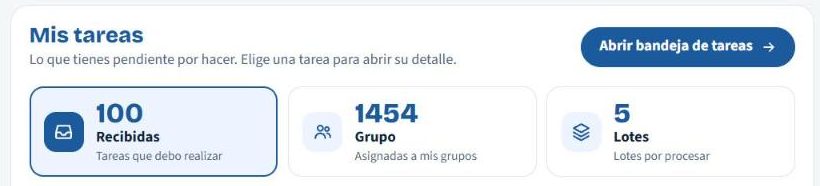
Para entrar, ve al escritorio (la pantalla de inicio de la aplicación) y haz clic, en el panel Mis tareas, en el botón Abrir bandeja de tareas. También puedes usar el enlace Ver todas que está al pie de cada lista del panel.
02El panel de carpetas
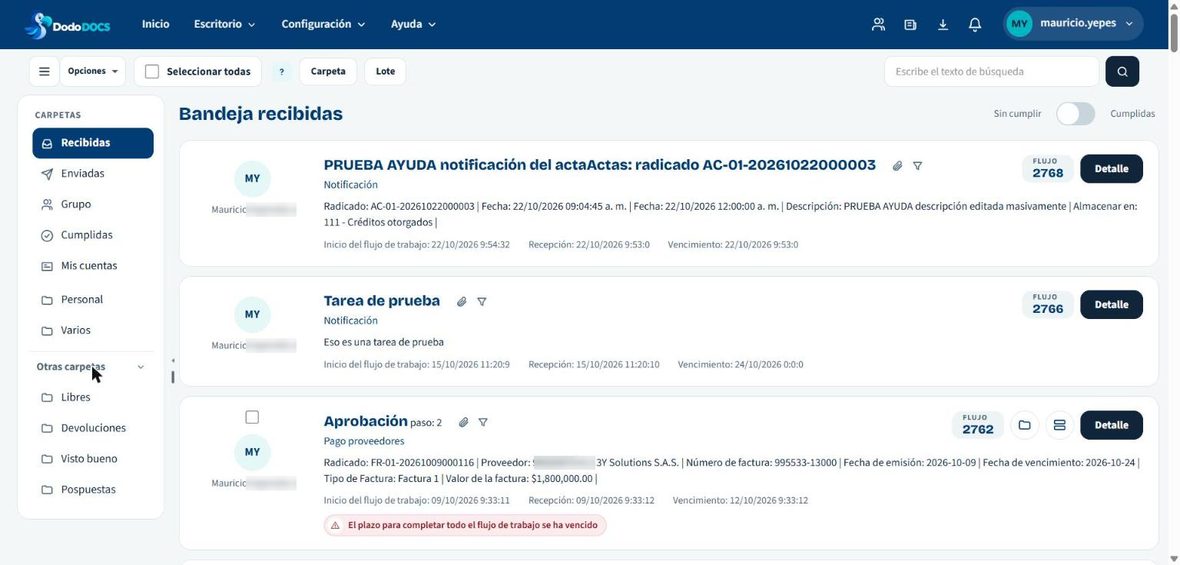
En el panel izquierdo están las carpetas; en el panel principal, a la derecha, se muestran las tareas de la carpeta seleccionada.
03Carpeta Recibidas
Contiene todas las tareas que recibes y que aún no has cumplido, sin importar su tipo.
En Recibidas encuentras:
- Tareas de un flujo de trabajo en las que eres el responsable del paso.
- Tareas Visto bueno que te enviaron.
- Tareas de un flujo de trabajo que te devolvieron desde un paso posterior.
- Tareas libres que te enviaron (no pertenecen a un flujo de trabajo).
- Tareas que tú mismo te asignaste desde la carpeta Grupo o Mis cuentas.
04Carpeta Enviadas
Contiene las tareas en las que tú eres el remitente.
En Enviadas encuentras:
- Tareas de flujo de trabajo que el sistema pasó al siguiente paso cuando cumpliste las tuyas.
- Tareas libres que tú creaste y enviaste.
- Tareas que pospusiste para cumplirlas más adelante.
- Tareas que reasignaste a otro usuario.
05Carpeta Grupo
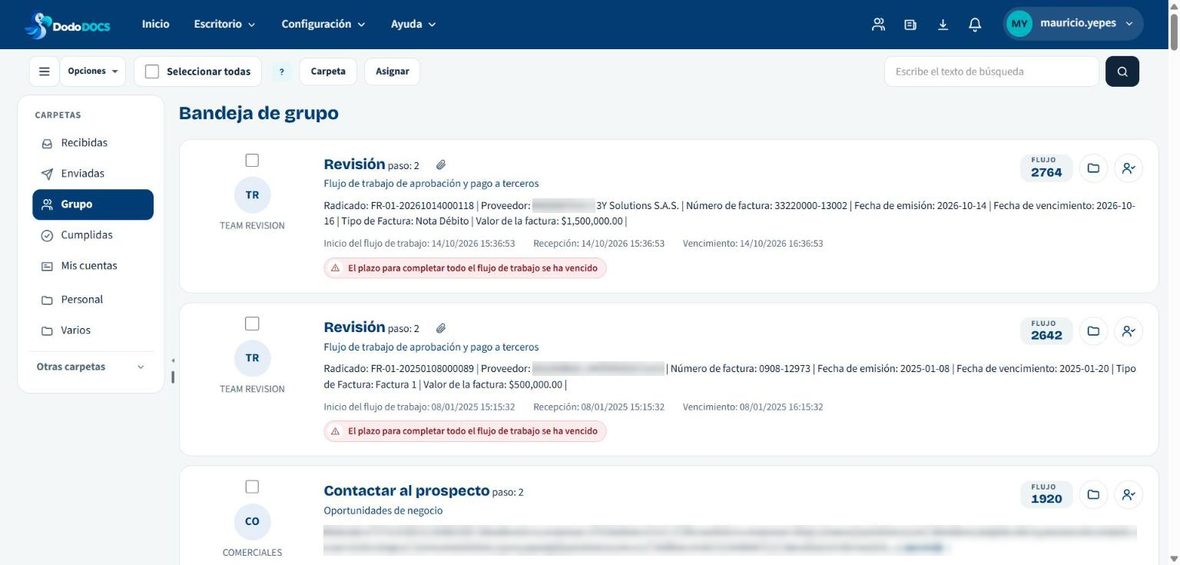
Contiene las tareas que llegan a los grupos a los que perteneces y que todavía no tienen un responsable concreto.
Asignarte una tarea de grupo
- Haz clic en el icono Asignar tarea (a la derecha de la tarea).
- Confirma con Aceptar.
- En el mensaje de confirmación, haz clic en Cerrar.
Nuevo También puedes asignarte una tarea de grupo sin pasar por esta carpeta: desde el detalle de la tarea o desde el resumen del proceso, cualquier integrante del grupo ve un botón para tomarla con un clic, y el sistema lo lleva enseguida a la tarea ya asignada.
06Carpeta Cumplidas
Contiene todas las tareas que ya cumpliste, de cualquier tipo: tareas de flujos de trabajo, vistos bueno, devoluciones y tareas libres.
07Carpeta Mis cuentas
Aparece solo si eres propietario de cuenta de algún registro cuyo formulario tiene activada esa opción.
Cuando un paso de un flujo de trabajo asigna como responsables a los propietarios de cuenta del registro, esas tareas llegan a esta carpeta.
08Otras carpetas
Despliega el título Otras carpetas del panel izquierdo para ver cuatro carpetas más. Todas contienen tareas sin cumplir, y esas tareas también aparecen en Recibidas.
- Libres: tareas libres que recibiste y aún no cumples. Una tarea libre no pertenece a un flujo de trabajo; la crea un usuario y le asigna uno o varios responsables.
- Devoluciones: tareas que te devolvieron desde un paso posterior del flujo y que debes cumplir de nuevo.
- Visto bueno: tareas visto bueno que te enviaron. Son una copia de la tarea original; no necesitas cumplirlas para que el flujo avance, porque el responsable del paso sigue siendo quien te envió el visto bueno.
- Pospuestas: tareas que pospusiste para tramitarlas en una fecha posterior.
Cumplir tareas libres de forma rápida
Cuando no necesitas entrar al detalle de una tarea libre para cumplirla:
- Marca la tarea o las tareas (o usa Seleccionar todas).
- Haz clic en Cumplir.
- En la ventana emergente, escribe un comentario y pulsa Cumplir.
Se cumplen todas las tareas libres que hayas seleccionado.
Reenviar tareas libres de forma rápida
- Marca la tarea o las tareas (o usa Seleccionar todas).
- Haz clic en Reenviar.
- En la ventana emergente, elige los usuarios, escribe un comentario, asigna una nueva fecha de vencimiento y pulsa Aceptar.
09El menú Opciones
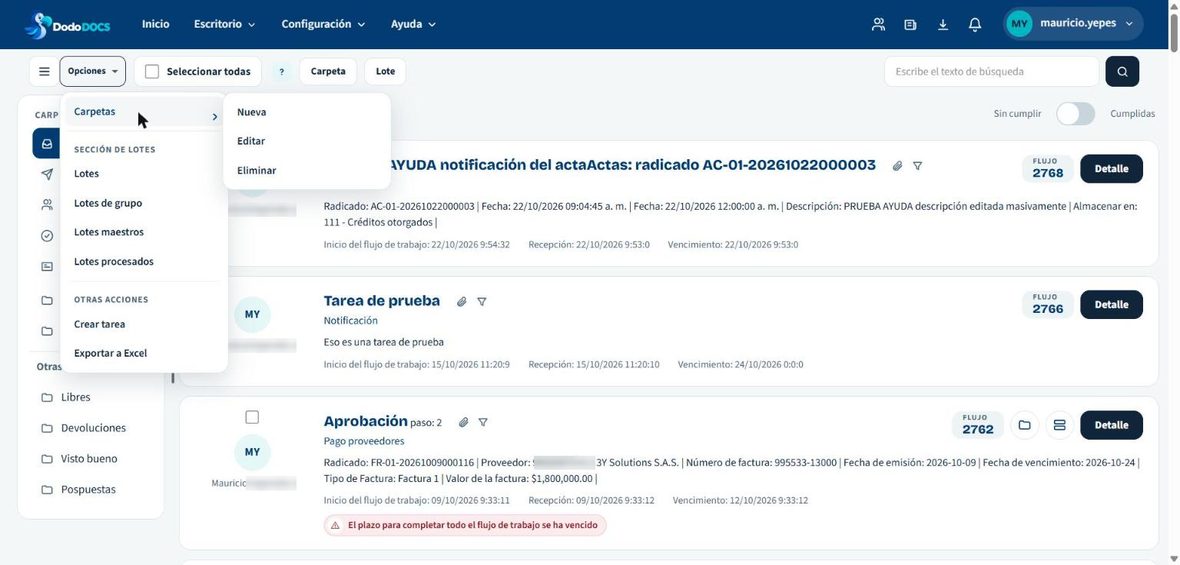
El botón Opciones, arriba a la izquierda, reúne las carpetas personalizadas, los lotes y la creación de tareas libres.
Cada bloque se explica en su propia ayuda:
- Carpetas (Nueva, Editar, Eliminar): «Carpetas personalizadas de tareas».
- Sección de lotes: «Lotes de tareas».
- Crear tarea: «Crear tarea libre».