Ayuda de Dodo DOCS› Bandeja de tareas›Crear tarea libre
Dodo DOCS · Ayuda
Crear tarea libre
Cómo crear una tarea libre desde la bandeja de tareas: el formulario, sus campos y a quién le llega.
01Qué es una tarea libre
Una tarea libre no pertenece a ningún flujo de trabajo. La creas tú y la asignas a uno o varios usuarios para que la atiendan.
02Crear la tarea
En la bandeja de tareas, abre Opciones ▸ Crear tarea. Se abre la pantalla Crear tarea; con Regresar a la lista de tareas, arriba a la derecha, vuelves a la bandeja.
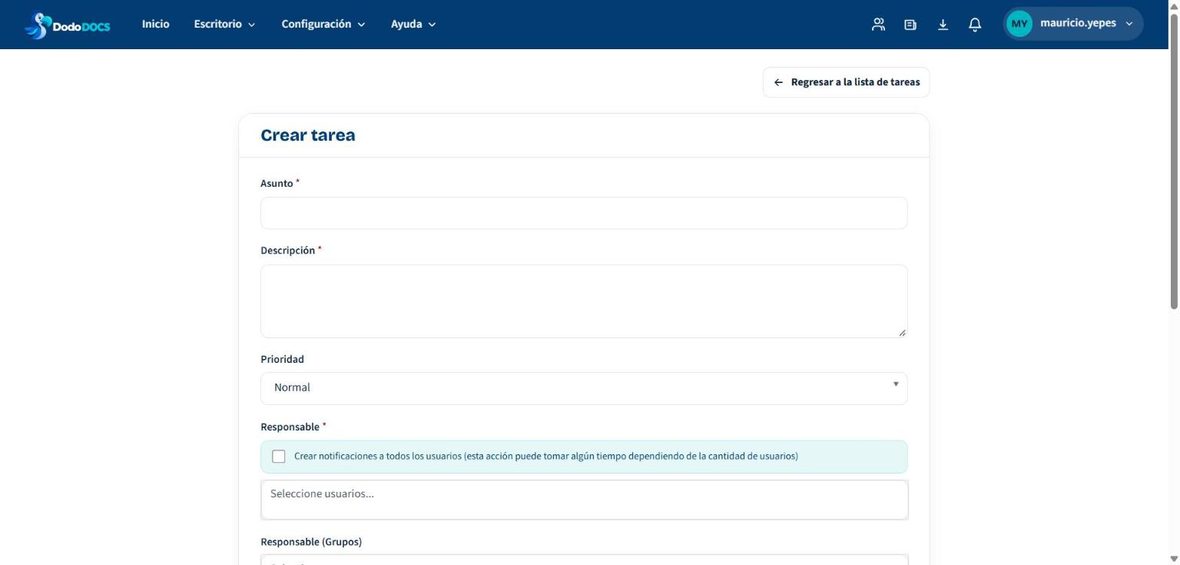
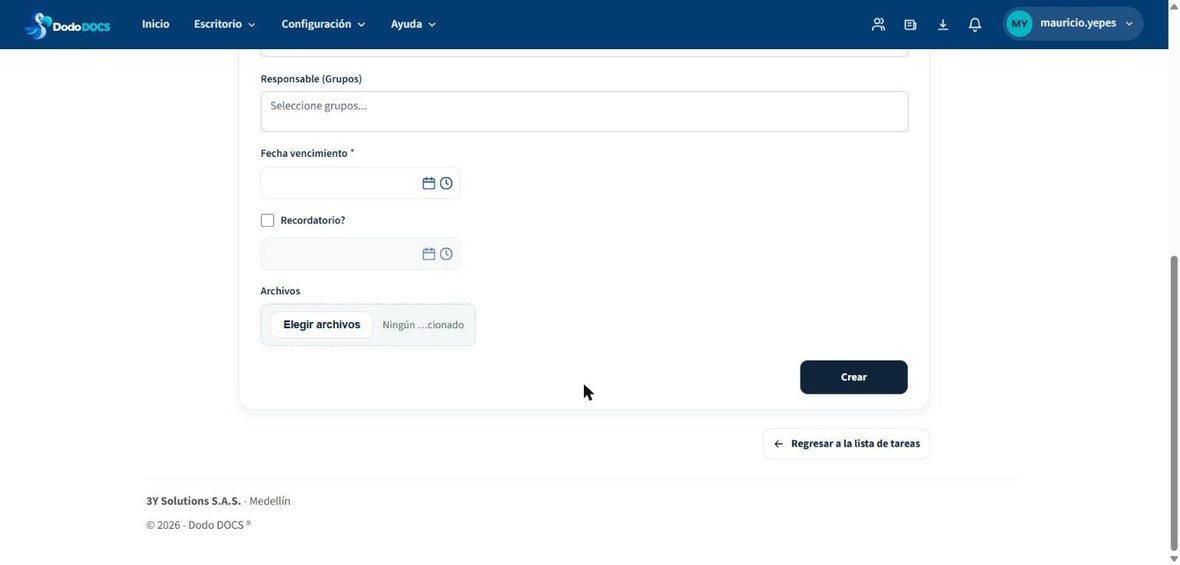
Cuando termines, haz clic en Crear: la tarea se envía a todos los responsables que elegiste y aparece en sus carpetas Recibidas y Libres.
03Los campos
- Asunto (obligatorio): el título de la tarea.
- Descripción (obligatorio): en qué consiste la tarea.
- Prioridad: baja, normal o alta.
- Crear notificaciones a todos los usuarios: casilla dentro del campo Responsable (la acción puede tardar según la cantidad de usuarios). Al activarla, la tarea se envía a todos los usuarios activos de la aplicación. El campo Responsable pasa a servir para excluir usuarios, y Responsable (Grupos) queda bloqueado.
- Responsable (obligatorio si no marcaste la casilla anterior): el usuario o los usuarios que reciben la tarea.
- Responsable (Grupos): el grupo o los grupos que reciben la tarea.
- Fecha vencimiento (obligatorio): fecha y hora límite para cumplir la tarea.
- Recordatorio?: activa la casilla y elige fecha y hora; los responsables verán un aviso de la tarea en ese momento.
- Archivos: con Elegir archivos adjuntas los documentos que quieras a la tarea.