Ayuda de Dodo DOCS› Bandeja de tareas›Lotes de tareas
Dodo DOCS · Ayuda
Lotes de tareas
Agrupa tareas de un mismo flujo de trabajo y paso en un lote para cumplirlas todas a la vez. Lotes, lotes de grupo y lotes maestros.
01Qué es un lote
Un lote agrupa un conjunto de tareas que pertenecen al mismo flujo de trabajo y al mismo paso, para cumplirlas todas al mismo tiempo.
Con las tareas de un lote también puedes hacer otras acciones a la vez: interrumpirlas, reasignarlas, devolverlas o enviar vistos bueno.
Hay tres tipos:
- Lotes: los creas para procesarlos tú.
- Lotes de grupo: llegan a un grupo de usuarios; cualquiera del grupo puede asignárselo y procesarlo.
- Lotes maestros: un lote compuesto por varios lotes.
02La pantalla de Administración de lotes
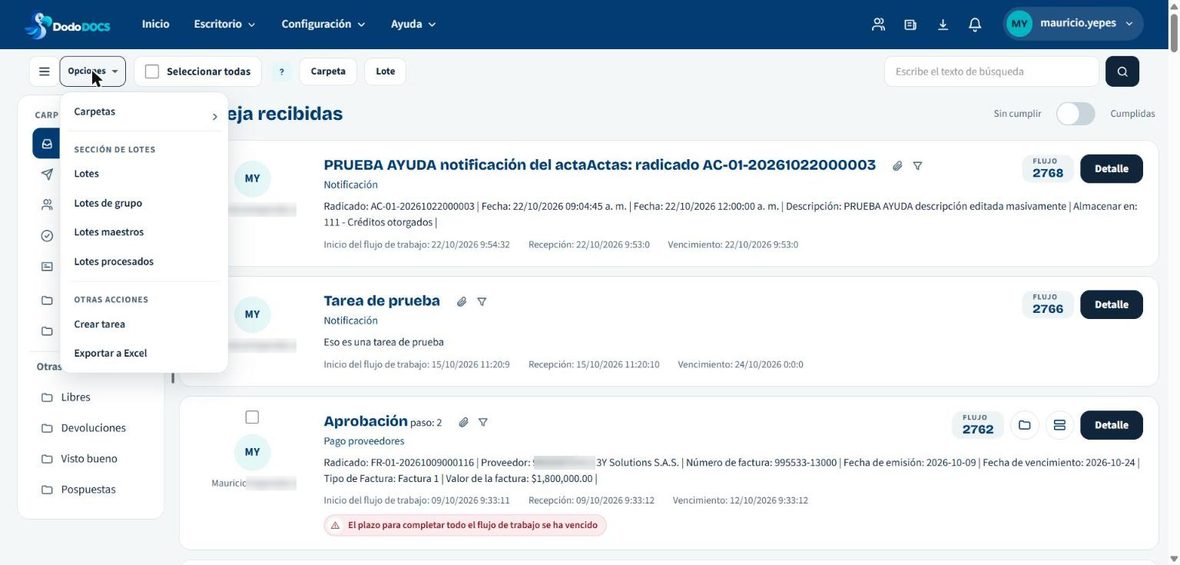
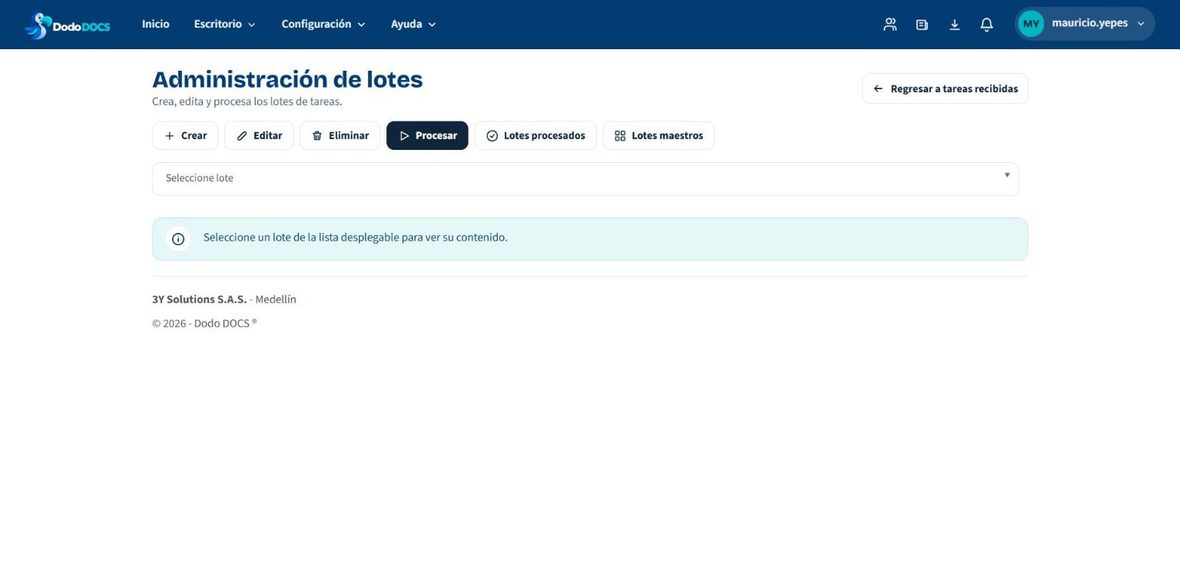
Desde la bandeja de tareas, abre Opciones y, en la sección Sección de lotes, elige Lotes.
03Crear un lote
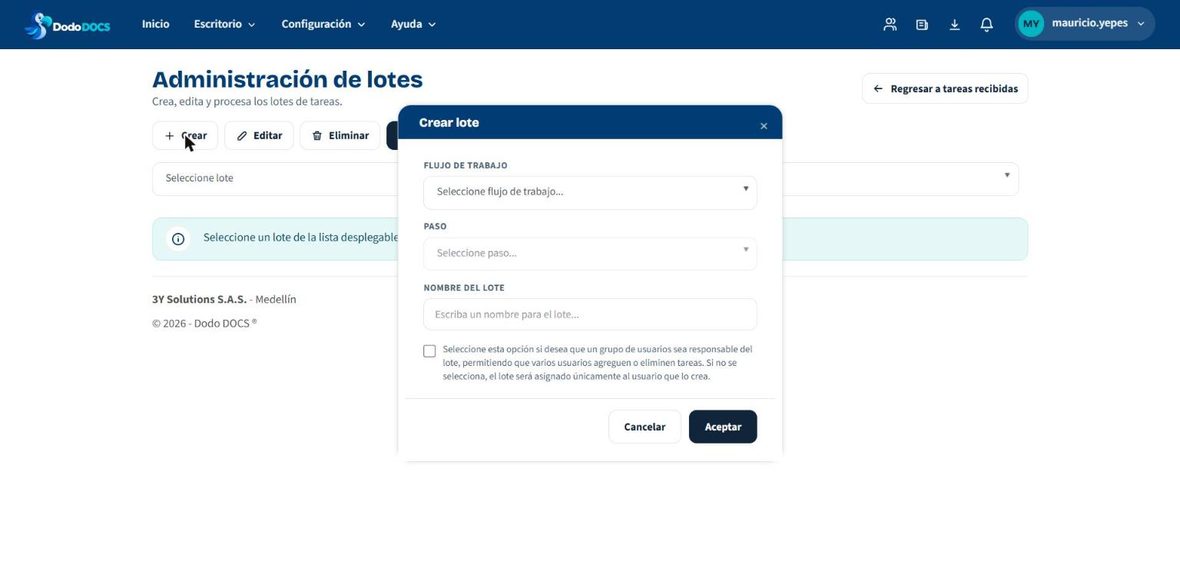
- En Administración de lotes, haz clic en Crear.
- Elige el flujo de trabajo y el paso de las tareas que incluirá el lote.
- Escribe un nombre en Nombre del lote.
- Haz clic en Aceptar.
El lote aparece en la lista. Al seleccionarlo ves su contenido; recién creado está vacío (se avisa con «Lote creado con éxito»).
04Agregar tareas a un lote
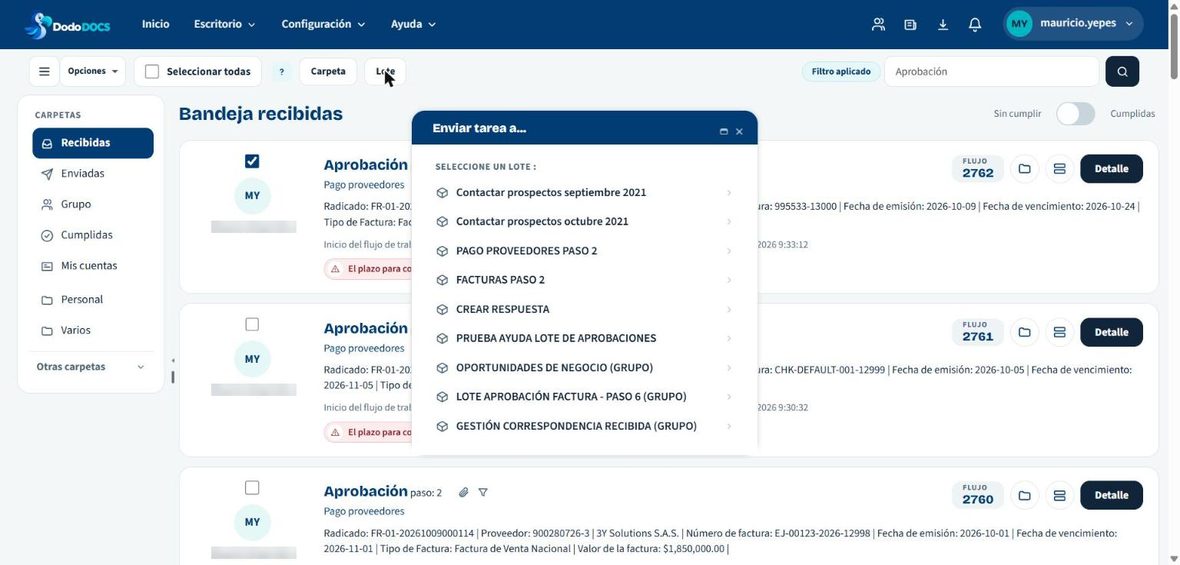
- En la bandeja de tareas, marca la tarea o las tareas.
- Haz clic en el botón Lote de la barra superior.
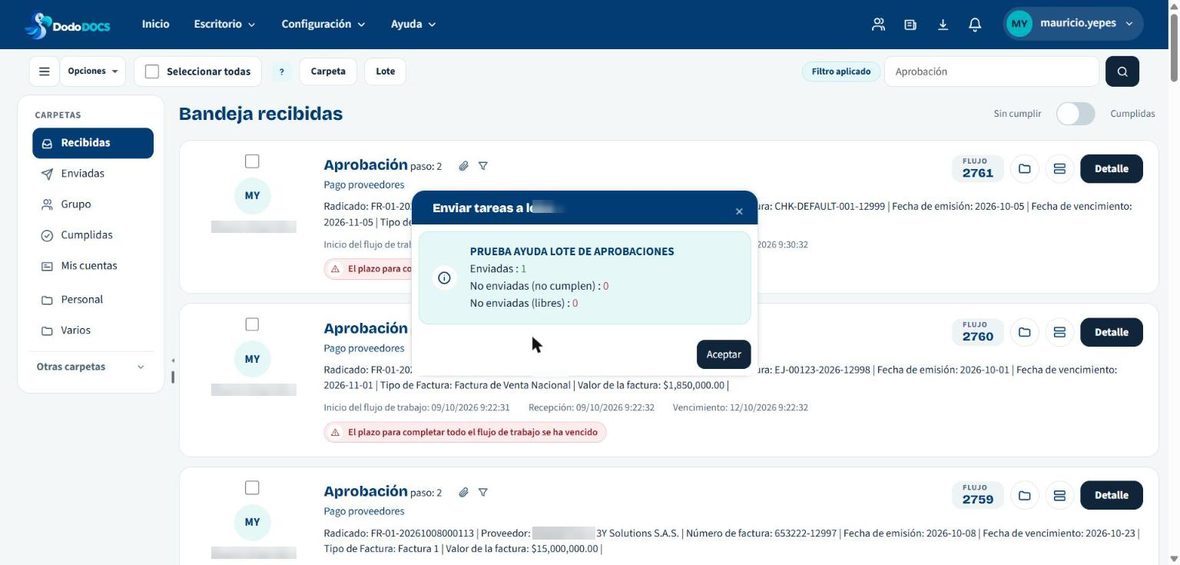
- En la ventana Enviar tarea a…, elige el lote de destino y confirma con Sí.
Al terminar aparece un informe con cuántas tareas se enviaron y cuántas no.
05Ver el contenido y quitar tareas
En Administración de lotes, selecciona el lote en la lista para ver sus tareas. Arriba verás el número del lote, el paso, el flujo de trabajo y la cantidad de tareas.
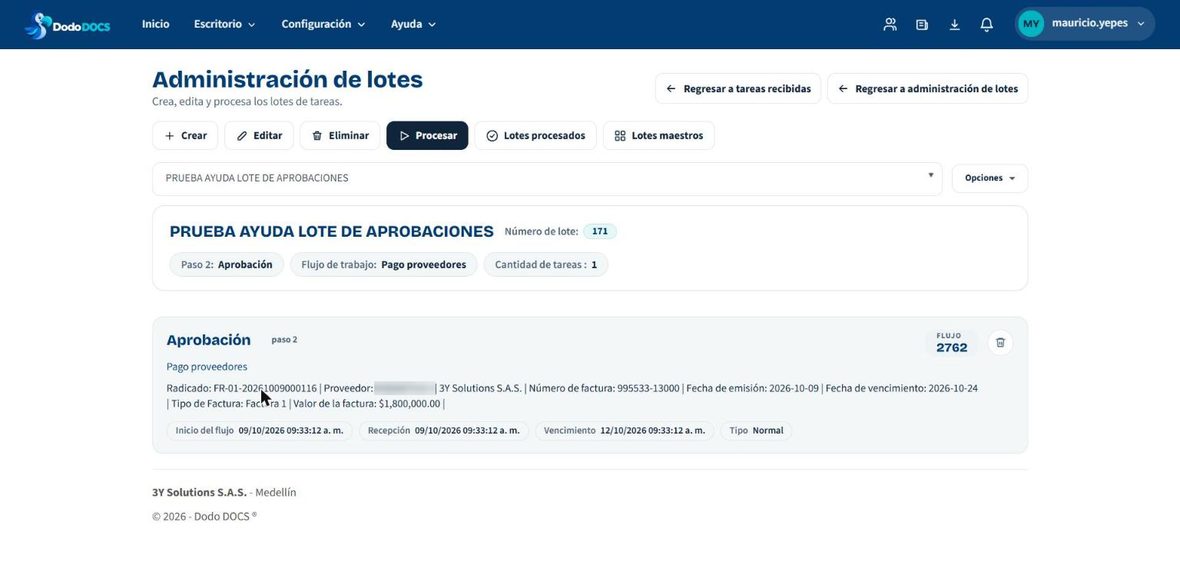
- Quitar una tarea: haz clic en el ícono de papelera de esa tarea. Vuelve a su carpeta de origen.
- Quitar todas: con el lote seleccionado, abre el botón Opciones del lote (a la derecha de la lista) y elige Eliminar.
06Procesar un lote
Procesar un lote cumple a la vez todas las tareas que contiene.
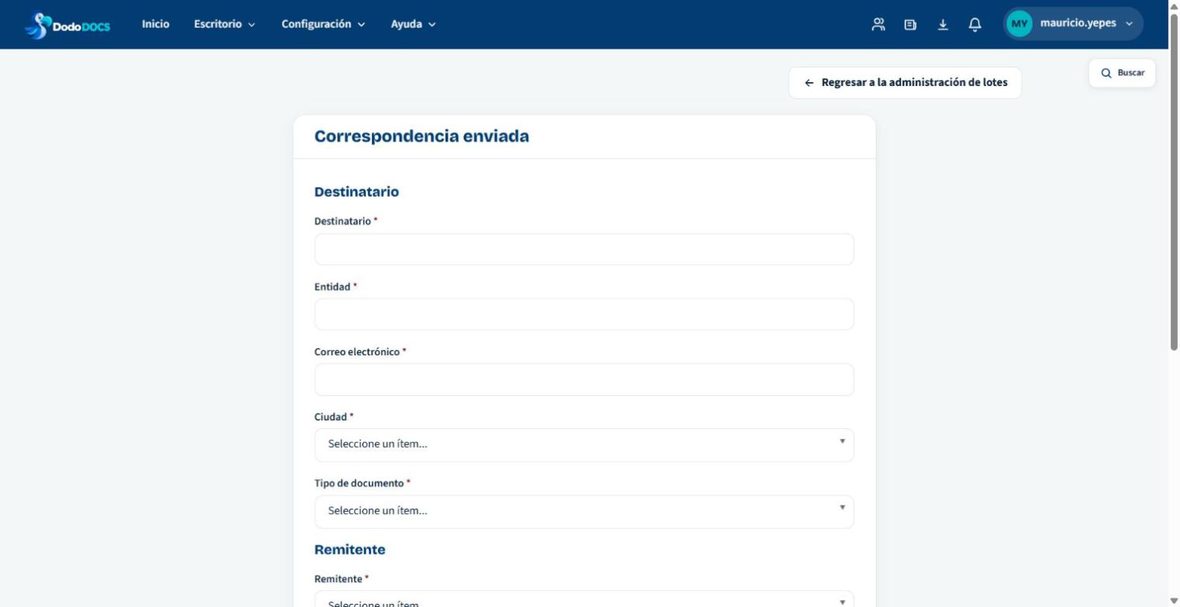
- Selecciona el lote y haz clic en Procesar, en la barra de botones. Se abre el formulario del paso (por ejemplo, «Correspondencia enviada»): diligéncialo y pulsa Enviar.
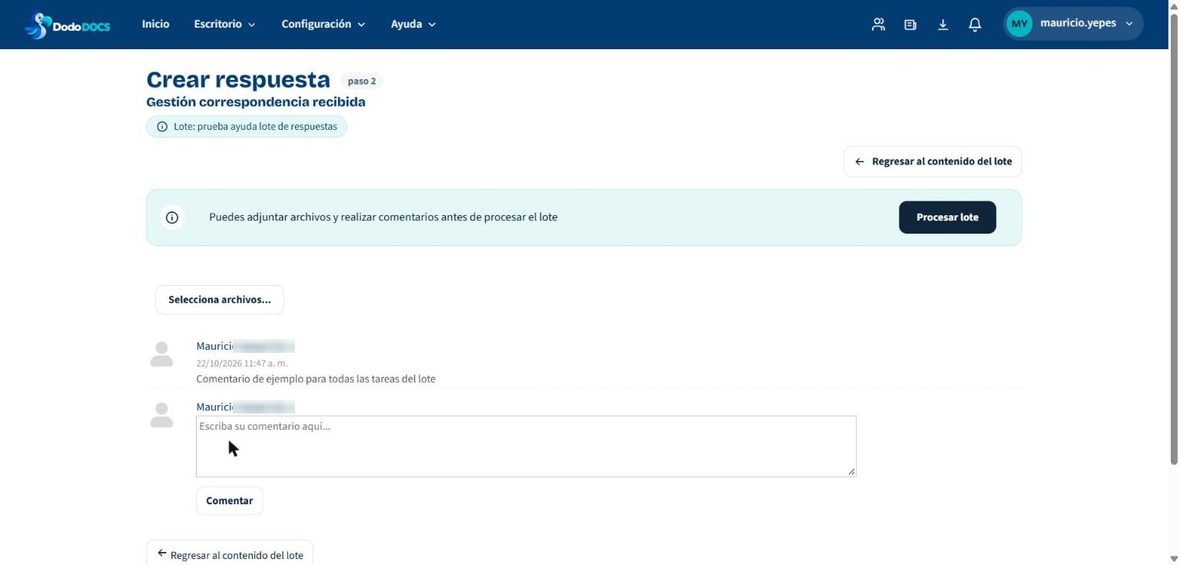
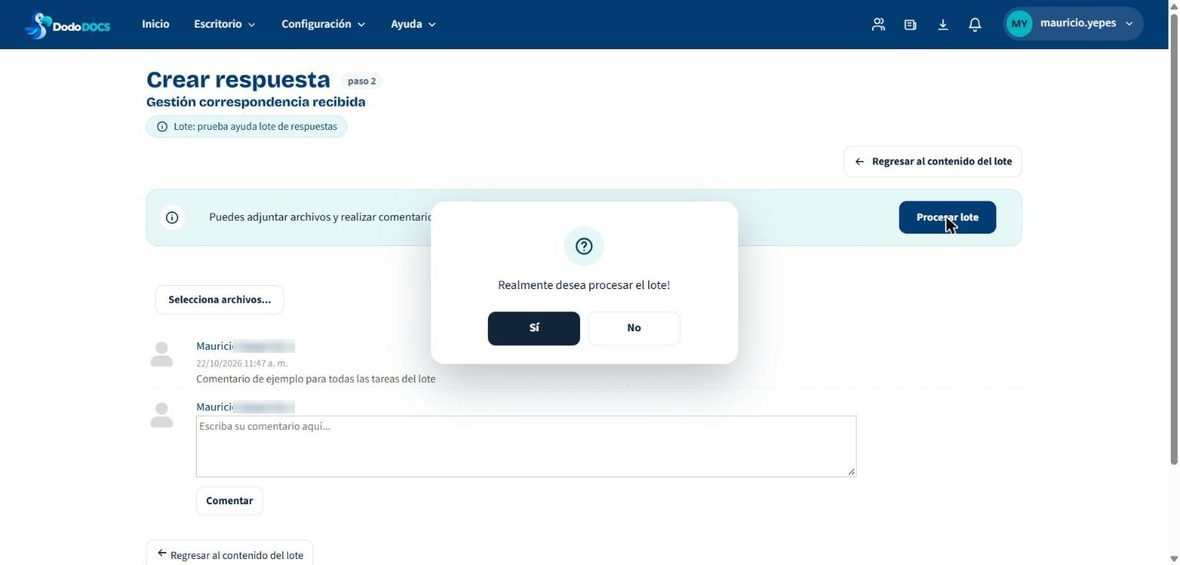
- Se abre la pantalla Procesar lote. Si hace falta, adjunta archivos y escribe un comentario: se aplican a todas las tareas del lote. Para adjuntar, selecciona el archivo y pulsa Subir archivos; para el comentario, escríbelo y pulsa Comentar.
- Haz clic en Procesar lote y confirma.
07Otras acciones sobre un lote
Con un lote seleccionado, el botón Opciones (a la derecha de la lista de lotes) ofrece estas acciones, que se ejecutan para todas las tareas del lote:
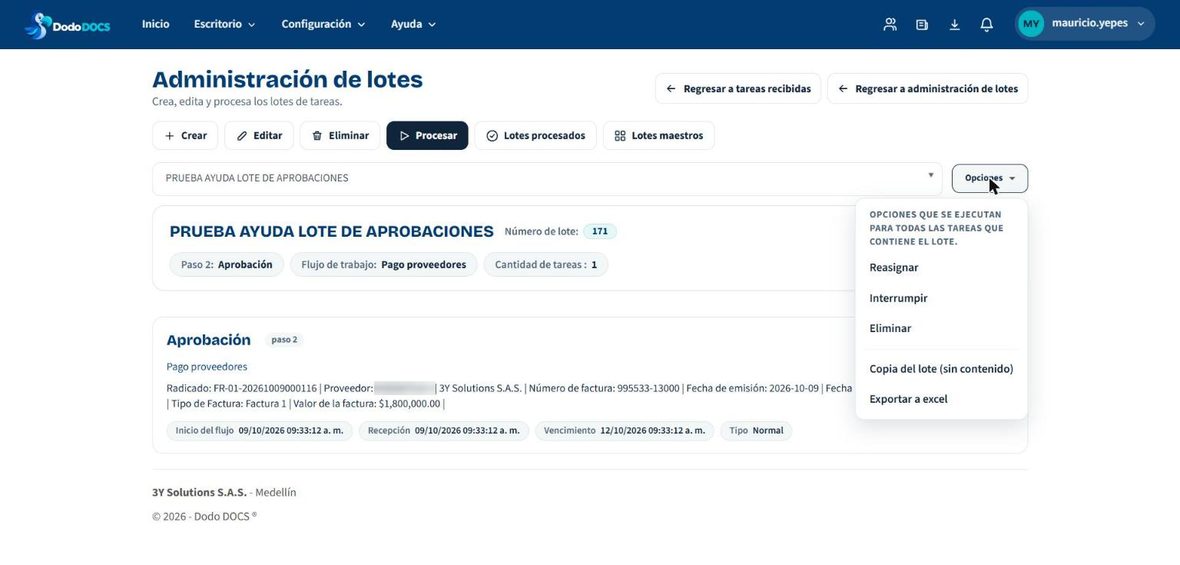
- Interrumpir: interrumpe todas las tareas del lote (pide el motivo).
- Reasignar: pasa el lote a otro usuario. Solo aparece si el paso lo permite.
- Visto bueno: envía a otros usuarios un lote con los vistos bueno de cada tarea. Solo aparece si el paso lo permite.
- Devolver: devuelve todas las tareas del lote a un paso anterior (pide el motivo). Solo aparece si algún paso anterior lo permite.
- Copia del lote (sin contenido): crea otro lote con la misma configuración de flujo y paso, sin las tareas.
- Exportar a Excel: descarga la lista de tareas del lote desde Mis exportaciones de datos.
Para editar el nombre usa el botón Editar. Para eliminar un lote, primero quita todas sus tareas y luego usa el botón Eliminar de la barra y confirma en la ventana «Eliminar lote».
08Lotes procesados
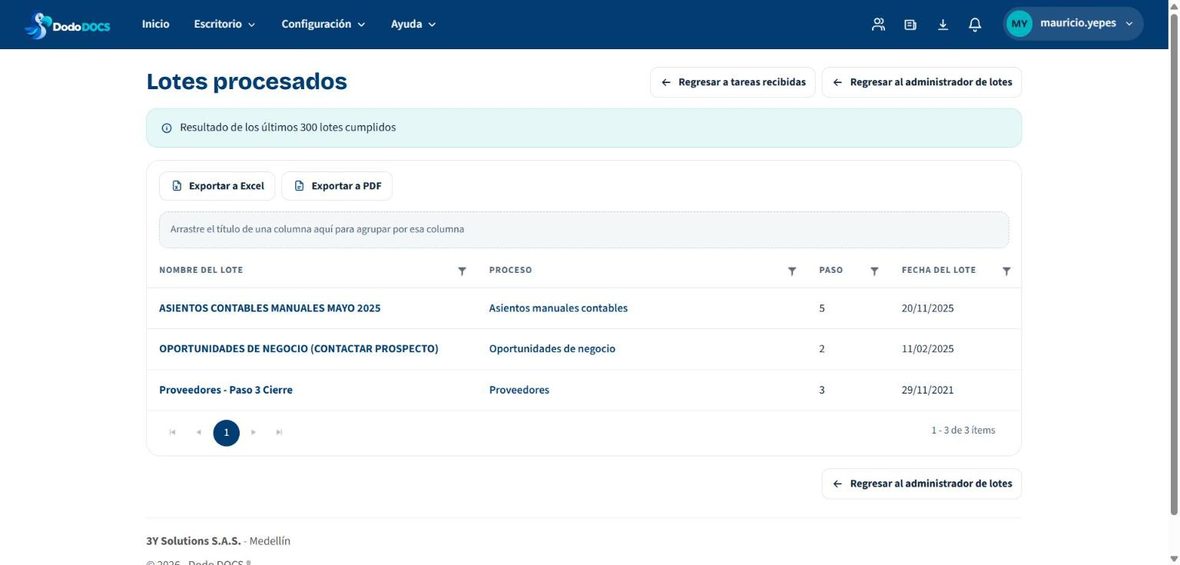
El botón Lotes procesados (o Opciones ▸ Lotes procesados) muestra los últimos 300 lotes cumplidos.
09Lotes de grupo
El responsable de un lote de grupo es un grupo de usuarios. Todos los miembros del grupo lo ven en Opciones ▸ Lotes de grupo.
- Cualquier miembro del grupo puede agregar y quitar tareas, pero solo puede quitar las que él mismo agregó.
- En la columna Responsable se ve quién agregó cada tarea (es su responsable actual).
- Para procesarlo, un miembro debe primero asignárselo (botón Asignar). Al hacerlo, el lote pasa a su Administración de lotes y queda como responsable de todas sus tareas.
Un lote de grupo también puede crearse solo: si un paso tiene responsable de tipo grupo y además tiene activada la opción «Lote», los lotes que lleguen a ese paso llegan como lotes de grupo.
10Lotes maestros
Un lote maestro agrupa varios lotes del mismo flujo de trabajo y paso.
Abre Opciones ▸ Lotes maestros (o el botón Lotes maestros de Administración de lotes). La pantalla funciona igual que la de Administración de lotes.
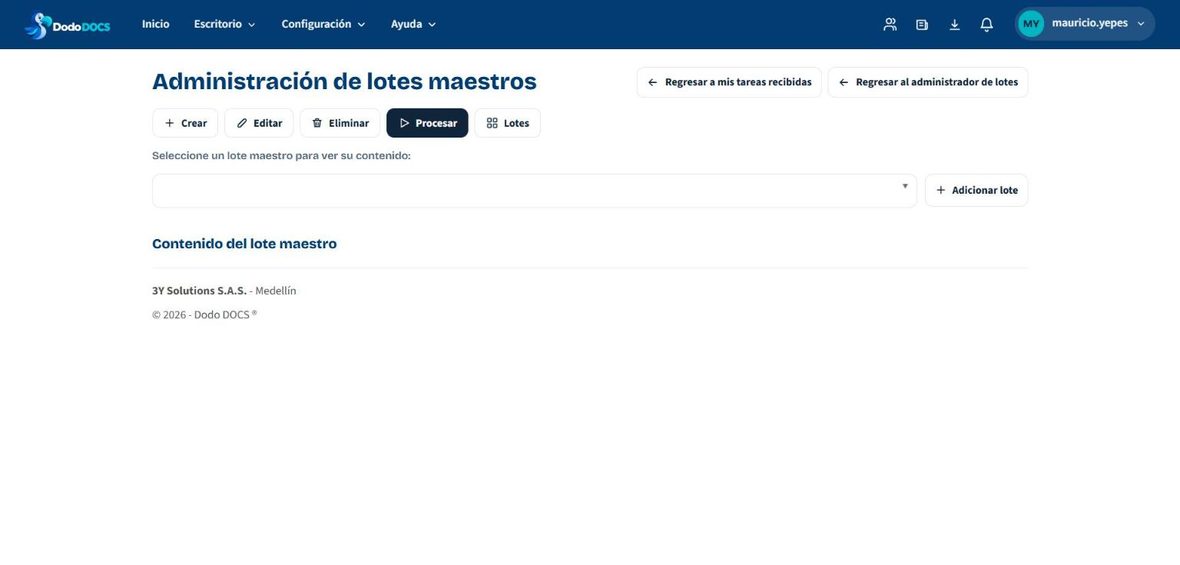
- Haz clic en Crear, elige flujo y paso, ponle nombre y confirma.
- Con el lote maestro seleccionado, usa Adicionar lote y agrega los lotes que cumplan ese flujo y paso.
- Para procesarlo, haz clic en Procesar (opcionalmente adjunta archivos y comentario) y confirma.
Editar y eliminar funcionan igual que en los lotes normales.
↑ Volver al inicio