Ayuda de Dodo DOCS› Explorador de documentos y TRD›Expedientes: con y sin índice electrónico
Dodo DOCS · Ayuda
Expedientes: con y sin índice electrónico
Cómo consultar los expedientes de un directorio: con y sin índice electrónico, cómo se muestra su retención y cómo buscarlos.
01Qué es un expediente en el Explorador
Nuevo En el Explorador, un expediente es un registro de uno de los formularios asignados al directorio. Puede tener o no índice electrónico.
- Con índice electrónico: el registro participó en un flujo de trabajo que ya terminó y tiene su expediente electrónico, el índice que puedes consultar, descargar y validar.
- Sin índice electrónico: todos los demás registros. Siguen en el archivo de gestión.
Un expediente puede estar abierto o cerrado. Los registros eliminados no se cuentan.
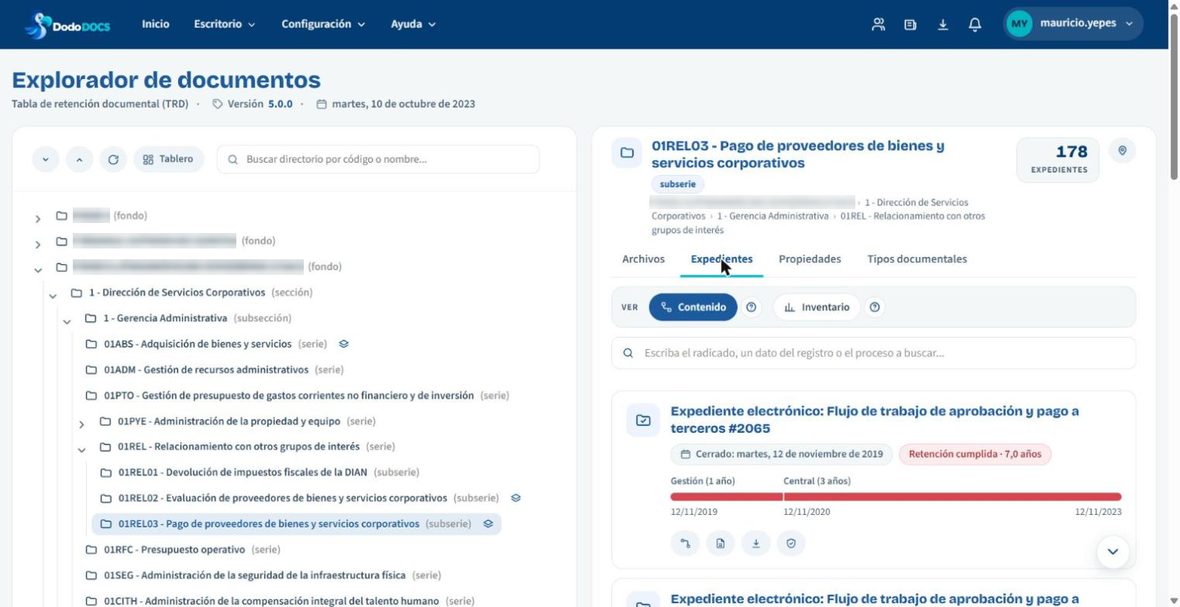
Entra a la pestaña Expedientes de un directorio de último nivel. El número grande del encabezado pasa a ser el total de expedientes.
02Contenido: las tarjetas
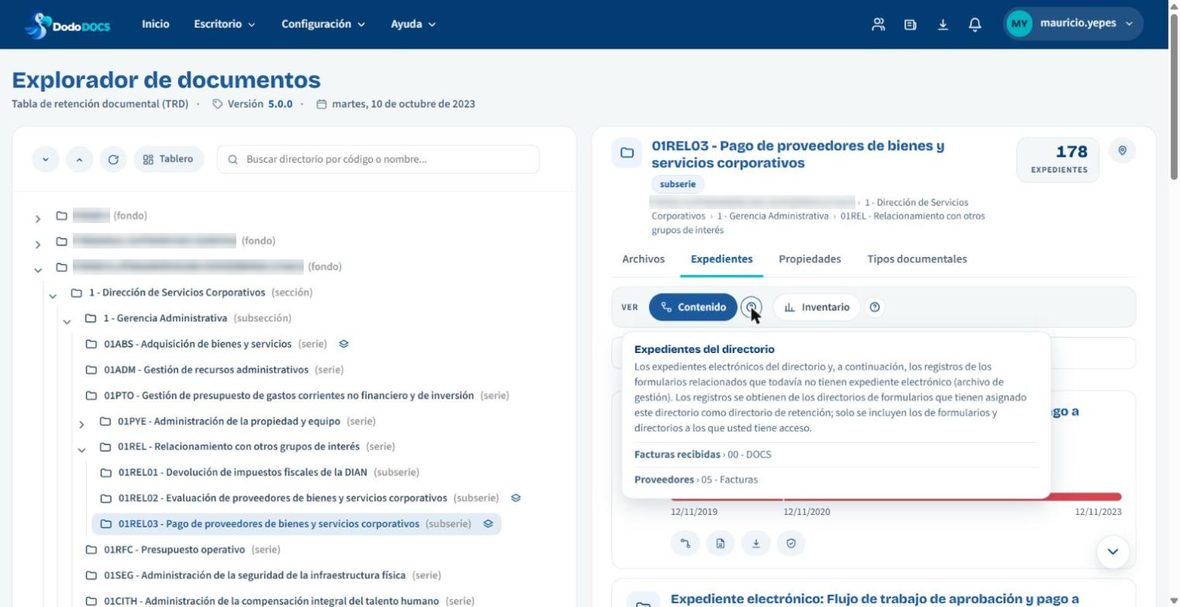
En Ver ▸ Contenido los expedientes aparecen como tarjetas: primero los que tienen índice electrónico y después los que no.
Haz clic en el ? de Contenido para ver una explicación y los formularios de los que salen los registros.
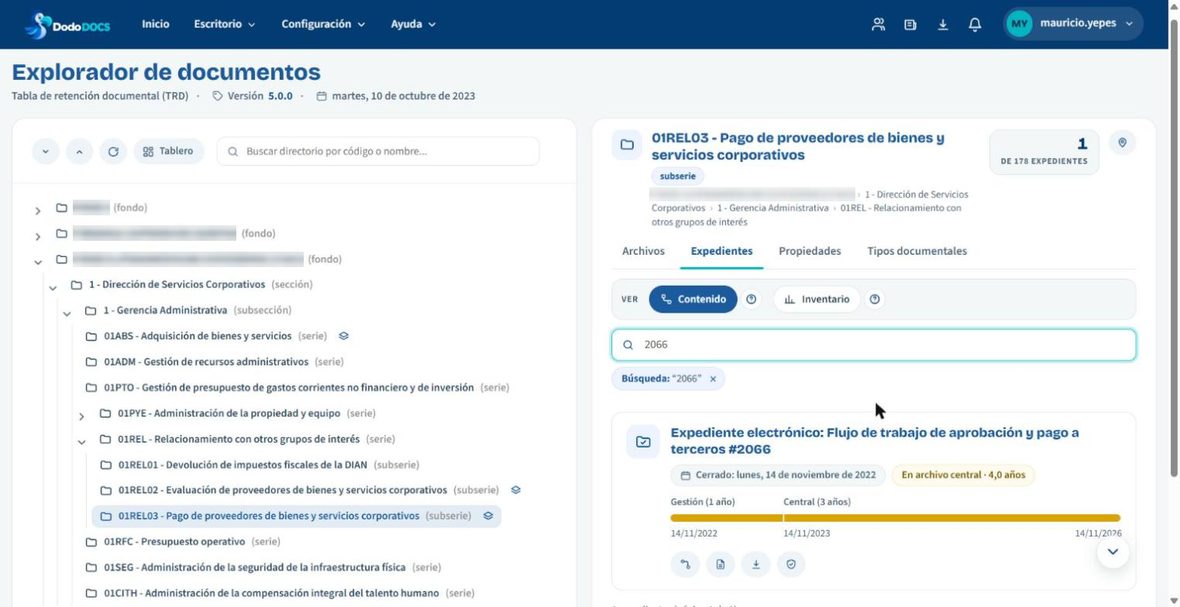
03Tarjeta de un expediente electrónico
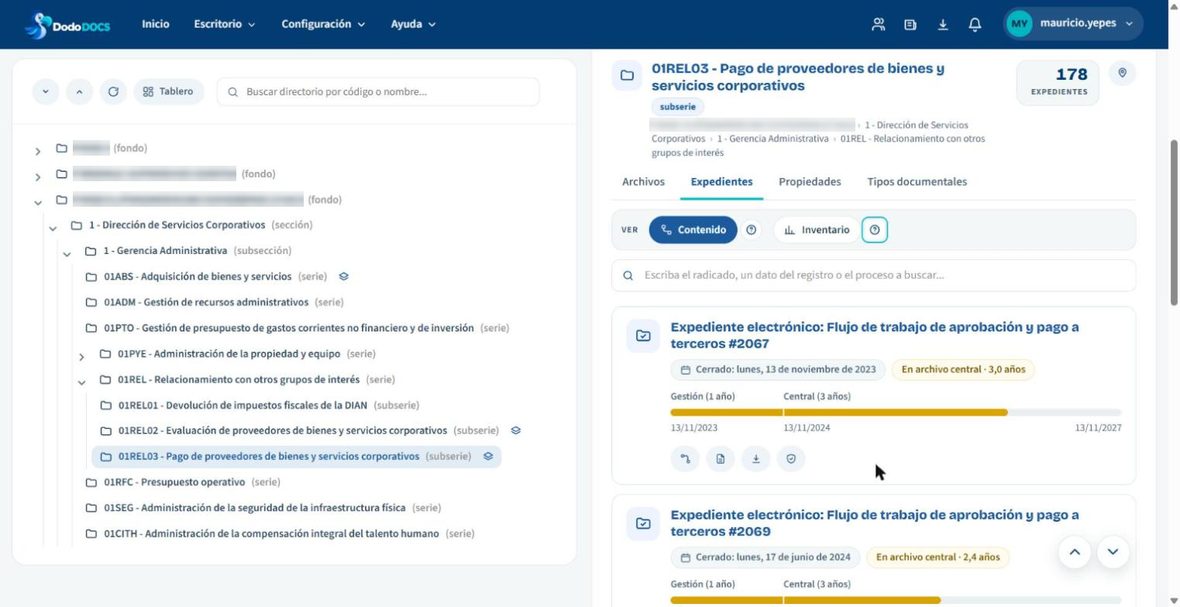
Muestra el expediente y en qué etapa de su retención va.
- Título: «Expediente electrónico: proceso # número de flujo».
- Cerrado: la fecha en que se cerró.
- Etiqueta de retención: En gestión, En archivo central o Retención cumplida, con los años transcurridos.
- Barra de retención: «Gestión (N años)» y «Central (M años)» con sus fechas, contadas desde el cierre.
- Acciones (íconos de abajo): Flujo de trabajo, Índice electrónico, Descargar índice electrónico y Validar firma.
04Cómo se calcula la etiqueta de retención
El tiempo se cuenta desde el cierre del expediente y se compara con los años de retención del directorio, que están en su pestaña Propiedades.
- En gestión: aún no se cumplen los años de retención en archivo de gestión.
- En archivo central: ya se cumplieron los años de gestión y aún faltan los de archivo central.
- Retención cumplida: se cumplieron los años de gestión y de archivo central.
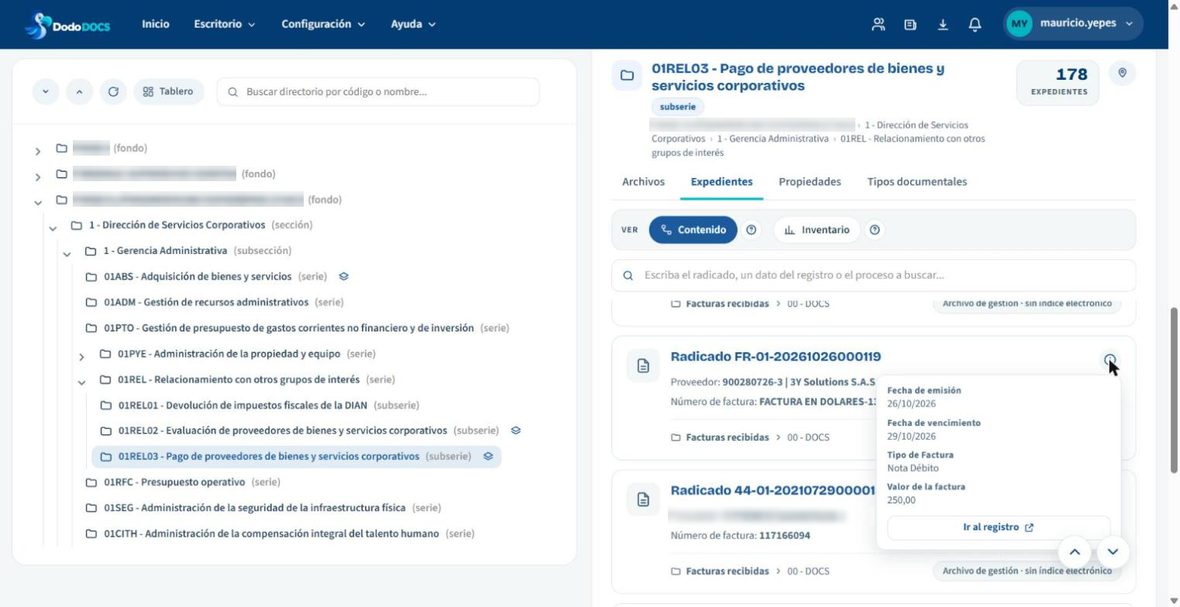
05Tarjeta de un registro sin índice electrónico
Son los registros de los formularios relacionados que aún no tienen expediente electrónico.
- Título: «Radicado» seguido del número.
- Dos datos principales del registro, por ejemplo el proveedor y el número de factura.
- Ícono de información (i): el resto de los datos del registro y el enlace Ir al registro, que lo abre.
- Origen: el formulario y el directorio de donde viene.
- Etiqueta: Archivo de gestión · sin índice electrónico.
06Buscar y recorrer los expedientes
Escribe en el campo de búsqueda el radicado, un dato del registro, el nombre del proceso o el número de flujo, y pulsa Enter.
- Aparece un chip Búsqueda: «…». Haz clic en su × para quitar la búsqueda.
- El número del encabezado pasa a «n de N expedientes»: los que coinciden frente al total.
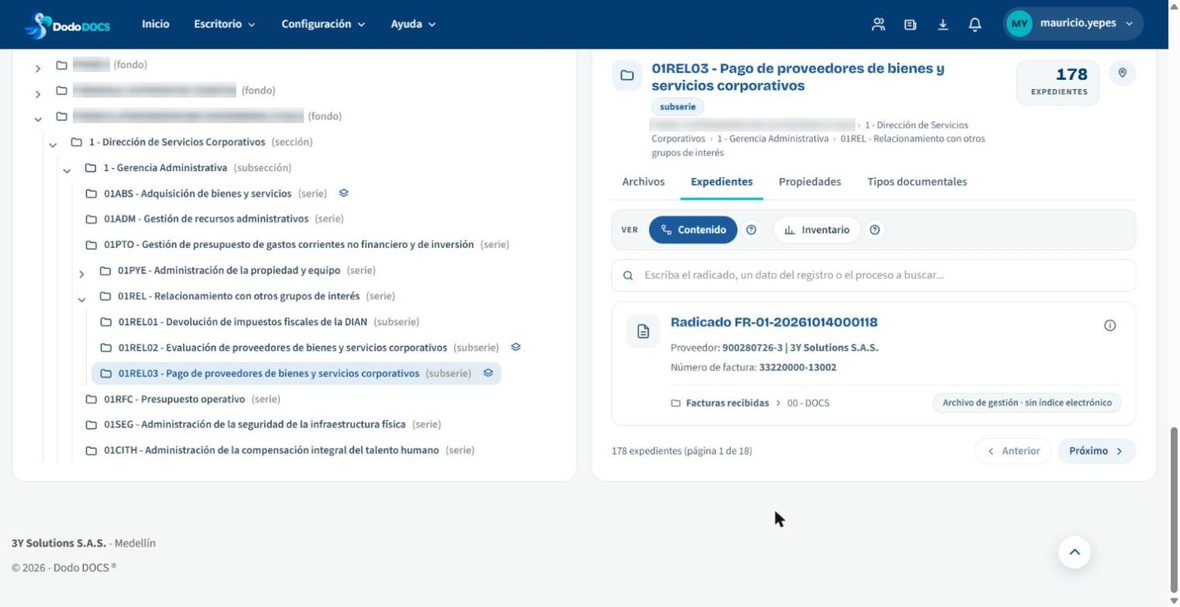
Los expedientes se muestran de 10 en 10. Al final de la lista, Anterior y Próximo cambian de página y el pie indica el total y la página en que estás.
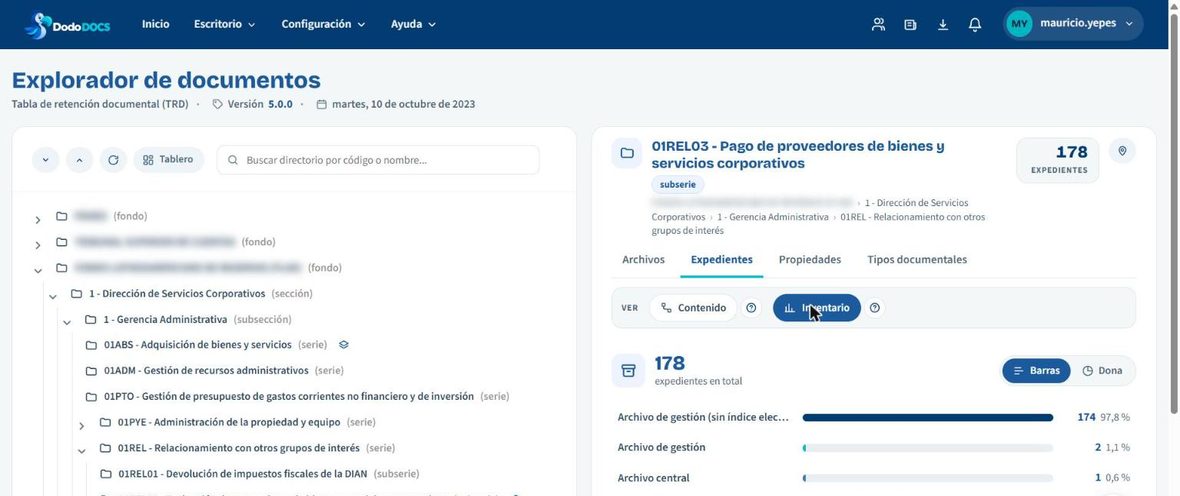
07Inventario de expedientes
En Ver ▸ Inventario ves el total de expedientes del directorio repartido por categoría.
- Las categorías de los expedientes con índice electrónico: Archivo de gestión, Archivo central y Archivo histórico.
- Archivo de gestión (sin índice electrónico): los registros que aún no tienen expediente electrónico.
Cambia entre Barras y Dona con los botones de la derecha. Cada barra usa el mismo color que su porción en la dona.