Ayuda de Dodo DOCS› Explorador de documentos y TRD›Recorrer el árbol y buscar directorios
Dodo DOCS · Ayuda
Recorrer el árbol y buscar directorios
Desplegar el árbol de la TRD, buscar un directorio por código o nombre y ubicarlo en el árbol.
01La pantalla del Explorador
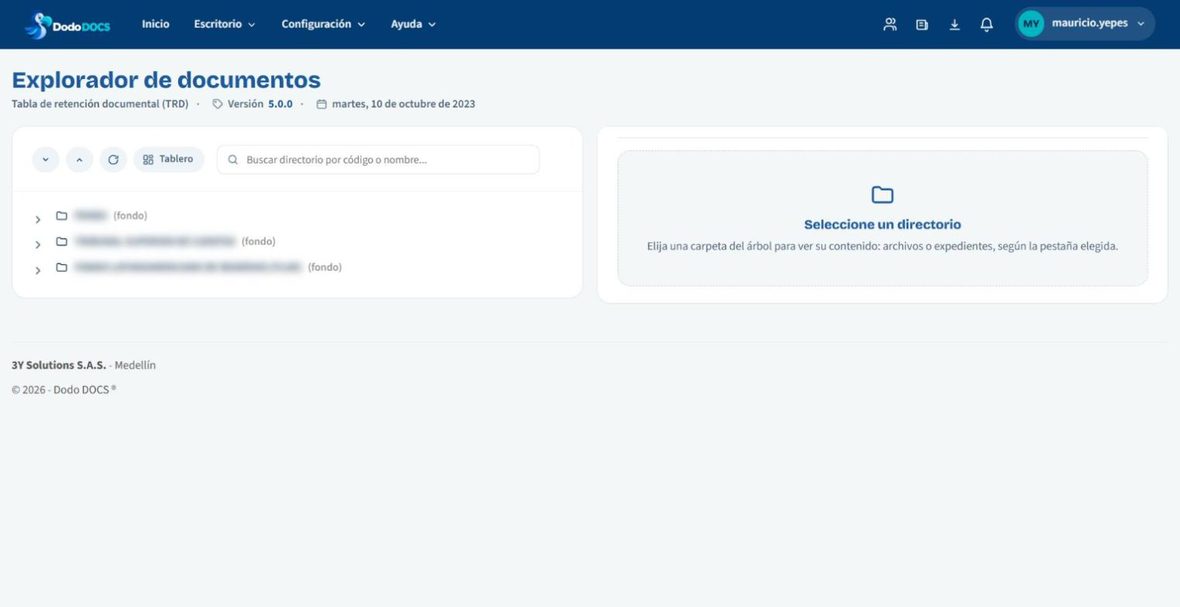
A la izquierda está el árbol de la TRD; a la derecha, el panel con el contenido del directorio que elijas.
Al entrar, el árbol muestra solo los fondos y el panel pide que selecciones un directorio. Arriba del árbol están los controles y el buscador.
02Controles del árbol
- Expandir: despliega todos los niveles del árbol.
- Contraer: pliega el árbol.
- Refrescar: vuelve a cargar el árbol.
- Tablero: abre el inventario de toda la TRD (ver El Tablero del inventario documental).
- Buscar directorio por código o nombre: encuentra un directorio sin tener que desplegar el árbol.
03Desplegar y plegar directorios
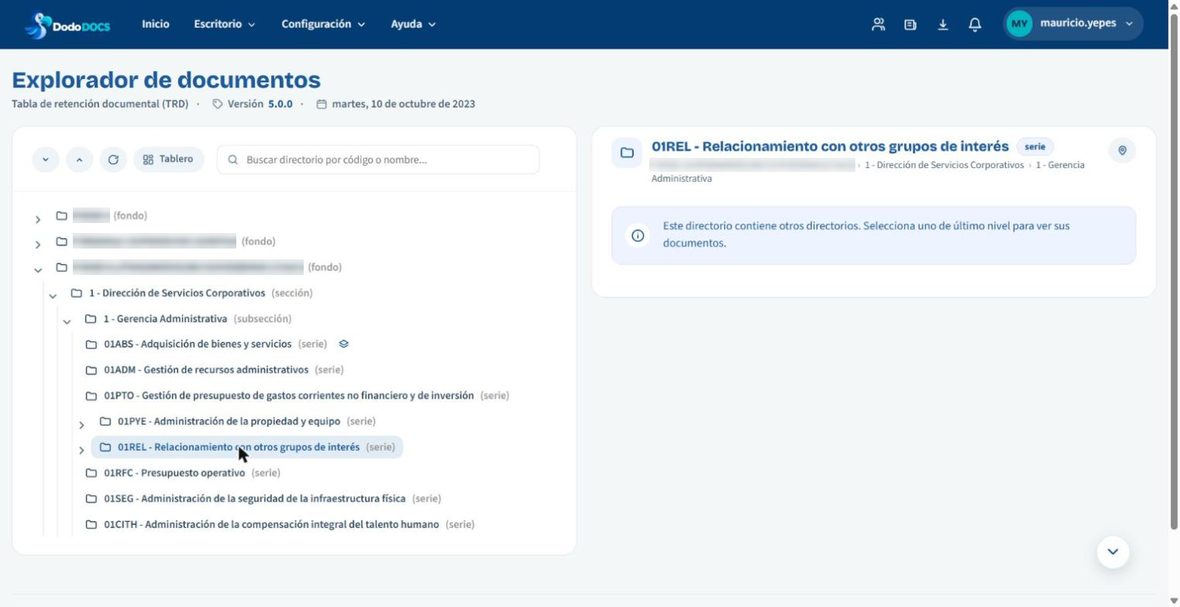
Haz clic en la flecha de un directorio, o en su nombre, para desplegar o plegar lo que contiene.
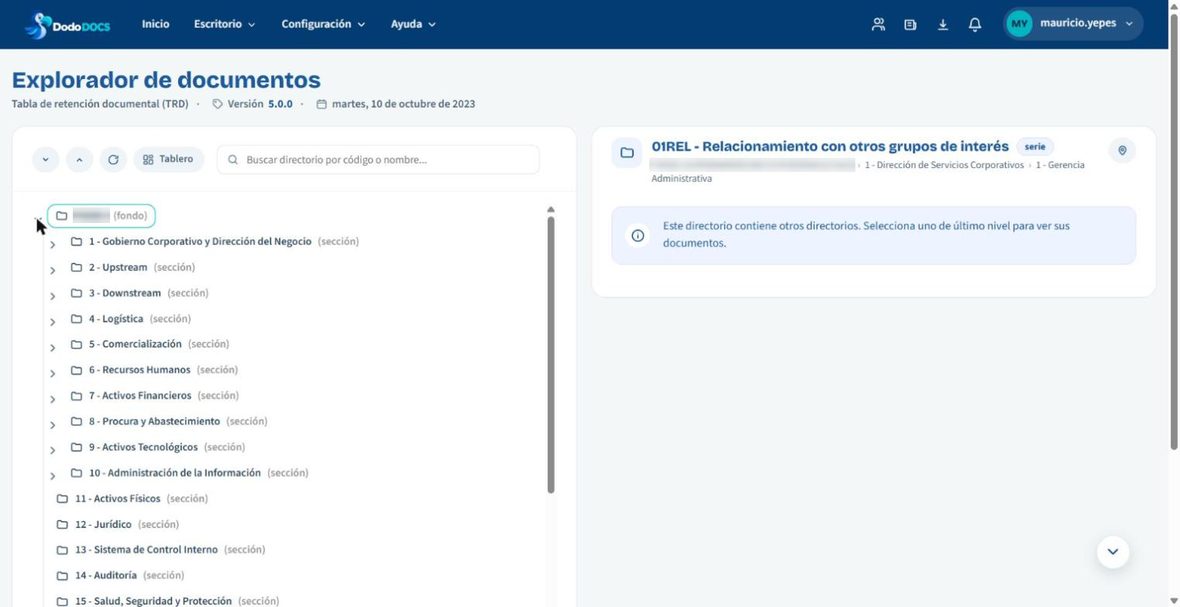
Cuando haces clic en el nombre de un directorio que tiene subdirectorios, el panel de la derecha te avisa que ese directorio contiene otros directorios y te pide elegir uno de último nivel para ver sus documentos.
04Buscar un directorio
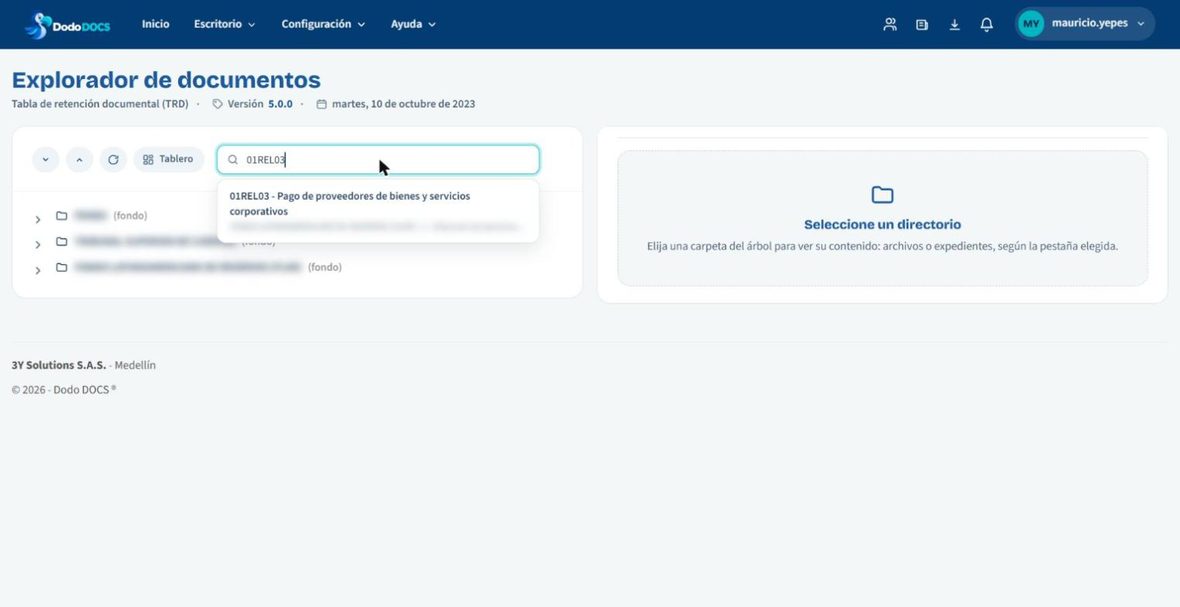
Escribe el código o parte del nombre en el buscador del árbol.
- Haz clic en Buscar directorio por código o nombre… y empieza a escribir, por ejemplo 01REL03.
- Debajo aparecen los directorios que coinciden, cada uno con su código, su nombre y la ruta que sigue en la TRD.
- Haz clic en el resultado que buscas. El árbol se despliega hasta ese directorio, lo resalta y el panel de la derecha muestra su contenido.
05Ubicar el directorio en el árbol
Si te perdiste en el árbol, usa el botón Ubicar en el árbol (un pequeño marcador de mapa) en la esquina del encabezado del directorio.
El árbol se desplaza hasta el directorio que estás consultando y lo resalta.
06Lo que indican los íconos del árbol
- Ícono de capas junto al nombre: ese directorio recibe contenido de formularios (ver Archivos de un directorio).
- Candado y nombre en gris: no tienes acceso al contenido de ese directorio. Puedes pasar por él para llegar a los de más abajo, pero no muestra documentos. Al pasar el cursor aparece «No tienes acceso al contenido de este directorio».