Ayuda de Dodo DOCS› Explorador de documentos y TRD›Archivos de un directorio: contenido, vínculos directos e inventario
Dodo DOCS · Ayuda
Archivos de un directorio: contenido, vínculos directos e inventario
Qué muestra la pestaña Archivos de un directorio: el contenido que llega de los formularios, los vínculos directos y el inventario por tipo documental.
01El panel del directorio
Al elegir un directorio de último nivel, el panel de la derecha muestra su ficha y sus pestañas.
- Encabezado: el nombre, su nivel (serie, subserie…) en una etiqueta y la ruta completa dentro de la TRD.
- Número grande: el total de lo que muestra la pestaña activa (archivos o expedientes).
- Pestañas: Archivos y Expedientes en los directorios de último nivel; Propiedades y Tipos documentales cuando el directorio los tiene.
02Las tres vistas de la pestaña Archivos
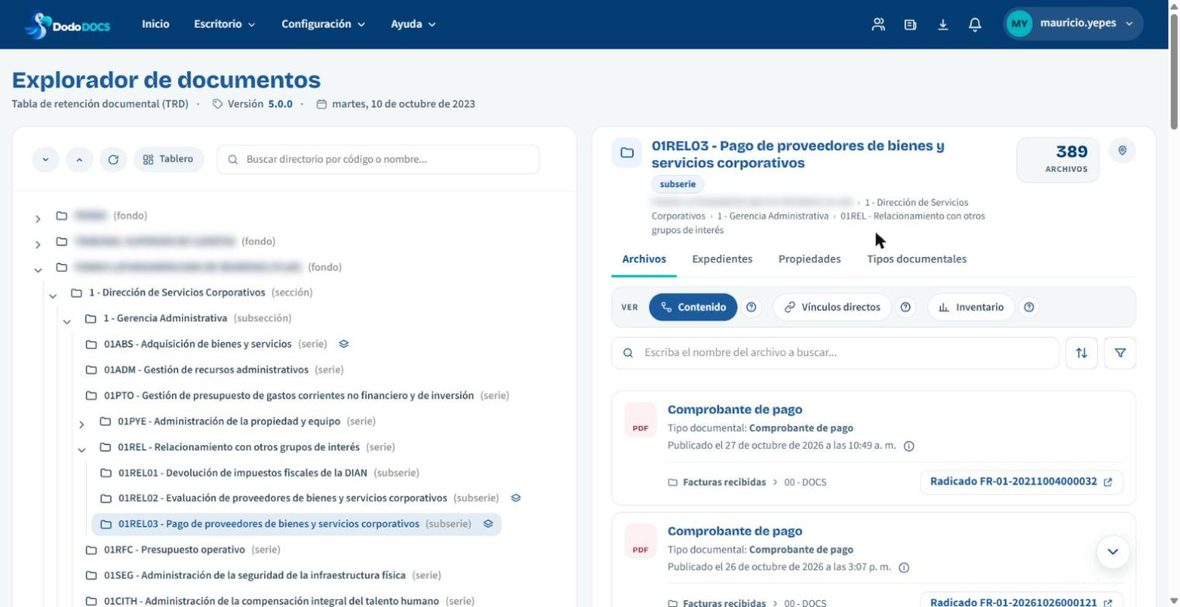
Junto a la palabra Ver eliges qué mostrar. Cada opción tiene a su lado un ícono de ayuda (?) que explica qué contiene.
- Contenido: los archivos que llegan desde los formularios asignados a este directorio.
- Vínculos directos: los archivos vinculados directamente al directorio.
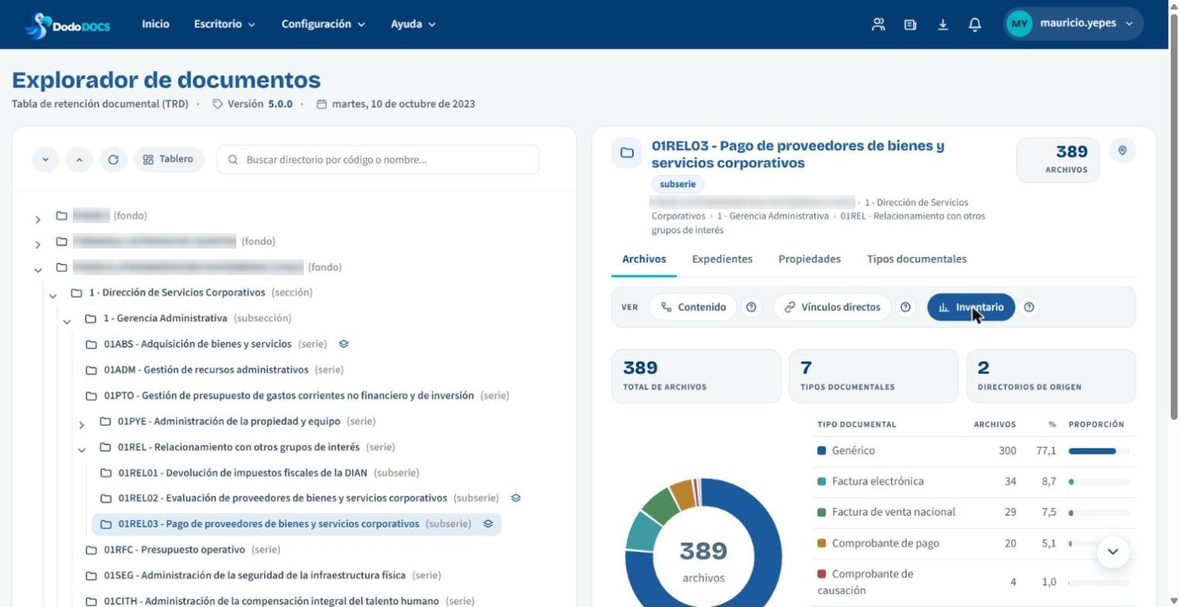
- Inventario: el total de archivos y cuántos hay por tipo documental.
03Contenido
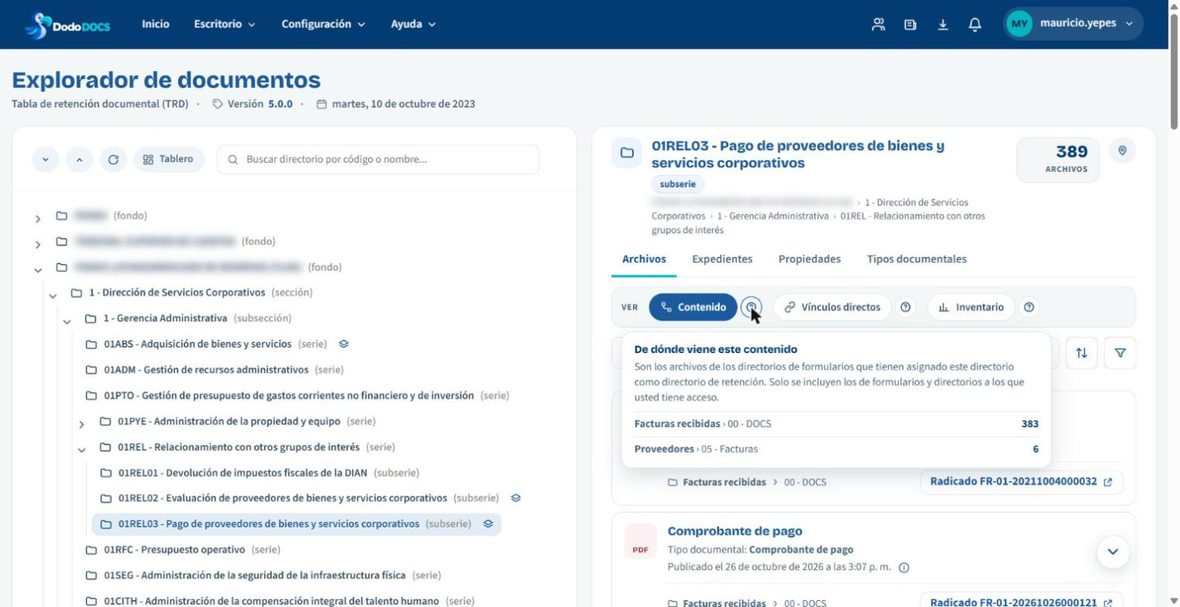
Nuevo Son los archivos de los directorios de formularios que tienen asignado este directorio como directorio de retención.
Haz clic en el ? de Contenido para ver de qué formularios y directorios viene, con la cantidad de archivos de cada uno. Solo se incluyen los formularios y directorios a los que tienes acceso.
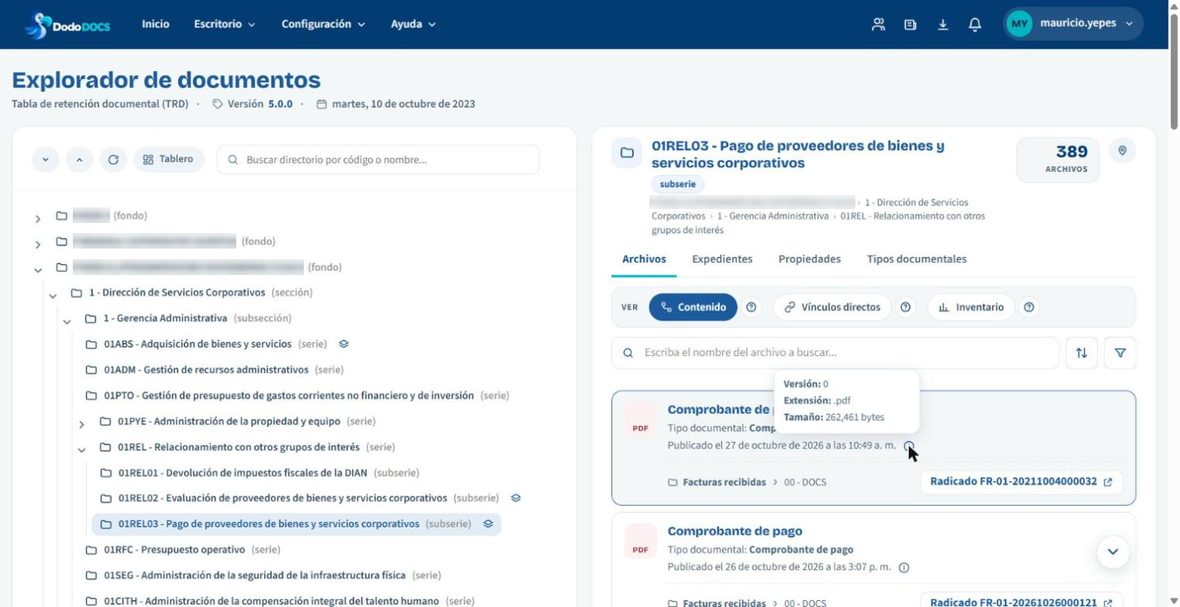
Cada archivo aparece en una tarjeta con:
- El nombre del archivo y su tipo documental.
- La fecha y hora de publicación.
- Un ícono de información (i) con la versión, la extensión y el tamaño del archivo.
- El formulario y el directorio de origen.
- El radicado del documento. Es un enlace: al hacer clic se abre el registro al que pertenece el archivo.
04Buscar, ordenar y filtrar el contenido
- Buscar: escribe el nombre del archivo en el campo Escriba el nombre del archivo a buscar….
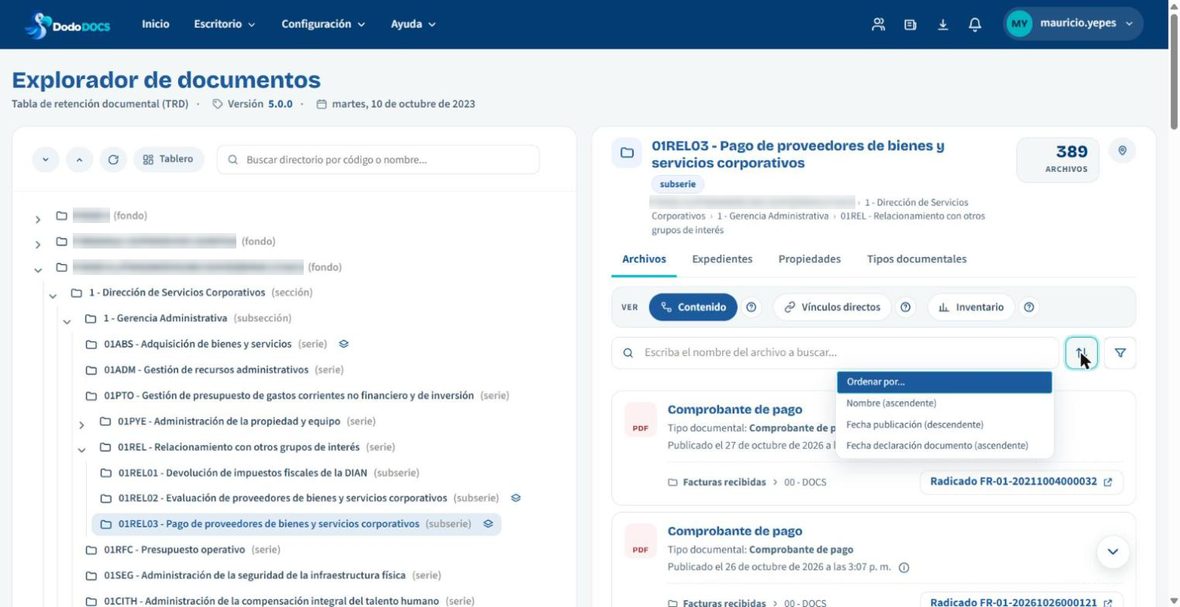
- Ordenar: con el primer botón de la derecha eliges el orden: Nombre (ascendente), Fecha publicación (descendente) o Fecha declaración documento (ascendente).
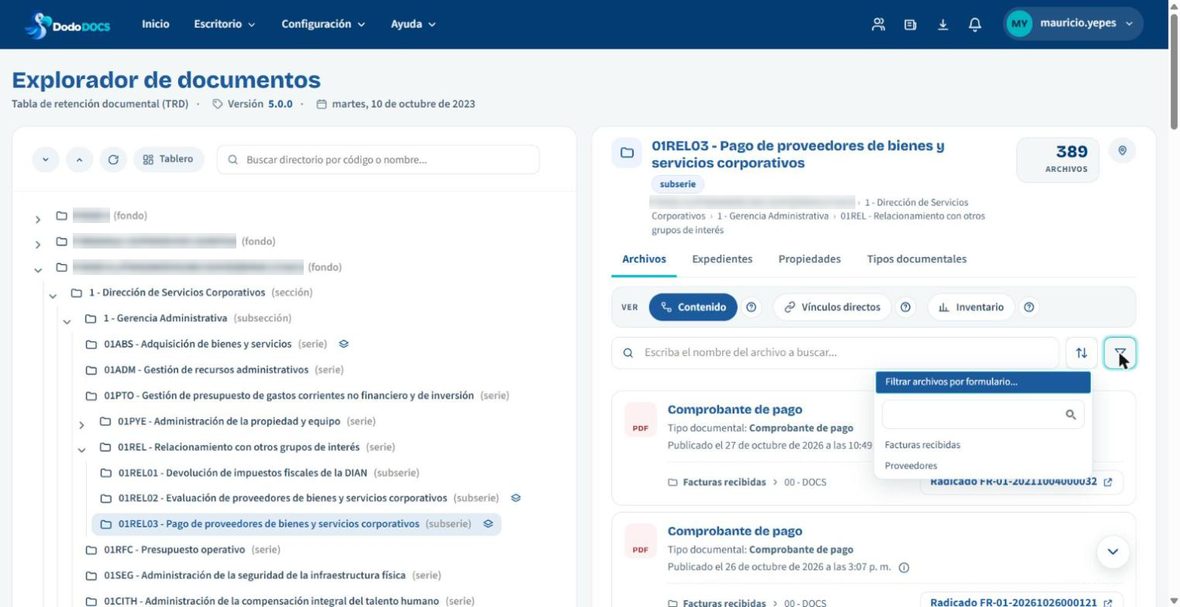
- Filtrar: con el segundo botón eliges un formulario para ver solo sus archivos.
05Vínculos directos
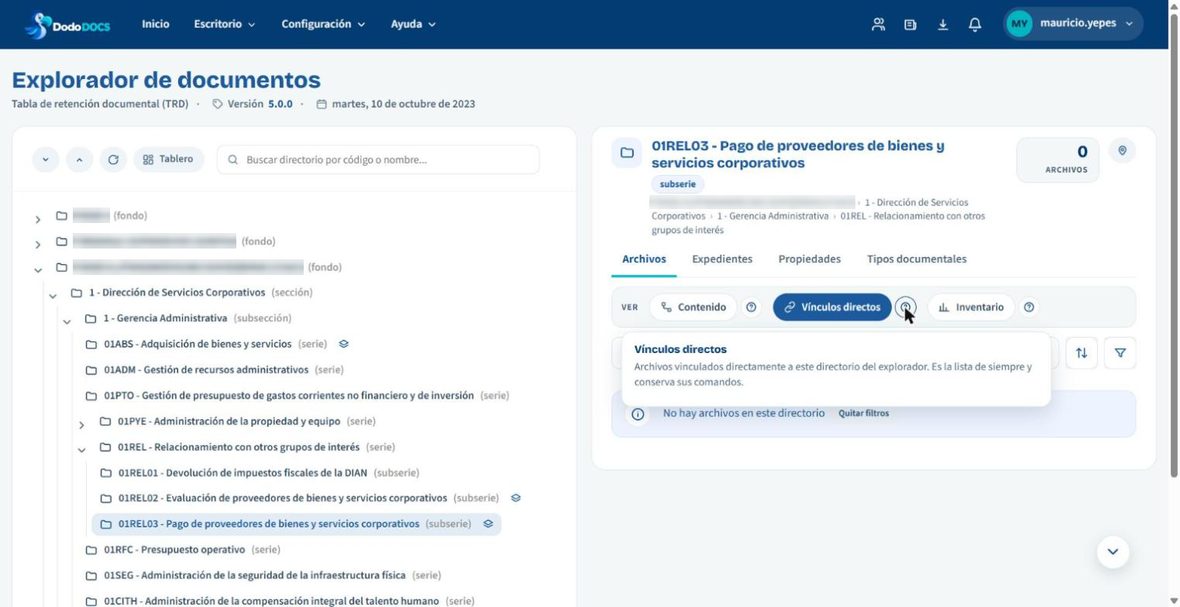
Son los archivos vinculados directamente a este directorio del Explorador. Es la lista de siempre y conserva sus comandos.
Si el directorio no tiene archivos vinculados directamente, la lista indica No hay archivos en este directorio; en ese caso el contenido del directorio está en la vista Contenido.
06Inventario
Nuevo Resume el contenido del directorio: cuántos archivos hay y de qué tipo documental.
- Total de archivos, tipos documentales distintos y directorios de origen.
- Una dona y una tabla con cada tipo documental: cantidad de archivos, porcentaje del total y una barra de proporción.