Ayuda de Dodo DOCS› Trabajo con una tarea›Comandos principales de tareas de flujo de trabajo
Dodo DOCS · Ayuda
Comandos principales de tareas de flujo de trabajo
Qué hace cada comando de la barra de una tarea de flujo de trabajo: cumplir, devolver, interrumpir, adjuntar, y los comandos que aparecen según la configuración del paso.
01La barra de comandos de la tarea
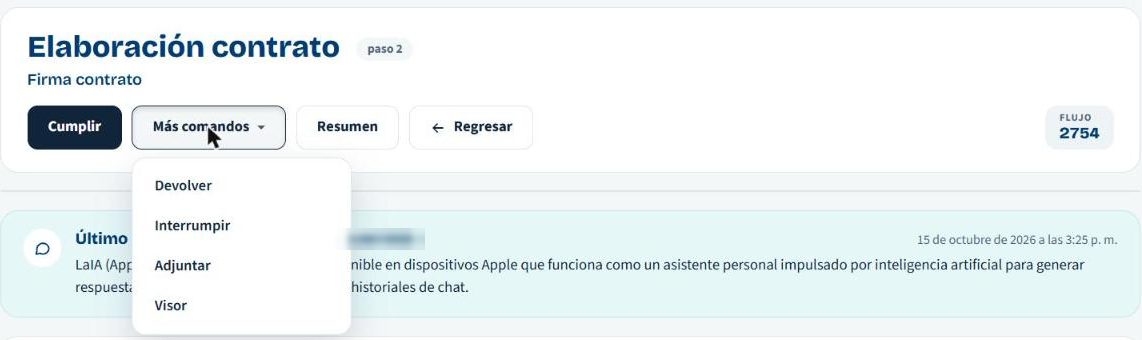
Una tarea de flujo de trabajo es un paso del flujo, generado a partir de un registro. Los botones del encabezado del detalle reúnen todo lo que puedes hacer con la tarea: Cumplir, Más comandos (el resto de acciones), Resumen y Regresar.
Algunos comandos solo aparecen si se habilitaron en la configuración del paso, así que la barra no es igual en todas las tareas. Los comandos que dependen por completo de esa configuración (Control de calidad, Captura de datos, Formatos, Vínculo…) se explican en Comandos específicos de tareas de un flujo de trabajo.
02Cumplir
Ejecuta la tarea que tienes asignada y hace avanzar el flujo. Antes de confirmar puedes escribir un comentario (opcional) que queda en la trazabilidad.
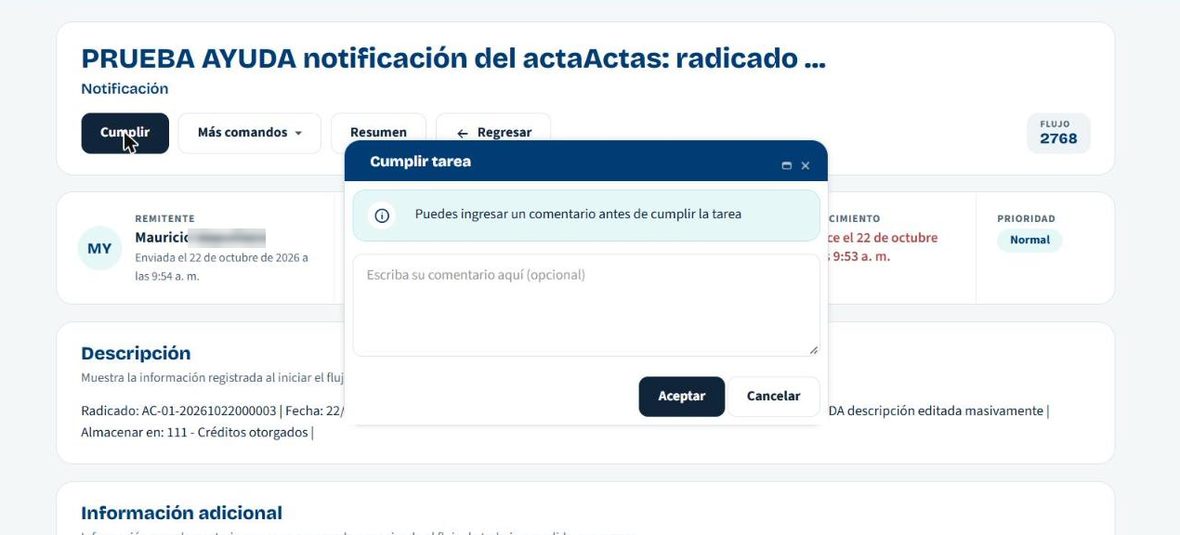
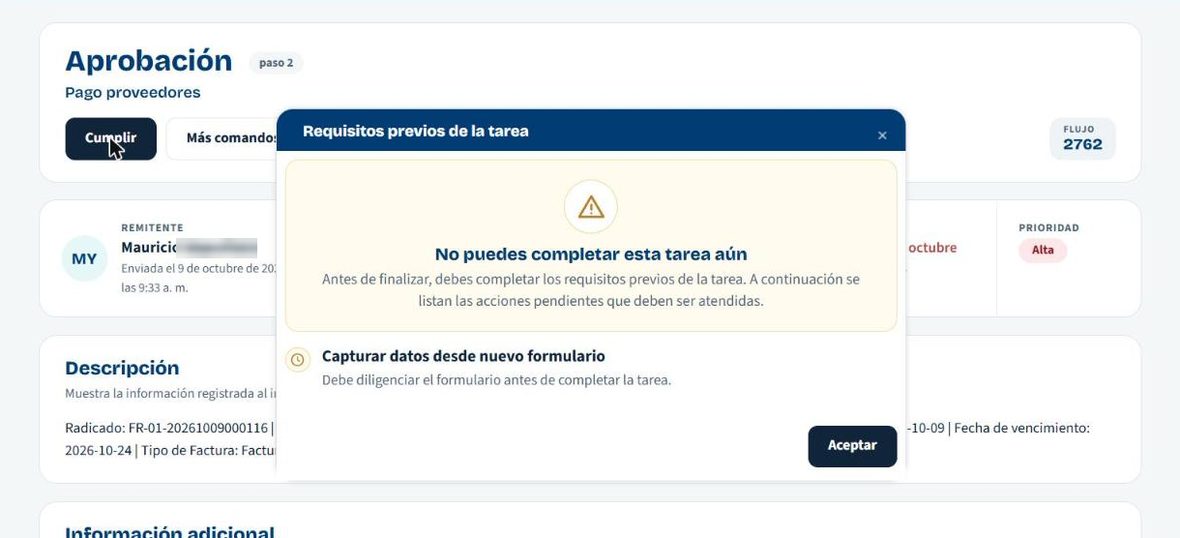
Si el paso tiene requisitos previos sin completar, en lugar de esa ventana aparece Requisitos previos de la tarea: «No puedes completar esta tarea aún», con la lista de lo que falta. Complétalo y vuelve a cumplir.
03Devolver
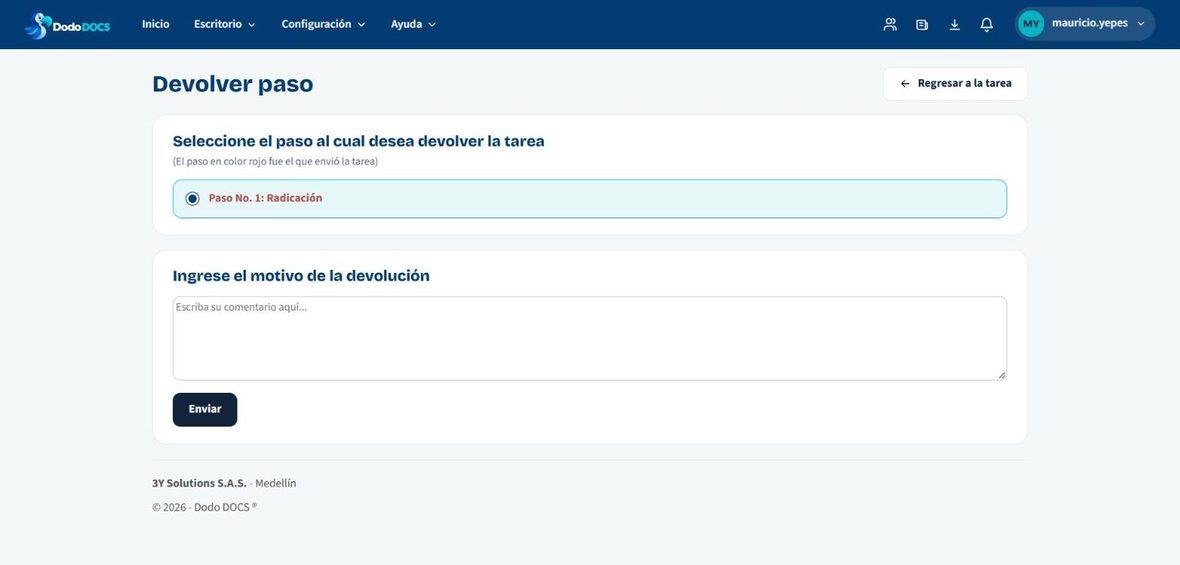
Regresa la tarea a un paso anterior del flujo. Los pasos a los que puedes devolver dependen de la configuración del paso. Se abre la pantalla Devolver paso: elige el paso de destino, escribe el motivo y pulsa Enviar. Con Regresar a la tarea, arriba a la derecha, vuelves sin devolver.
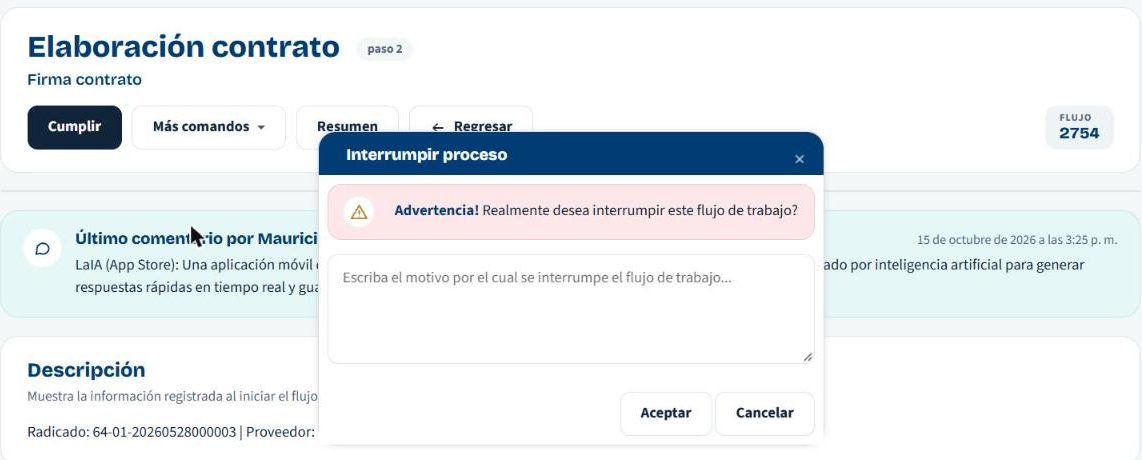
04Interrumpir
Termina el flujo de trabajo en el paso actual: el flujo queda cerrado y no continúa. Escribe el motivo y confirma.
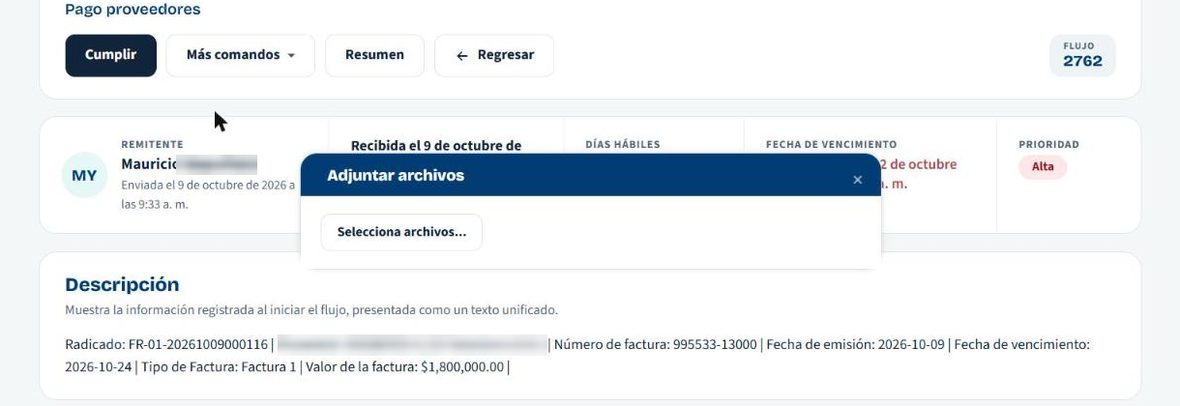
05Adjuntar
Sube un documento relacionado con la tarea. En la ventana Adjuntar archivos, pulsa Selecciona archivos… y elige los de tu equipo.
Asignar tipo documental al adjuntar Nuevo
Si está activa la opción Exigir tipo documental al subir archivos en Parámetros, al seleccionar los archivos se abre la ventana Asignar tipo documental en lugar de subirlos de inmediato. Allí eliges, archivo por archivo, el tipo, la fecha de declaración y el origen. En las tareas, los tipos disponibles son los asignados al formulario de inicio del proceso, más «Genérico».
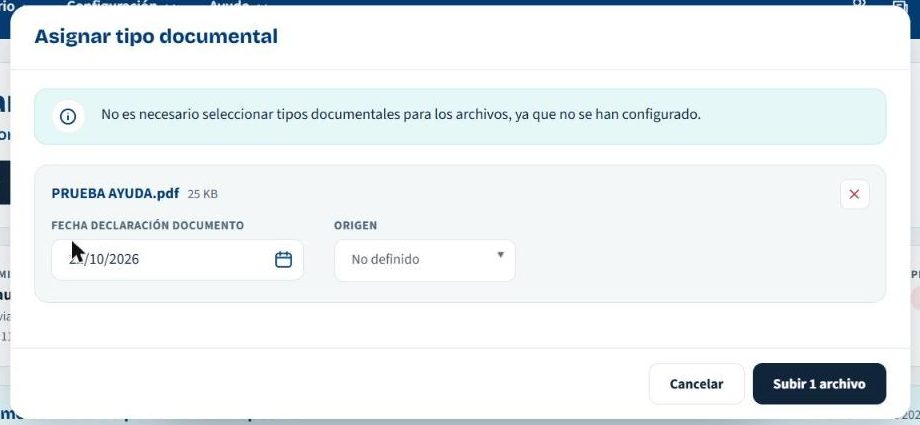
El detalle de cada campo está en Opciones básicas de un archivo.
06Comandos que aparecen según la configuración del paso
Estos comandos solo están disponibles si se habilitaron en el paso:
Visto bueno
Notifica a otros usuarios sobre el avance del flujo sin cederles la tarea. Seleccionas los usuarios y escribes el motivo del aviso; la tarea sigue siendo tuya.
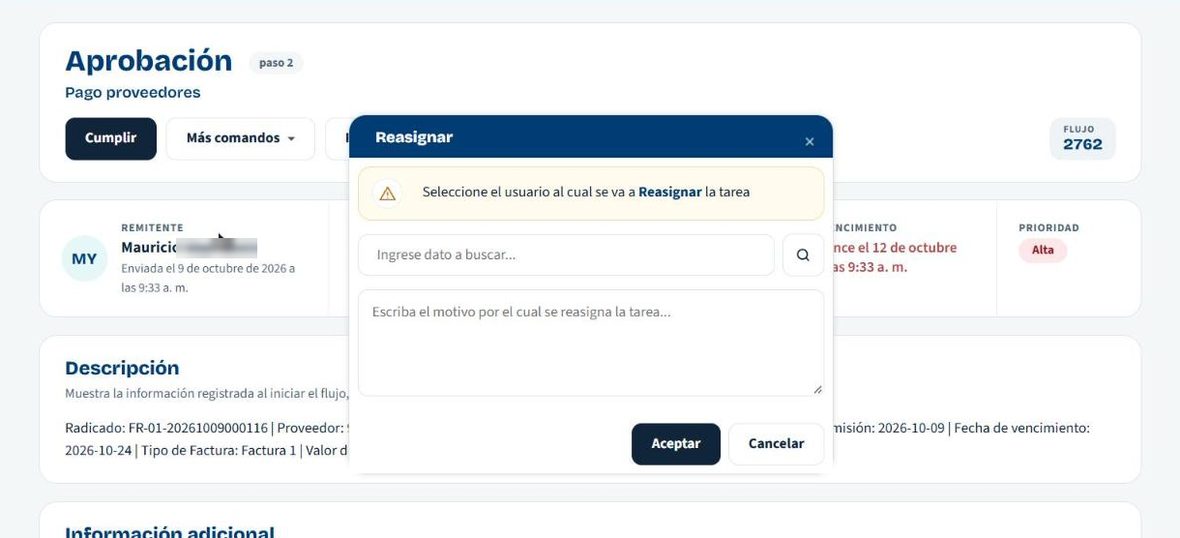
Reasignar tarea
Delega la tarea: pasa la responsabilidad del paso a otro usuario o grupo. En la ventana Reasignar buscas el usuario por nombre, lo seleccionas, escribes el motivo y pulsas Aceptar. Desde ese momento el paso queda a cargo de esa persona.
Posponer tarea
Fija una nueva fecha para ejecutar la tarea. Seleccionas la fecha y pulsas Posponer; cambia la fecha de vencimiento.
07Visor
Abre los documentos adjuntos a la tarea en el visor de documentos, donde puedes verlos en uno o varios paneles y filtrarlos por tipo documental. El uso detallado del visor se explica en su propia ayuda.
08Resumen
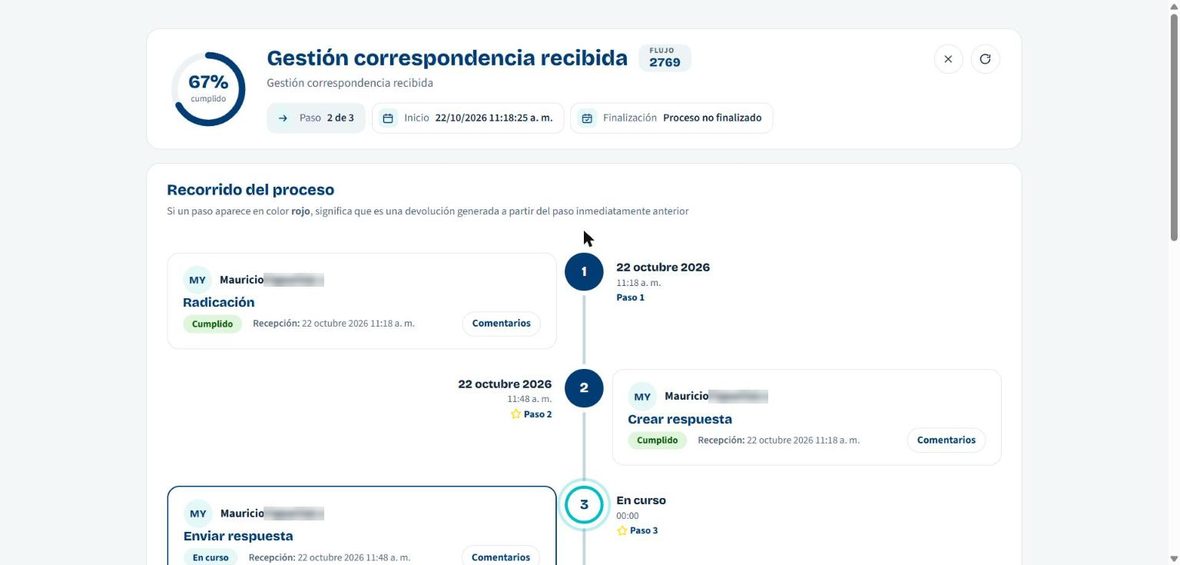
Abre, en una pestaña nueva, la trazabilidad completa del flujo: la secuencia de pasos, el responsable y las fechas de recepción y ejecución de cada uno, los comentarios y los archivos adjuntos. Es la vista de referencia para saber por dónde va el trámite.
09Ingresar una novedad
Al final del detalle puedes agregar un comentario en la tarea para que los demás usuarios relacionados con la actividad estén al tanto.
↑ Volver al inicio