Ayuda de Dodo DOCS› Trabajo con una tarea›Comandos específicos de tareas de un flujo de trabajo
Dodo DOCS · Ayuda
Comandos específicos de tareas de un flujo de trabajo
Los comandos que solo aparecen si se habilitaron en la configuración del paso: control de calidad, captura de datos, expediente electrónico, iniciar flujos relacionados, formatos y vínculo.
01Qué son los comandos específicos
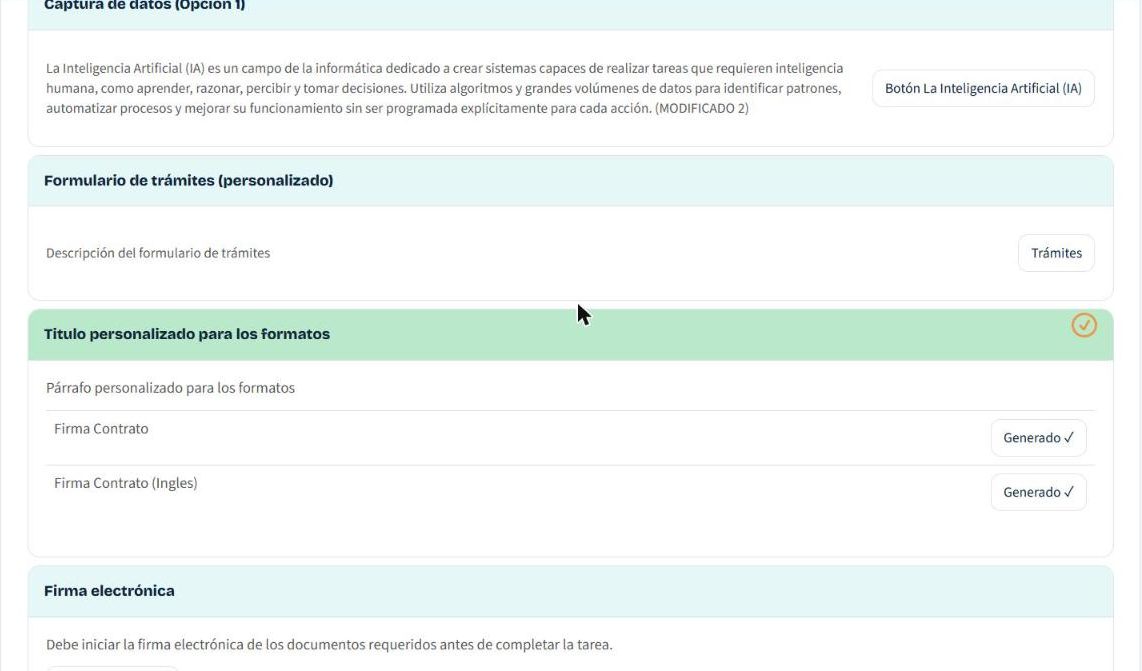
Además de los comandos comunes (cumplir, devolver, interrumpir…), una tarea puede traer comandos extra que dependen de cómo se configuró su paso. Por eso los botones y los bloques de acciones no son iguales en todas las tareas.
La mayoría se muestran en la tarjeta Requisitos previos de la tarea, debajo de «Información adicional»; cada acción trae su propia explicación y un botón. El comando Vínculo es la excepción: aparece como botón propio junto a Cumplir, con el nombre que se le haya puesto.
02Control calidad
Permite revisar los documentos PDF adjuntos al flujo para verificar su calidad antes de continuar.
Pulsa Control calidad en la acción «Revisión de calidad de documentos». Se abre la pantalla de revisión, que recorre los documentos adjuntos uno por uno.
Revisar un documento
En la pantalla de revisión ves la información del documento, sus metadatos y el visor. Pulsa Nueva revisión para registrar el control.
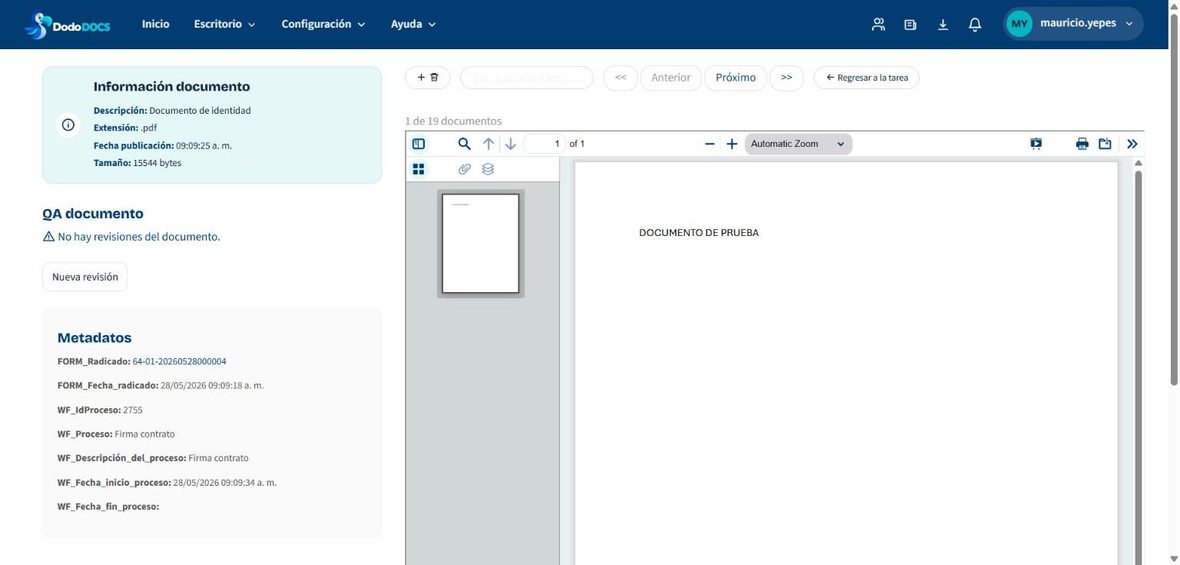
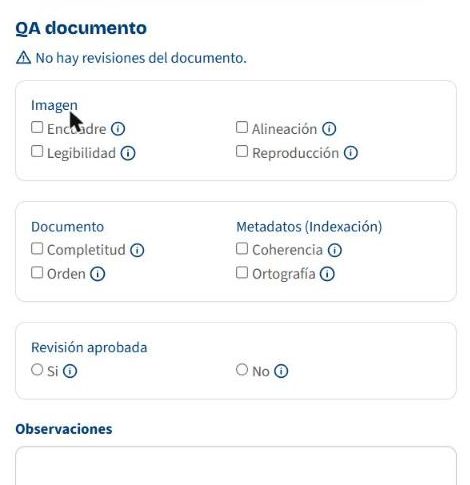
Marca los criterios que cumple el documento (Imagen: encuadre, alineación, legibilidad y reproducción; Documento: completitud y orden; Metadatos: coherencia y ortografía), indica en Revisión aprobada si se aprueba o no, escribe las observaciones y pulsa Guardar.
Para ver una revisión ya registrada, pulsa el enlace Revisiones.
Navegar entre documentos
Usa Anterior y Próximo para pasar de un documento a otro. Los botones << y >> llevan directamente al primero o al último; arriba se indica en cuál estás («1 de 19 documentos»). Con Regresar a la tarea vuelves al detalle.
Agregar o quitar páginas
Desde la revisión puedes modificar el documento seleccionado:
- Adicionar página: con el botón de la página y la papelera (arriba a la izquierda) elige la opción, adjunta el archivo desde el equipo y pulsa Adicionar.
- Eliminar página: elige la opción e indica el número de página a quitar.
Crear expediente electrónico
Pulsa Crear expediente electrónico para copiar el expediente del flujo a un directorio de la estructura del formulario de inicio. Busca el directorio por código o nombre (completo o parcial), selecciónalo y pulsa Aceptar.
03Captura de datos
Permite diligenciar datos del formulario de inicio como parte de la tarea. Hay dos variantes, según cómo se configuró el paso.
Diligenciar campos
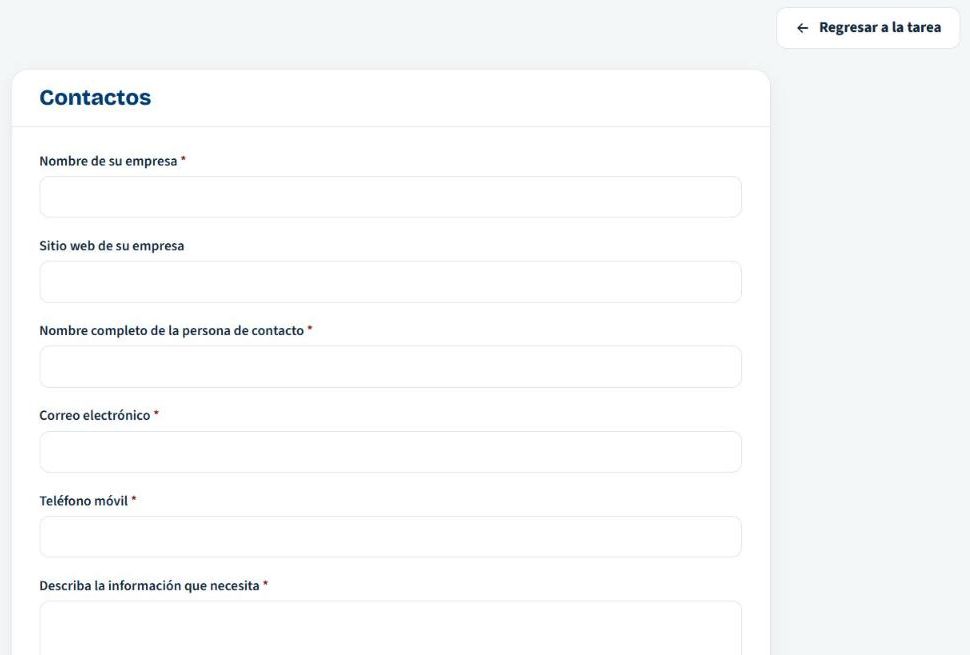
Pulsa Diligenciar campos. Si el paso activó «¿Mostrar solo los campos a diligenciar?», ves únicamente esos campos; si no, ves todo el formulario, pero solo los campos indicados quedan activos. Completa y pulsa Enviar.
Diligenciar formulario
Pulsa Diligenciar formulario, completa los campos y pulsa Enviar.
04Expediente electrónico
Genera el expediente electrónico del flujo de trabajo.
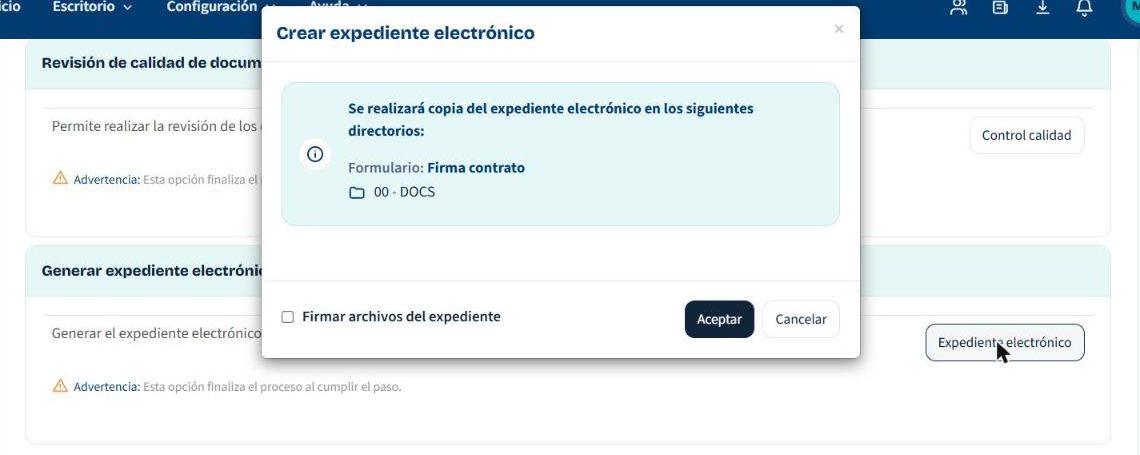
Pulsa Expediente electrónico, busca el directorio de destino por código o nombre y selecciónalo. Se muestra la información del expediente; confirma con Aceptar. Puedes marcar Firmar archivos del expediente antes de aceptar.
05Iniciar flujos de trabajo relacionados
Permite lanzar otro flujo de trabajo desde la tarea. Hay dos variantes.
Opción 1: sobre el mismo formulario
Inicia un flujo vinculado al formulario que originó el actual. Selecciona el flujo, indica cuántos archivos del registro adjuntar (todos, los últimos N, o ninguno) y pulsa Iniciar flujo de trabajo. Después puedes ver su trazabilidad desde el nombre del flujo, en la parte inferior de la tarea.
Opción 2: sobre un formulario nuevo
Pulsa Iniciar flujo de trabajo, diligencia el formulario del nuevo registro y envíalo. Luego elige el flujo y los archivos a adjuntar y pulsa Iniciar.
06Formatos
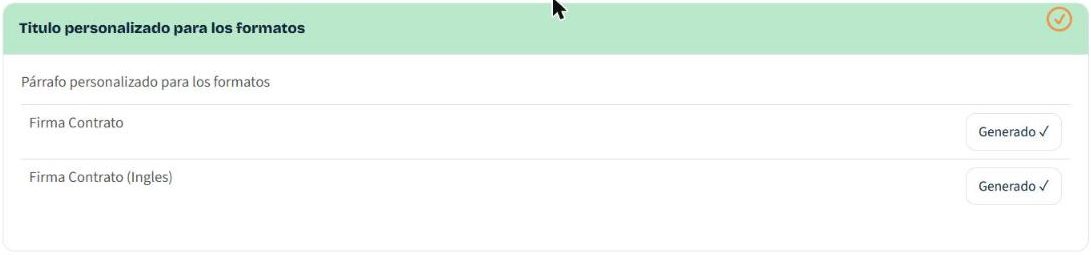
Pulsa Generar formato (junto al nombre de cada formato). El documento se adjunta automáticamente a la tarea y aparece en la tarjeta Documentos; el botón pasa a decir Generado ✓. Al abrirlo ves los datos del formulario con el formato aplicado.
07Vínculo
Abre, desde la tarea, la dirección web configurada en el paso.
El comando aparece como un botón propio junto a Cumplir (con el nombre que se le haya puesto). Al pulsarlo se abre el sitio externo.
↑ Volver al inicio