Ayuda de Dodo DOCS› Trabajo con una tarea›Comandos de tareas libres
Dodo DOCS · Ayuda
Comandos de tareas libres
Qué hace cada comando de una tarea libre: cumplir, responder al remitente, reenviar a otros usuarios, adjuntar, abrir el visor y ver el resumen.
01Qué es una tarea libre
Una tarea libre es una notificación generada a partir de un registro que no pertenece a ningún flujo de trabajo. Alguien te la envía para que hagas algo con ese registro.
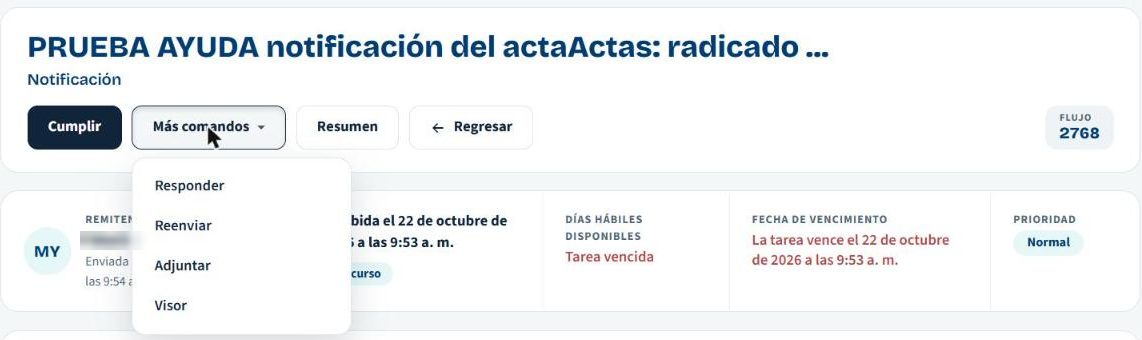
02Cumplir
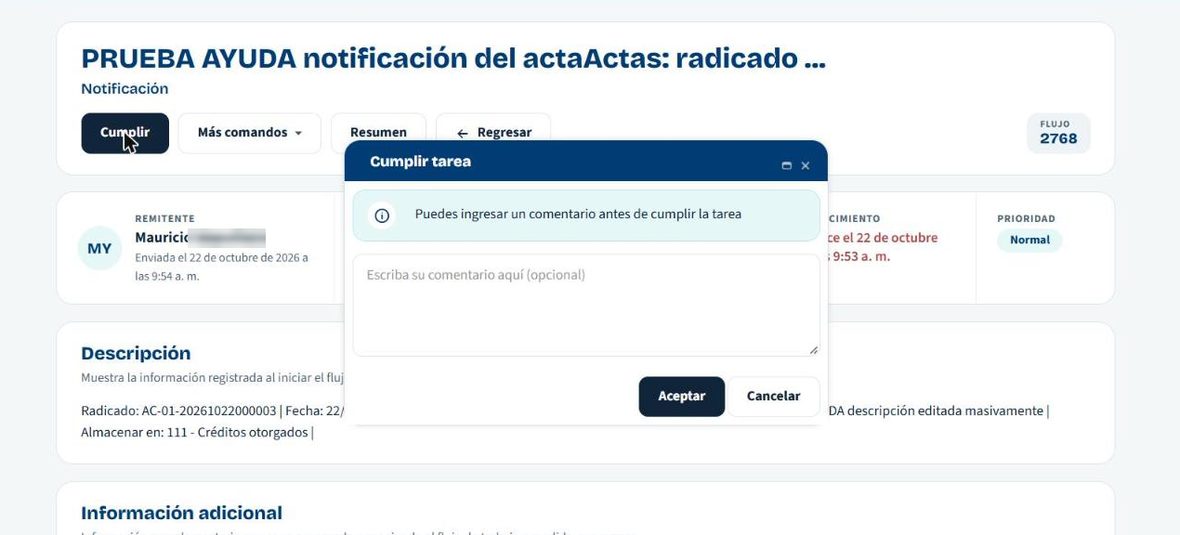
Ejecuta la tarea que tienes asignada. Antes de confirmar puedes escribir un comentario (opcional). Al cumplir, la tarea sale de tu bandeja.
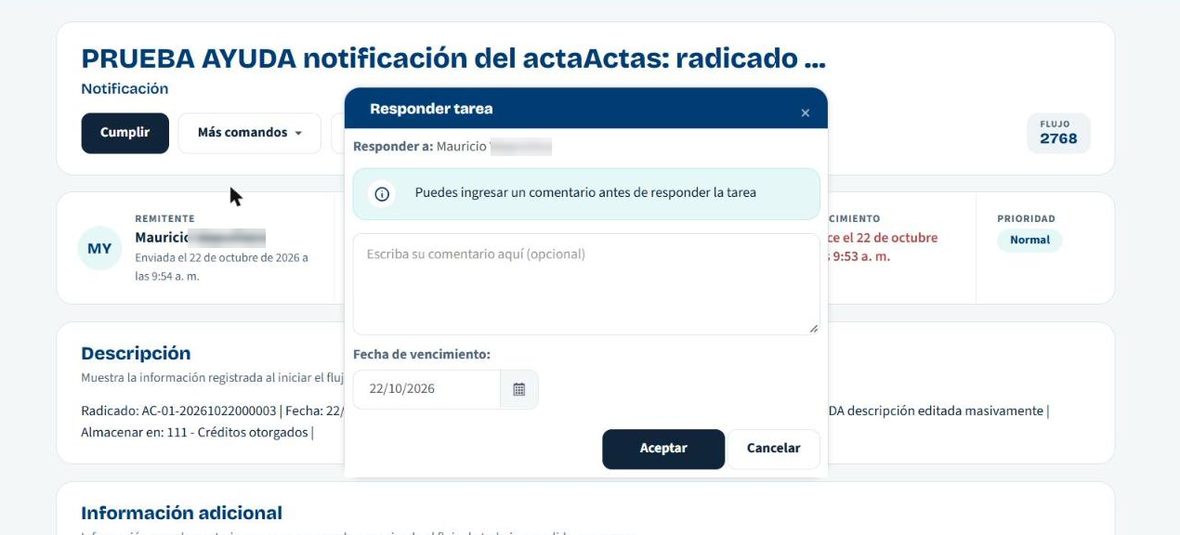
03Responder
Responde al remitente de la tarea libre. En la ventana Responder tarea ves a quién respondes («Responder a»), escribes un comentario (opcional) y eliges una nueva fecha de vencimiento para la asignación.
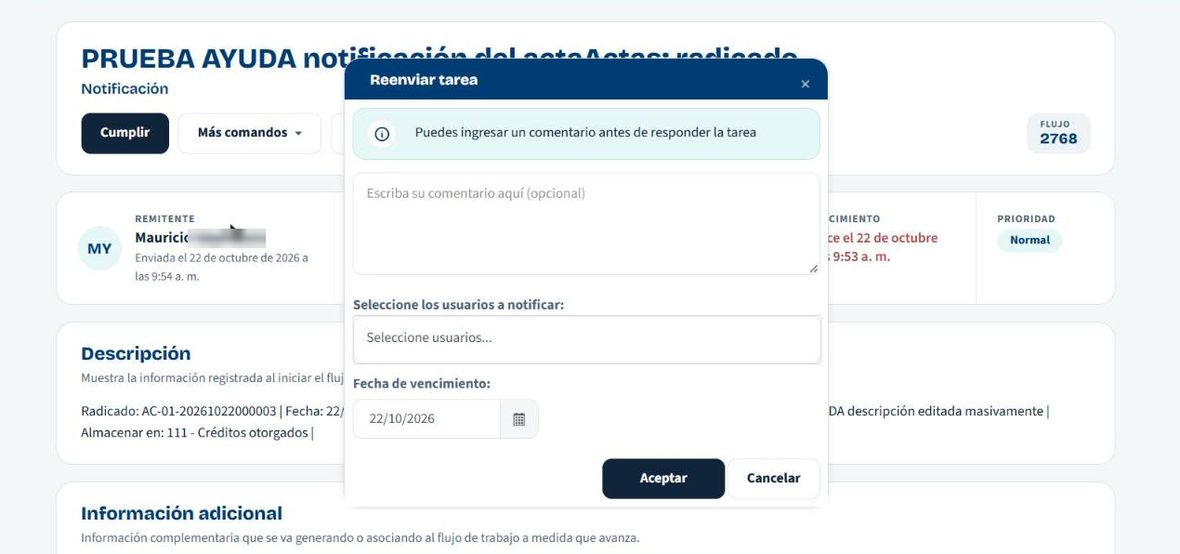
04Reenviar
Reenvía la tarea a otros usuarios o grupos de Dodo DOCS. En la ventana Reenviar tarea seleccionas los usuarios a notificar y una nueva fecha de vencimiento; cada uno recibe la tarea en su bandeja.
05Adjuntar
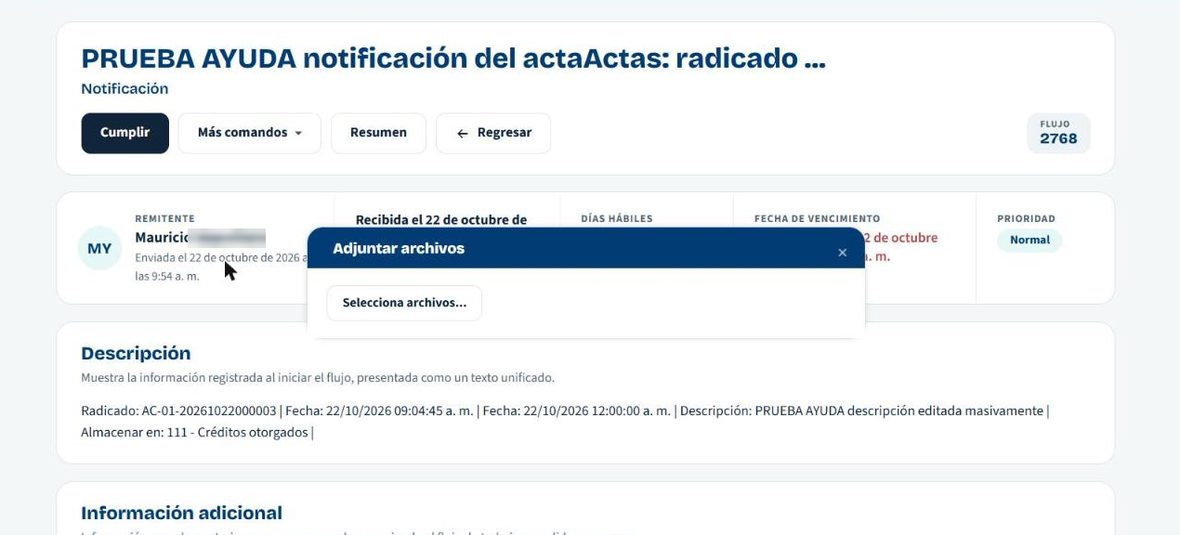
Sube un documento relacionado con la tarea libre. En la ventana Adjuntar archivos, pulsa Selecciona archivos… y elige los de tu equipo.
06Visor
Abre los documentos adjuntos a la tarea libre en el visor de documentos, donde puedes verlos en uno o varios paneles y filtrarlos por tipo documental. El uso detallado del visor se explica en su propia ayuda.
07Resumen
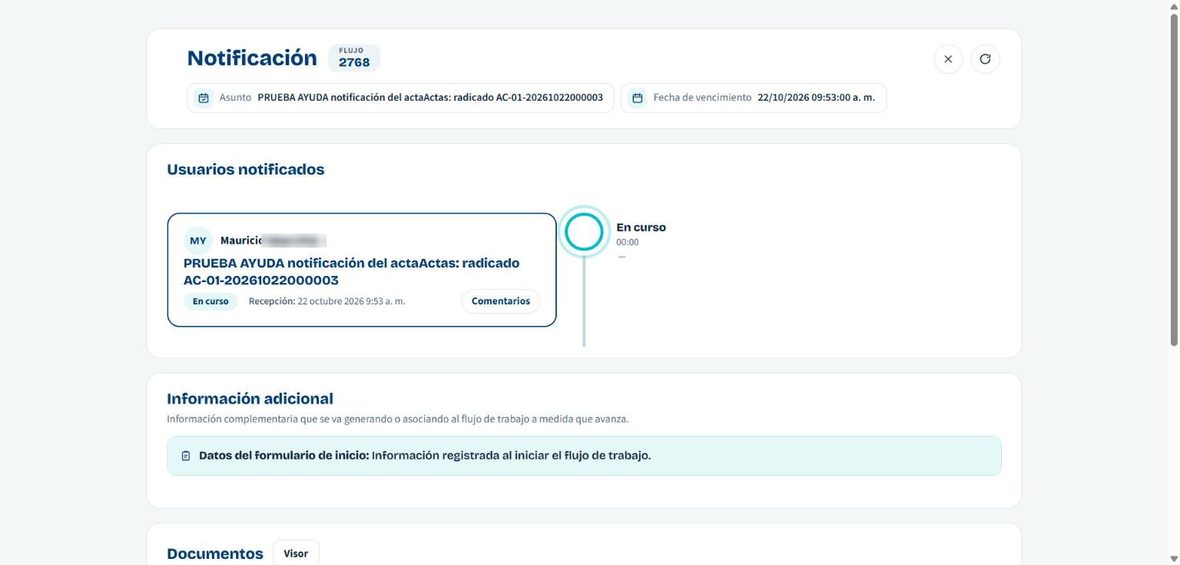
Abre, en una pestaña nueva, el detalle de la tarea libre: los usuarios notificados, los archivos adjuntos, los comentarios y las fechas de recepción y ejecución. Desde aquí también puedes abrir la información del registro relacionado.
08Ingresar una novedad
Al final del detalle puedes agregar un comentario en la tarea libre para mantener informados a los demás usuarios relacionados con la actividad.
↑ Volver al inicio